Modo de navegación privada y modo incógnito
Lo más importante primero: cuando abre una página web en modo de navegación privada o modo incógnito, su sesión se cierra automáticamente y ve las páginas tal y como las vería un visitante que no ha iniciado sesión.
Por eso recomendamos a nuestros clientes cerrar la sesión para probar la vista de usuario de su calendario de Appointmind. Quien tiene la sesión iniciada no ve la misma página que el visitante normal. Algunos contenidos se muestran de otra forma, lo que puede llevar a confusión.
Para que vea Appointmind en su página web igual que un visitante normal, recomendamos navegar en modo de navegación privada, llamado modo incógnito en algunos navegadores. A continuación le explicamos qué es este modo y cómo activarlo.
¿Qué es el modo de navegación privada?
Al navegar por la web, el navegador recopila y transmite numerosos datos. Un buen ejemplo son las cookies. En ellas se guardan datos relacionados con el uso de una página, como por ejemplo el nombre de usuario o los ajustes realizados. Al volver a visitar la página, esa información se transmite automáticamente a través de la cookie. Sin embargo, esto solo ocurre durante el uso normal del navegador. Si el usuario navega en modo de navegación privada, esos datos no se transmiten.
Algo parecido sucede con el historial del navegador. En el historial se guardan todas las páginas visitadas hasta el momento. A menudo basta con escribir una parte de la dirección web para que el navegador la complete automáticamente a partir de los datos del historial. Si el modo de navegación privada está activo, según la configuración del sistema el historial ni siquiera se crea o se borra automáticamente justo después de cerrar la ventana.
Cómo activar el modo de navegación privada
Hoy en día prácticamente todos los navegadores disponen de un modo de navegación privada. Al menos esto es así en las versiones más recientes. Si navega con una versión algo más antigua, es posible que la función no esté disponible.
La activación varía según el navegador. Si navega por ejemplo con Mozilla Firefox, basta con hacer clic en el menú «Archivo» y seleccionar a continuación «Nueva ventana privada». En esa ventana que se abre navegará automáticamente en modo de navegación privada.
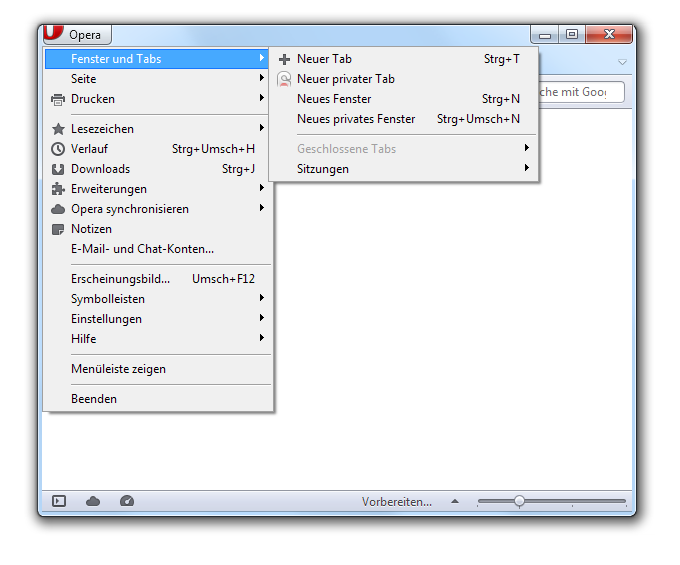
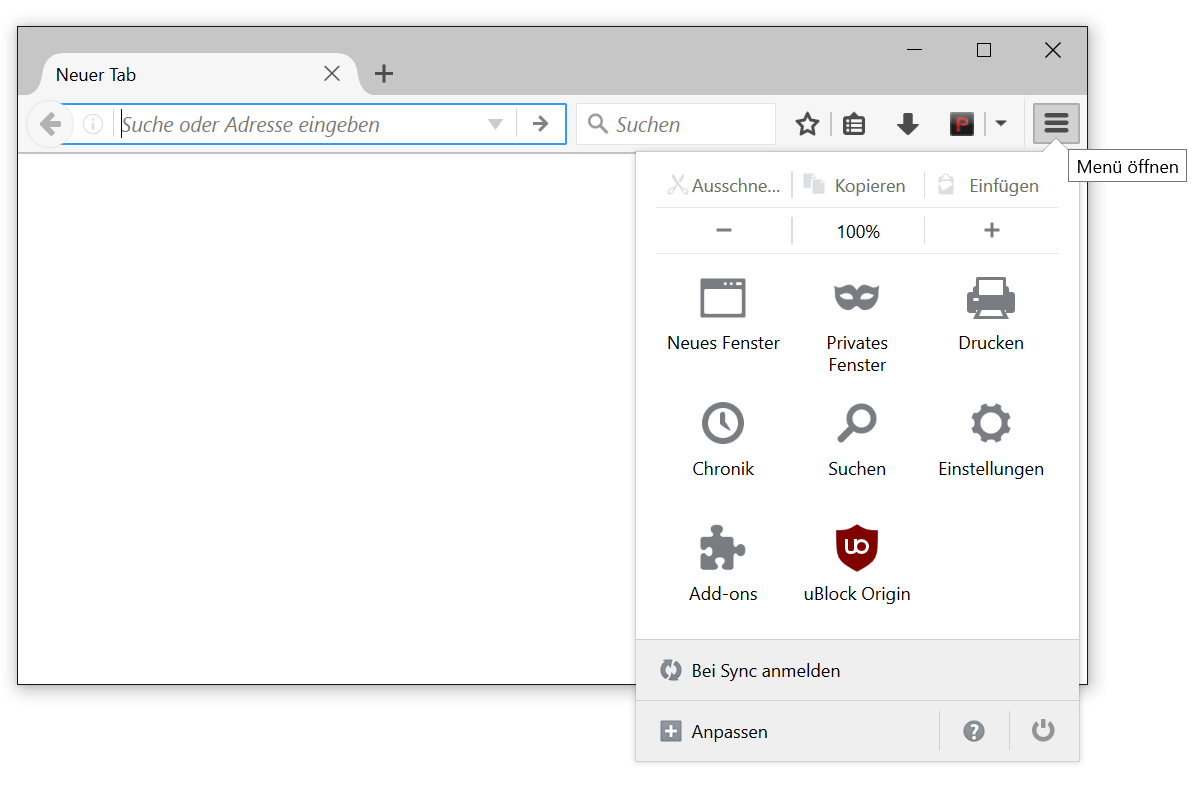
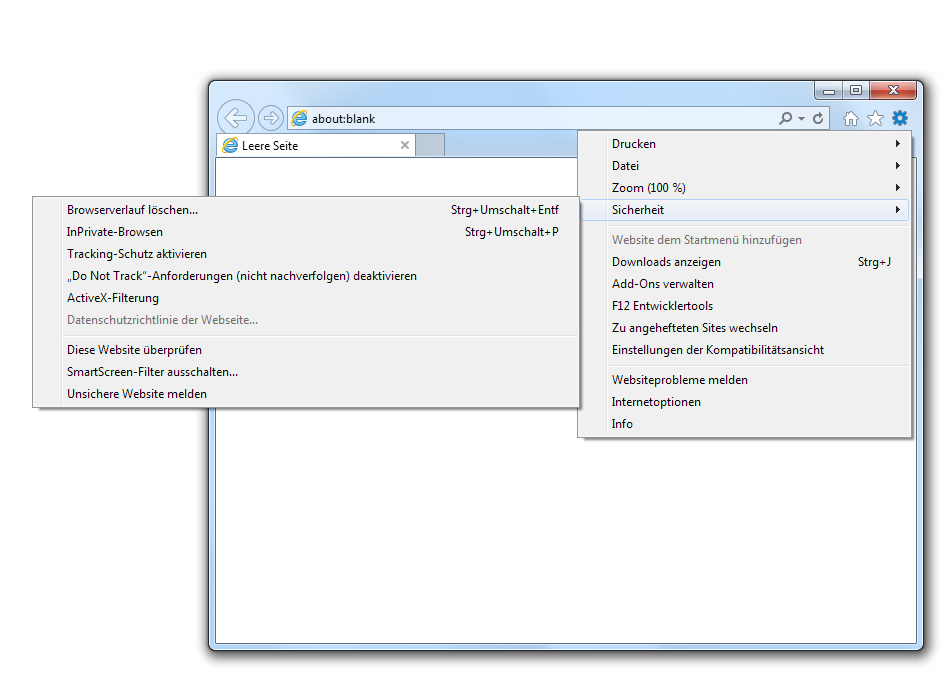
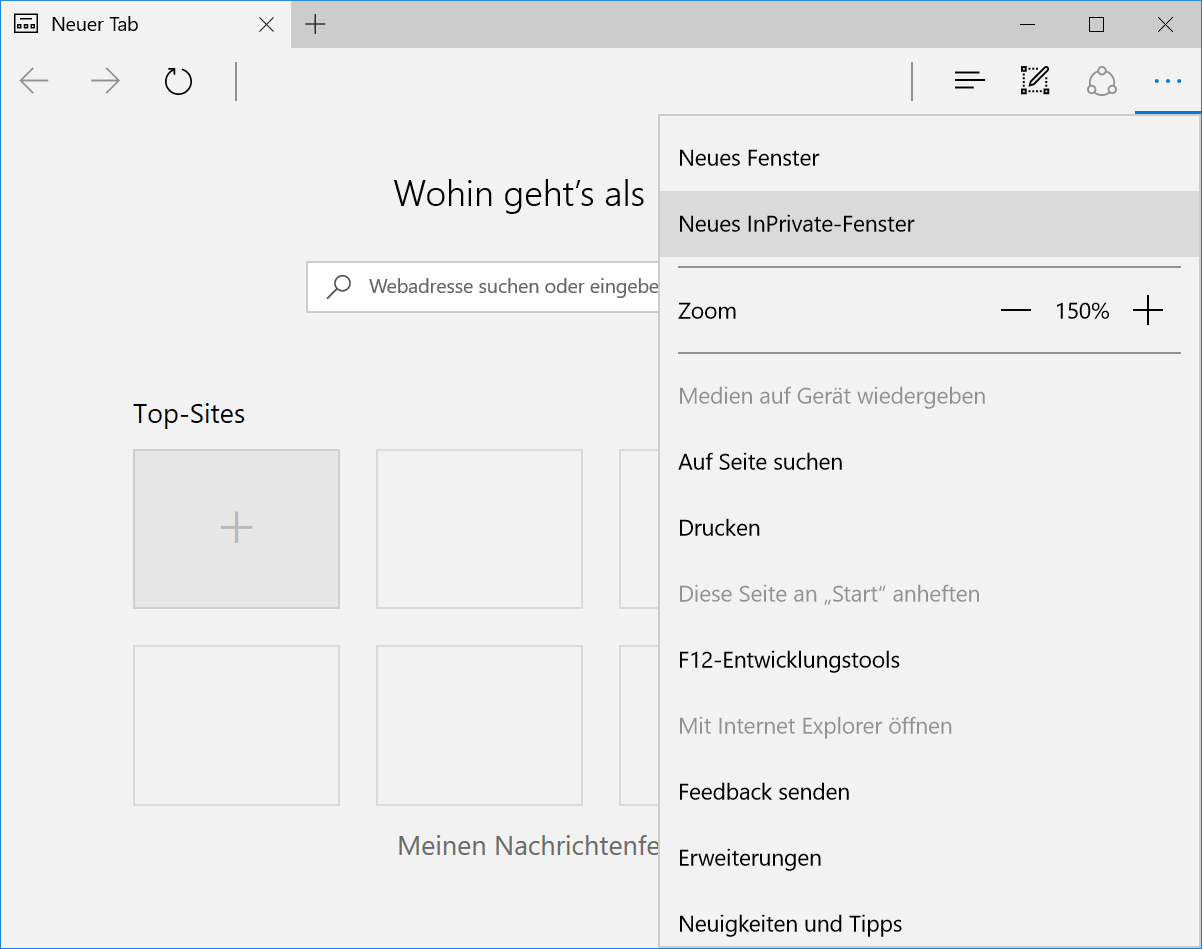
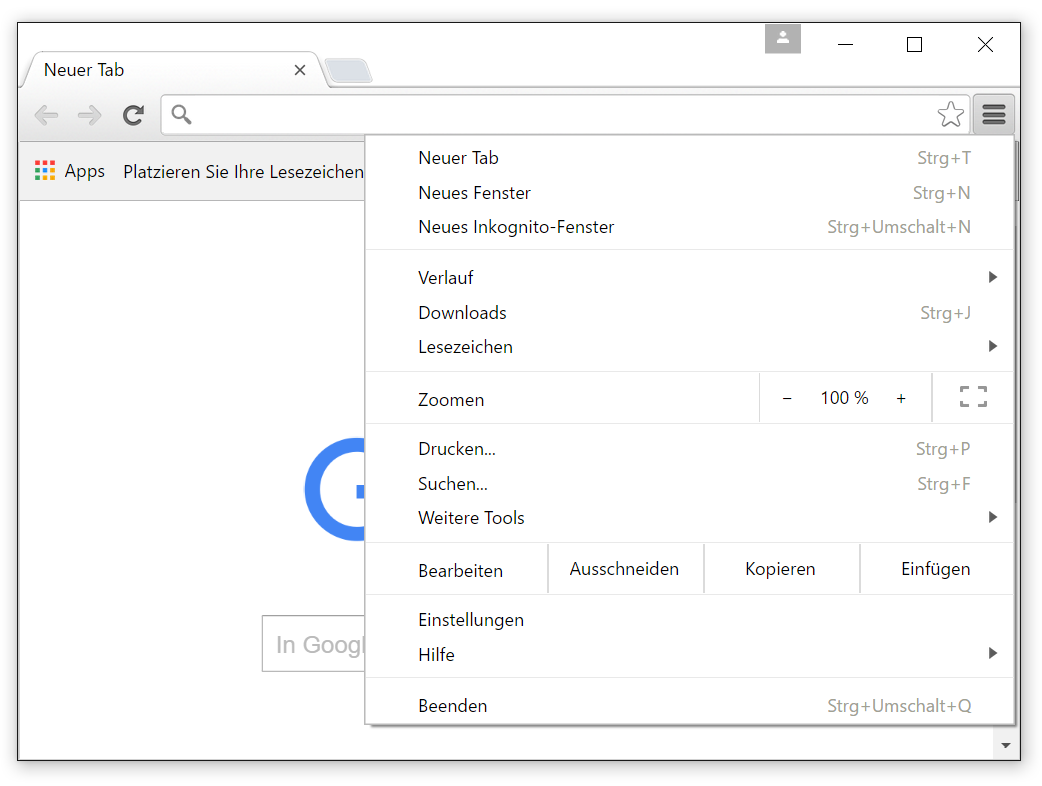
Hemos preparado el siguiente resumen para todos los navegadores habituales. Las capturas de pantalla muestran cómo se activa el modo de navegación privada en cada caso.
Capturas de pantalla
Firefox - Ventana privada
Internet Explorer 11 - Exploración de InPrivate
Edge - Nueva ventana InPrivate
Chrome - Nueva ventana de incógnito
Opera - Nueva pestaña privada