Sincronizar el calendario con Android y DAVx5
Para la sincronización con Android necesita la aplicación DAVx5, que puede descargar de Google Play Store.
- En Appointmind, seleccione CalDAV otros en Sincronización.
- Active la sincronización de las citas en Appointmind, guarde los cambios y seleccione después su calendario de citas.
- Abra DAVx5 en su smartphone y pulse el signo más para añadir una cuenta nueva.
- Seleccione Acceder con URL y nombre de usuario.
- Copie la URL en Appointmind.
- Pegue la URL en DAVx5.
- Copie el nombre de usuario (un número) en Appointmind.
- Pegue el nombre de usuario en DAVx5.
- Piense una contraseña, introdúzcala en Appointmind y guarde los cambios.
- Introduzca la misma contraseña en DAVx5.
- Pulse Acceder.
- Introduzca una dirección de email para la cuenta.
- Pulse Crear cuenta.
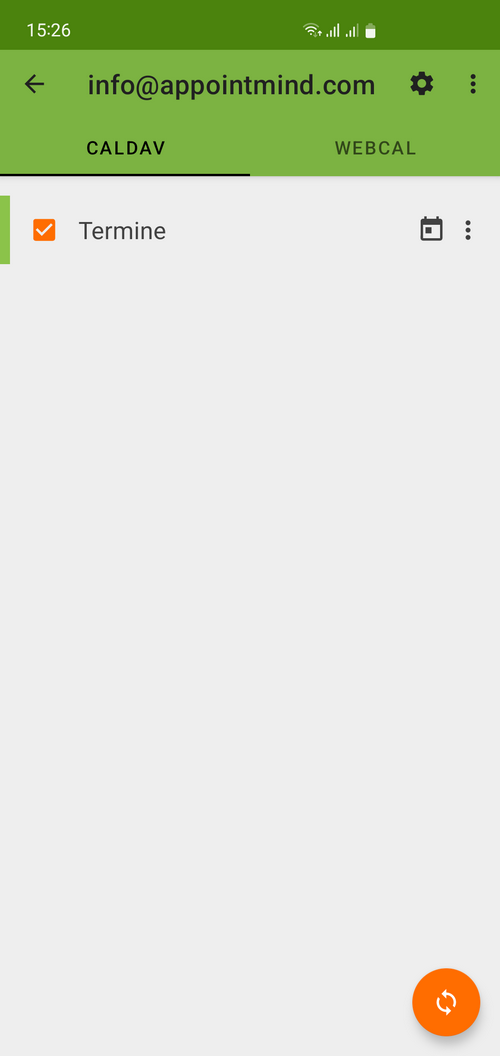
- El calendario debe estar marcado.
- Puede ejecutar la sincronización manualmente para probar la configuración.
Capturas de pantalla
En Appointmind, seleccione CalDAV otros en Sincronización
1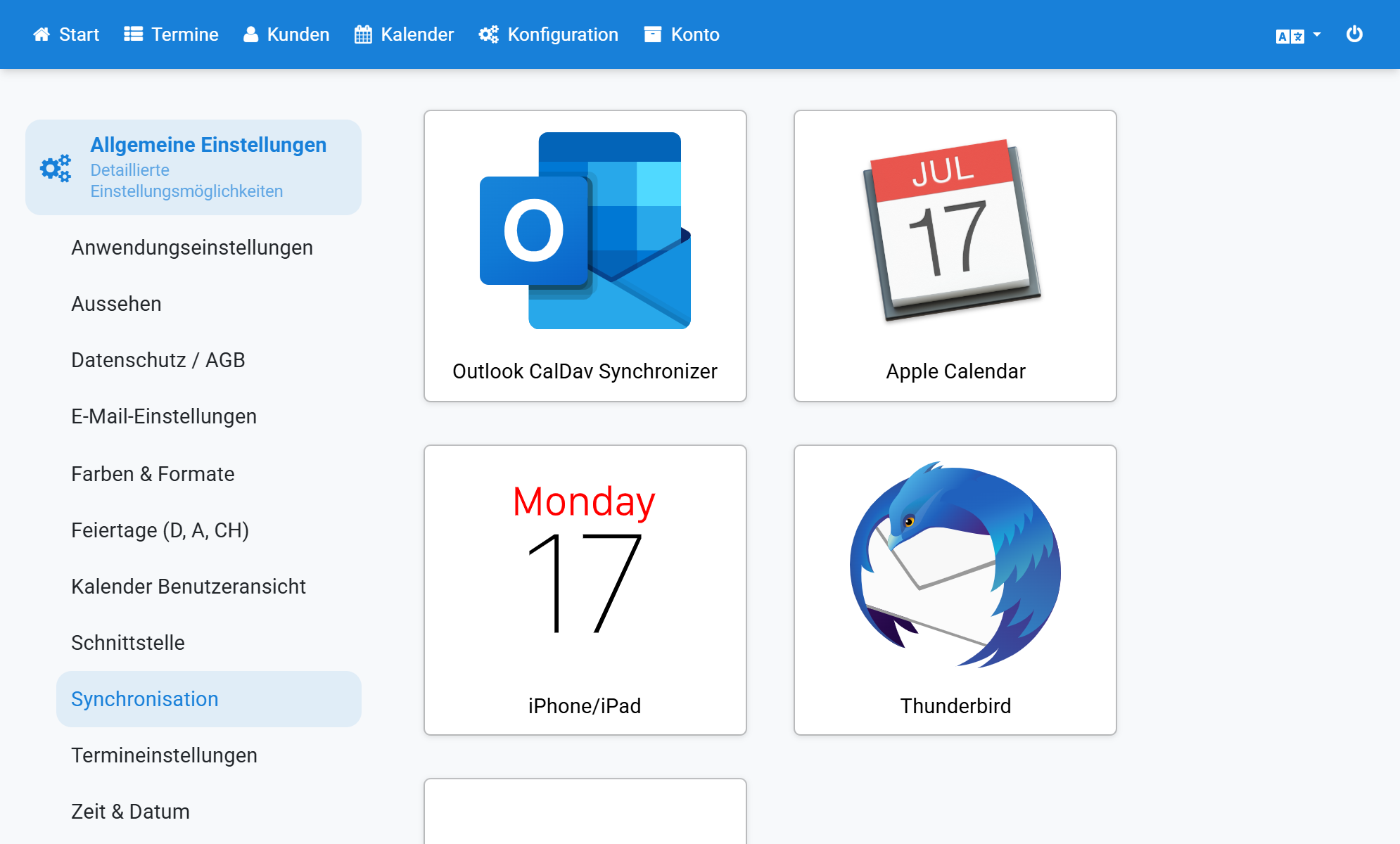
Active la sincronización de las citas en Appointmind, guarde los cambios y seleccione después su calendario de citas
2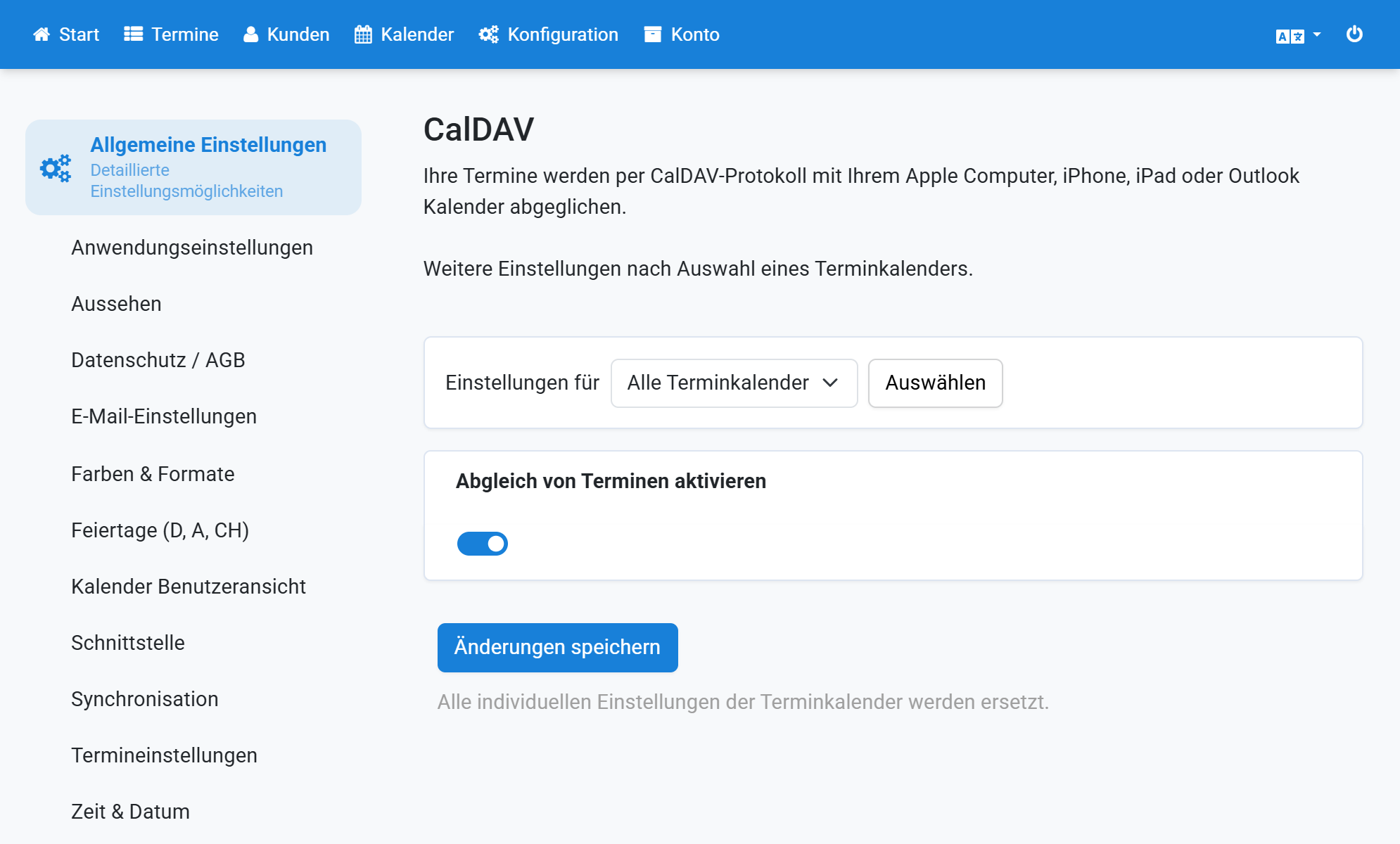
Abra DAVx5 en su smartphone y pulse el signo más para añadir una cuenta nueva
3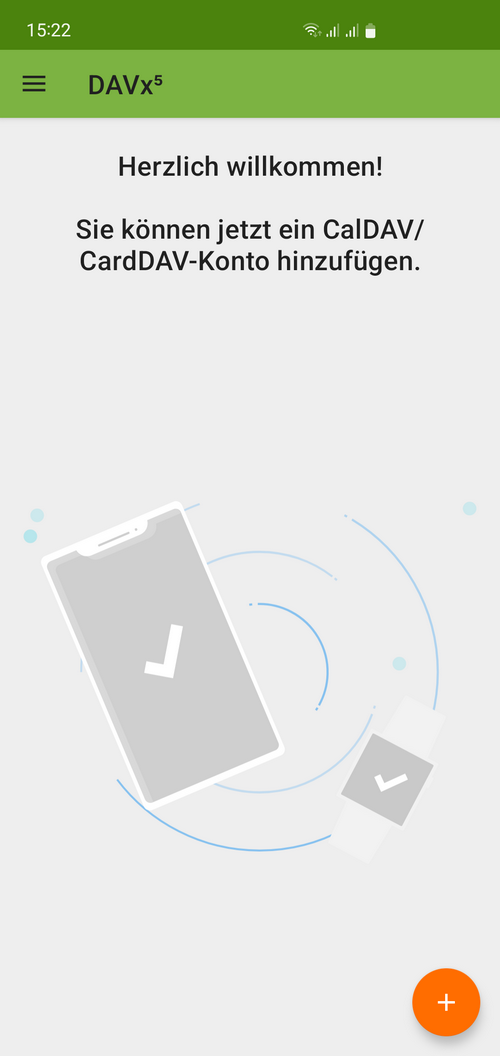
Seleccione Acceder con URL y nombre de usuario
4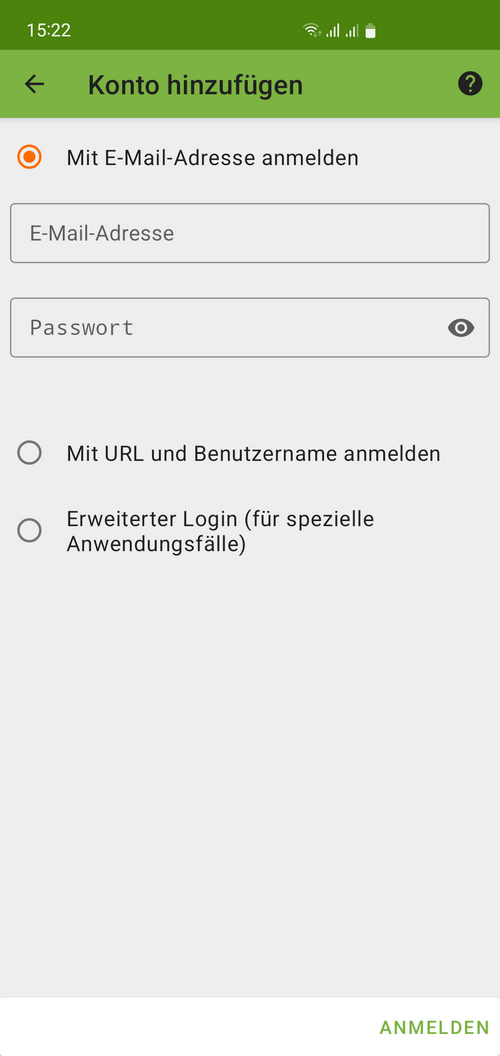
Copie la URL en Appointmind
5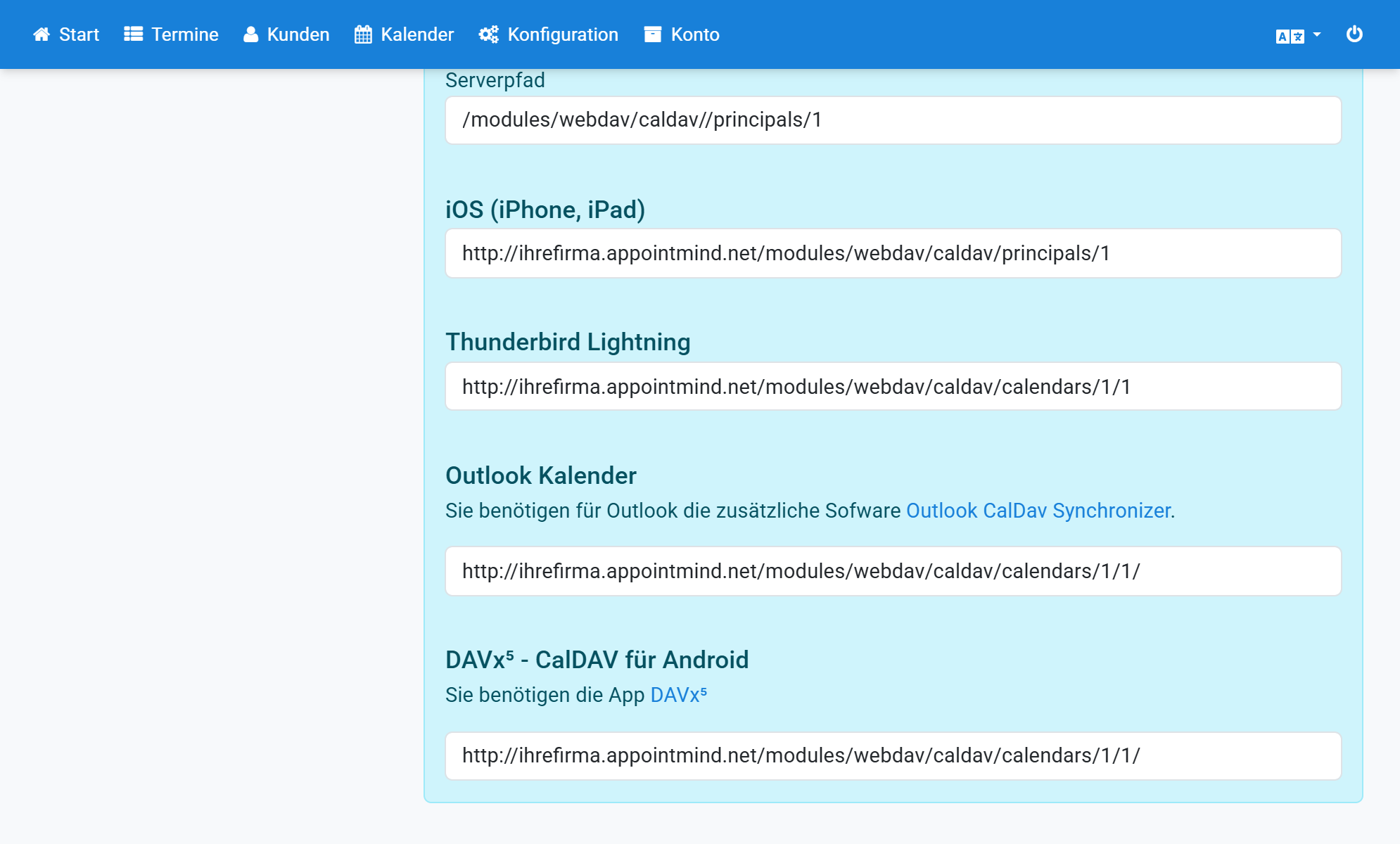
Pegue la URL en DAVx5
6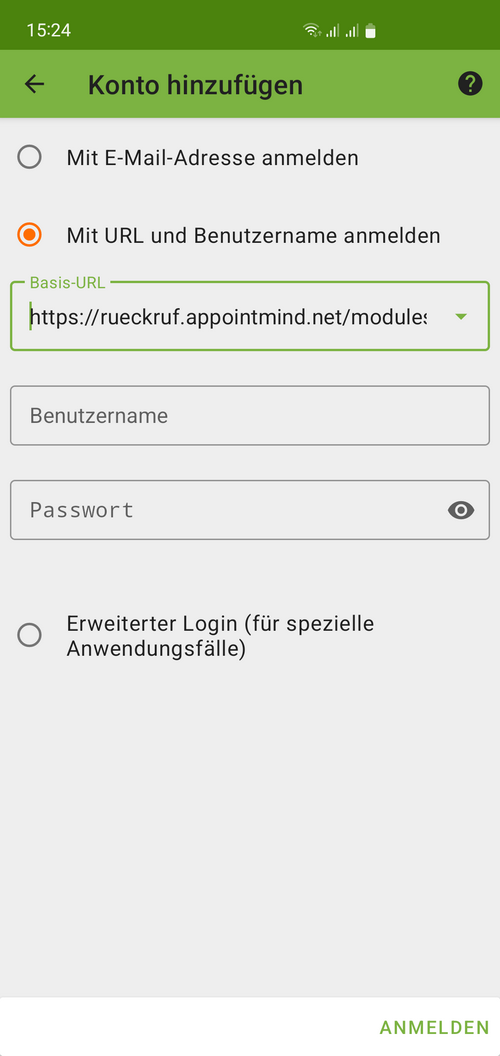
Copie el nombre de usuario (un número) en Appointmind
7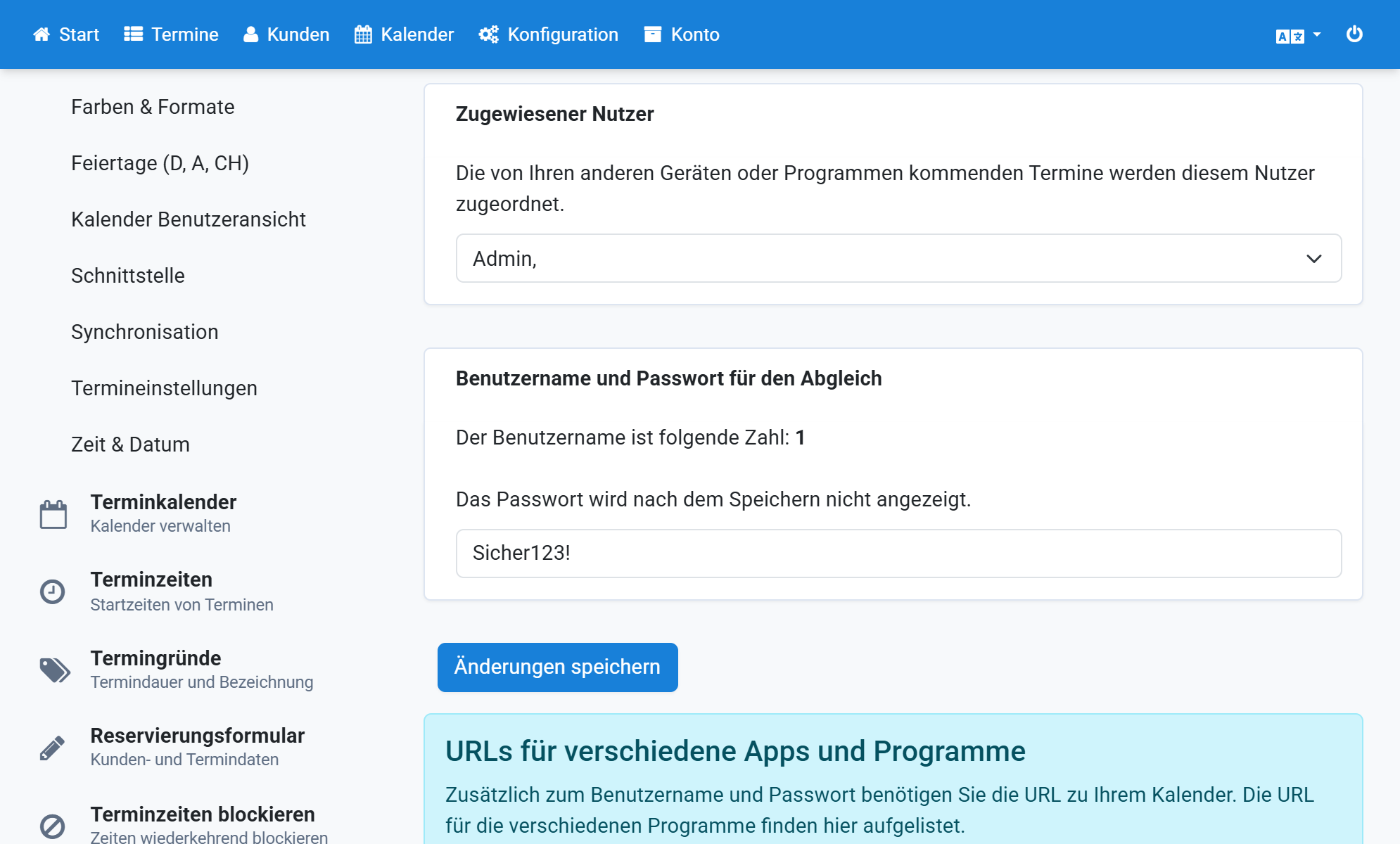
Pegue el nombre de usuario en DAVx5
8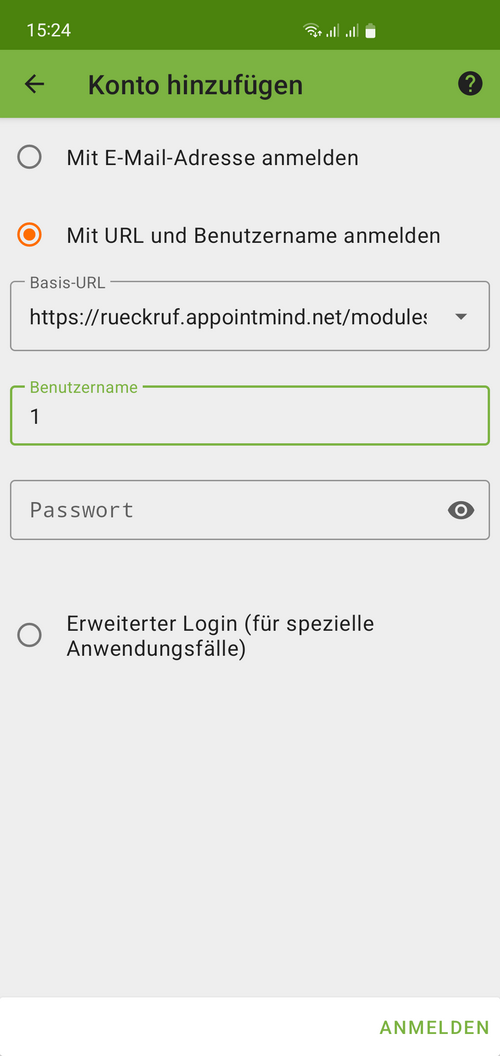
Piense una contraseña, introdúzcala en Appointmind y guarde los cambios
9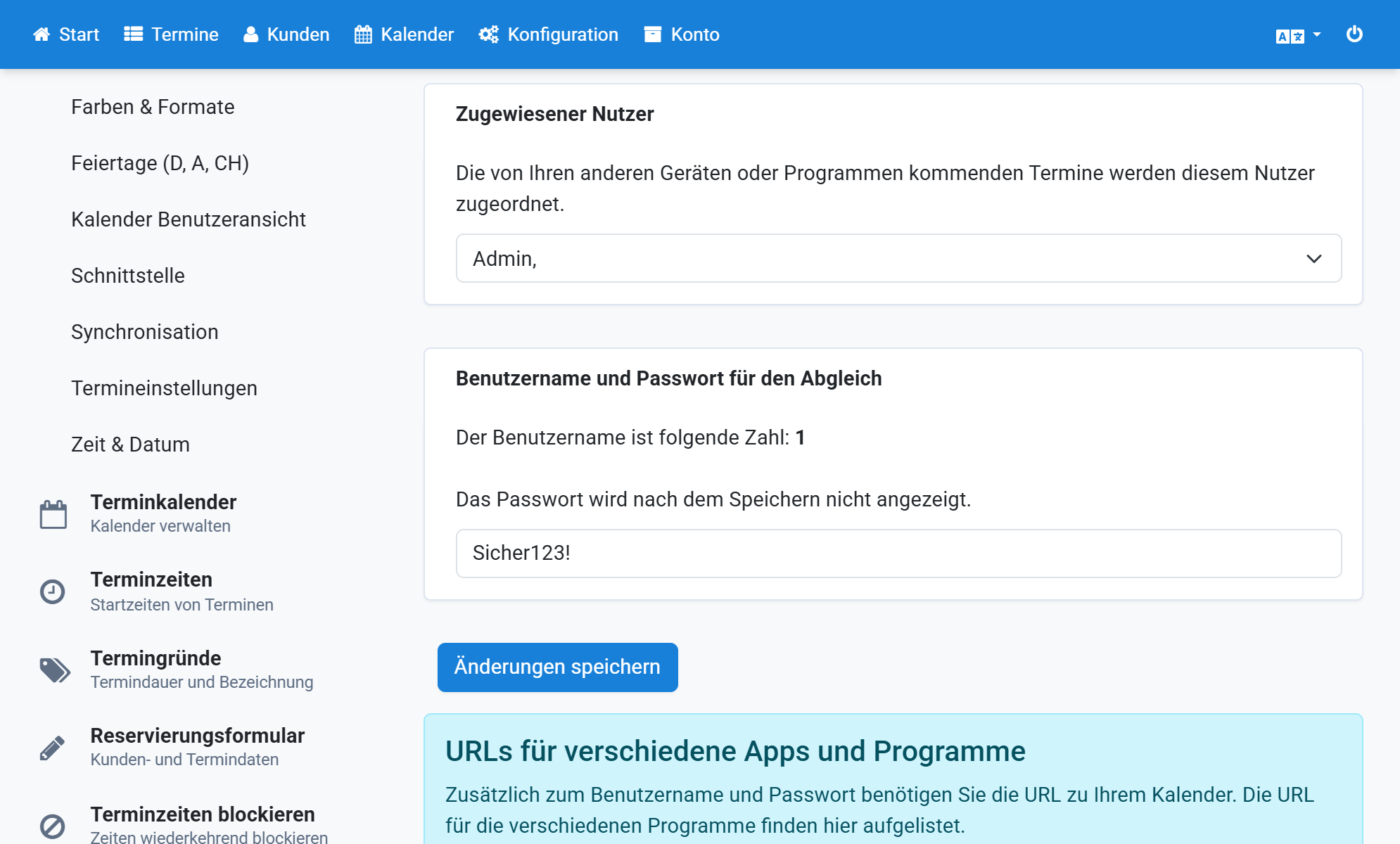
Introduzca la misma contraseña en DAVx5
10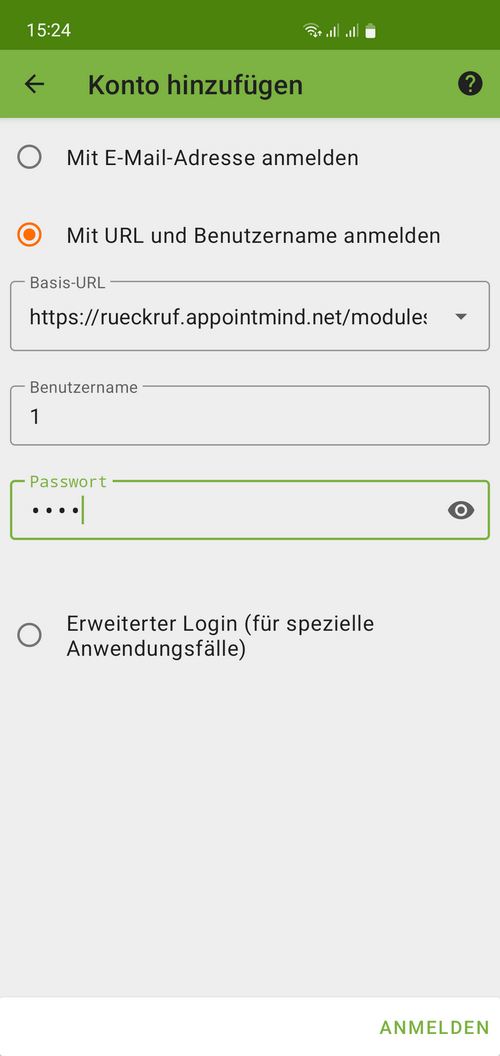
Pulse Acceder
11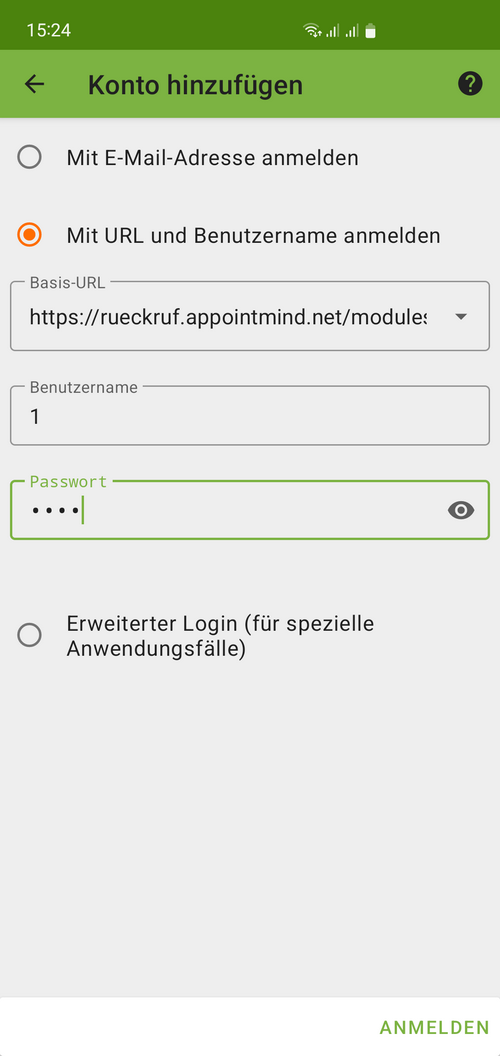
Introduzca una dirección de email para la cuenta
12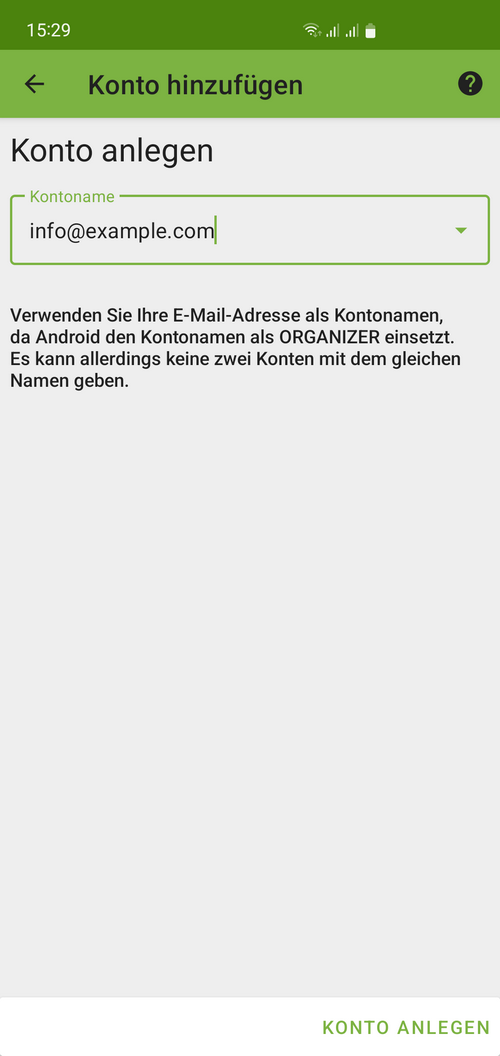
Pulse Crear cuenta
13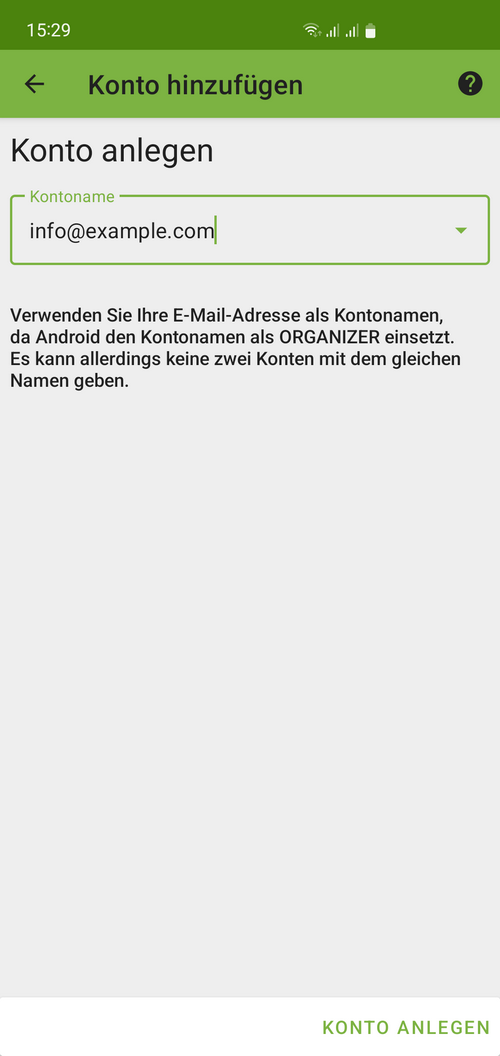
El calendario debe estar marcado
14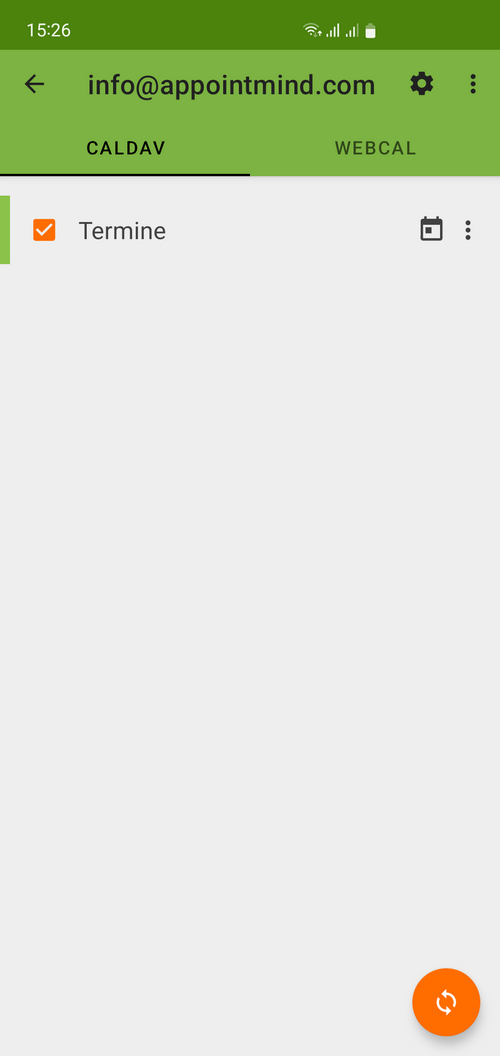
Puede ejecutar la sincronización manualmente para probar la configuración
15