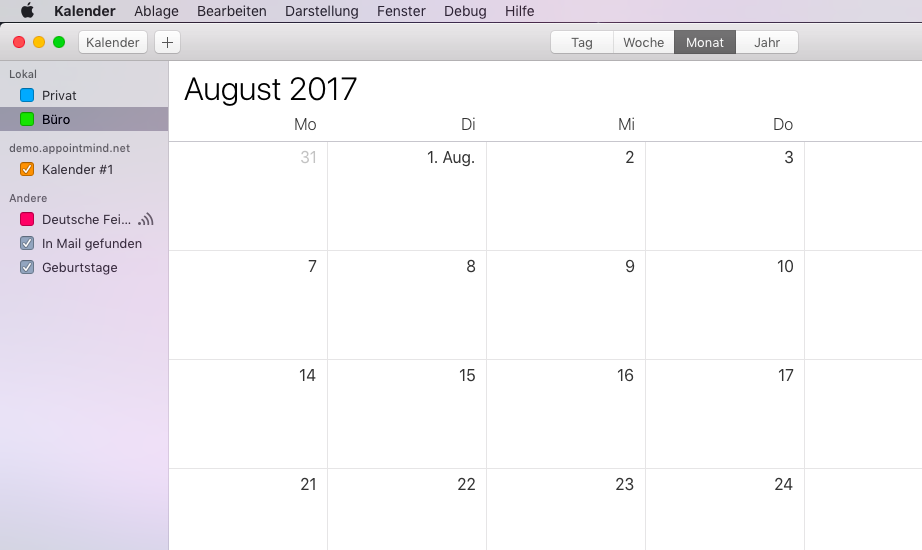
Sincronizar el calendario con el Calendario de Apple
- Seleccione Apple Calendar en Sincronización.
- Active la sincronización de las citas en Appointmind y seleccione después su calendario de citas.
- En el menú Calendario, elija la opción Añadir cuenta.
- Seleccione Otra cuenta CalDAV y haga clic en Continuar.
- En el menú Tipo de cuenta, elija la opción Avanzado.
- Copie el nombre de usuario (un número) en Appointmind.
- Pegue el nombre de usuario en el Calendario de Apple.
- Piense una contraseña e introdúzcala en Appointmind.
- Introduzca la misma contraseña en el Calendario de Apple.
- Copie la dirección del servidor en Appointmind.
- Pegue la dirección del servidor en el Calendario de Apple.
- Copie la ruta del servidor en Appointmind.
- Pegue la ruta del servidor en el Calendario de Apple.
- Introduzca 443 como puerto y seleccione después SSL y Kerberos v5.
- Para terminar, haga clic en Iniciar sesión.
- Si la conexión se ha realizado correctamente, el calendario de Appointmind aparece en la barra lateral.
Capturas de pantalla
Seleccione Apple Calendar en Sincronización
1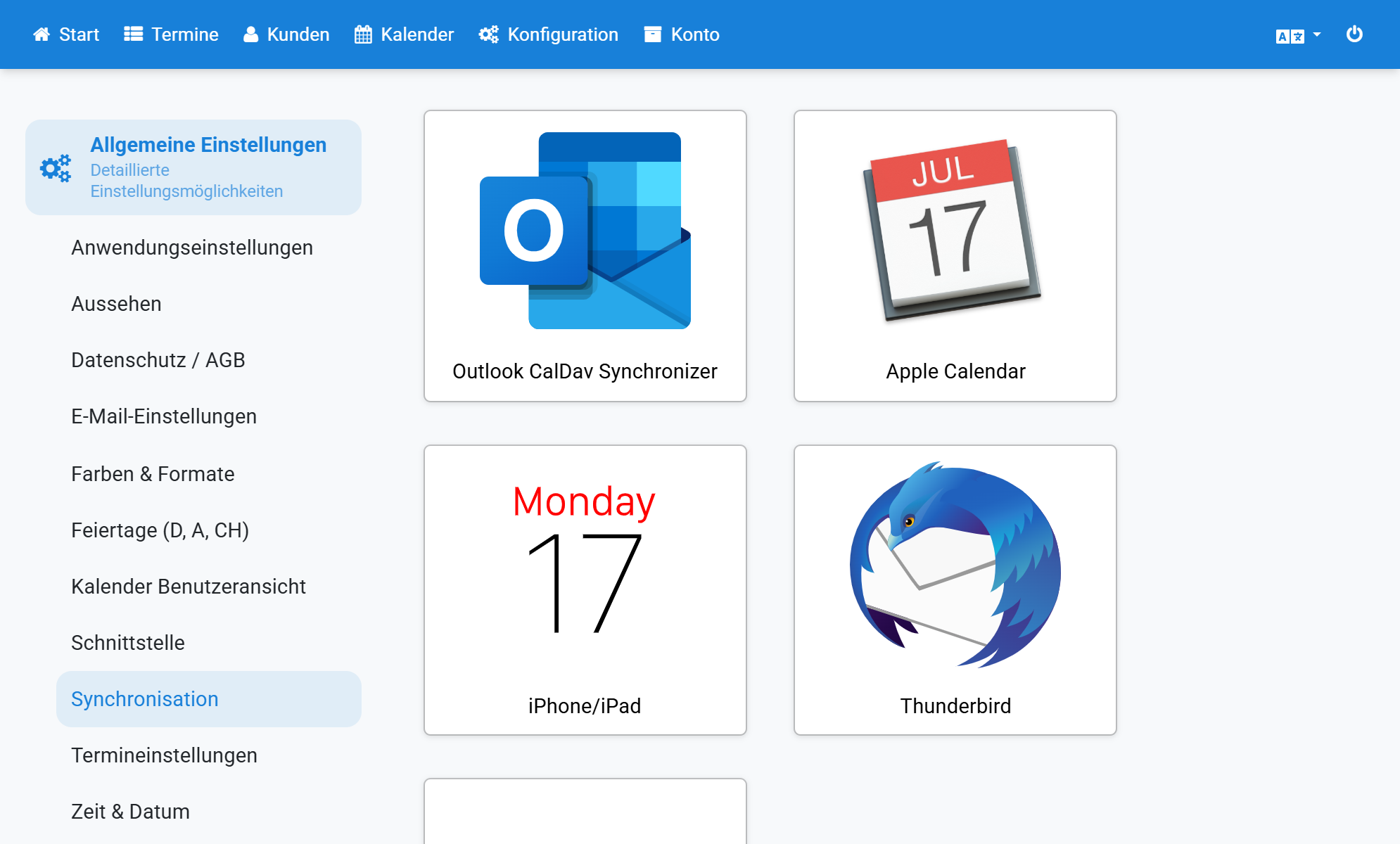
Active la sincronización de las citas en Appointmind y seleccione después su calendario de citas
2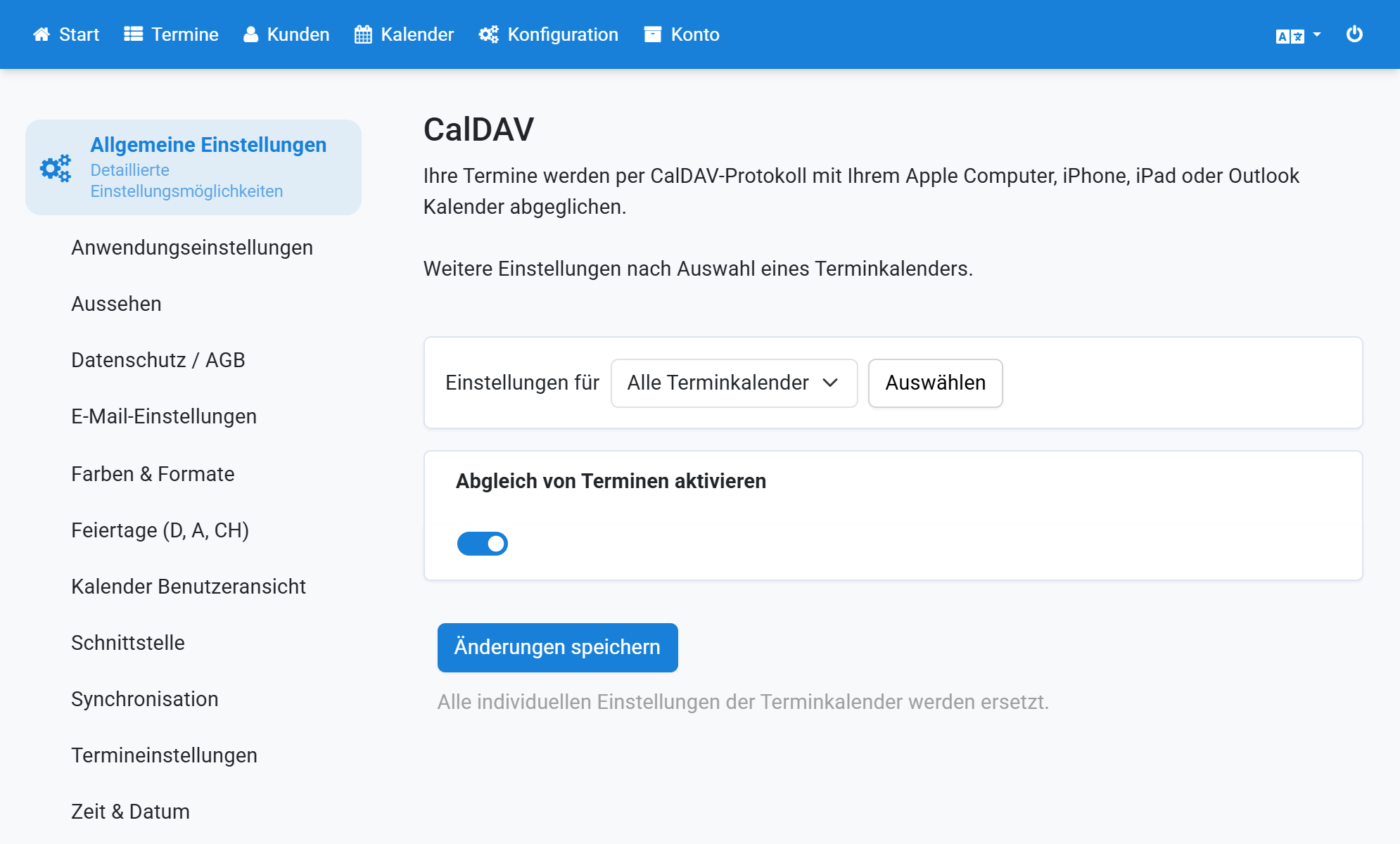
En el menú Calendario, elija la opción Añadir cuenta
3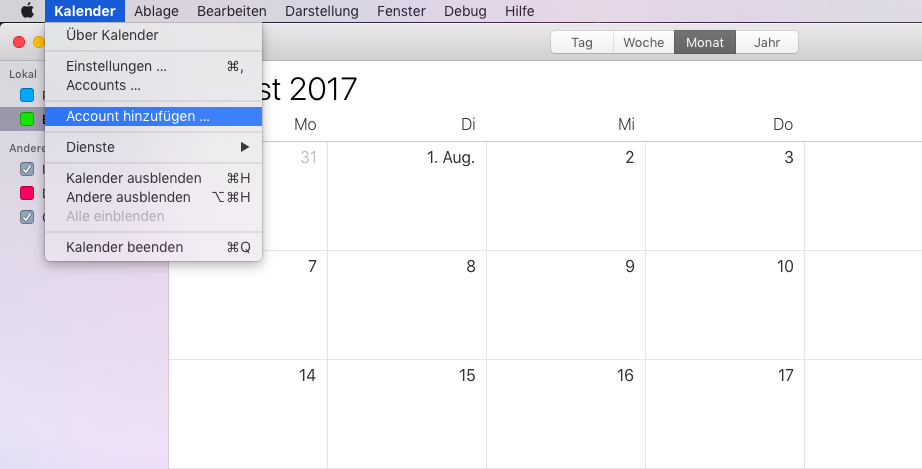
Seleccione Otra cuenta CalDAV y haga clic en Continuar
4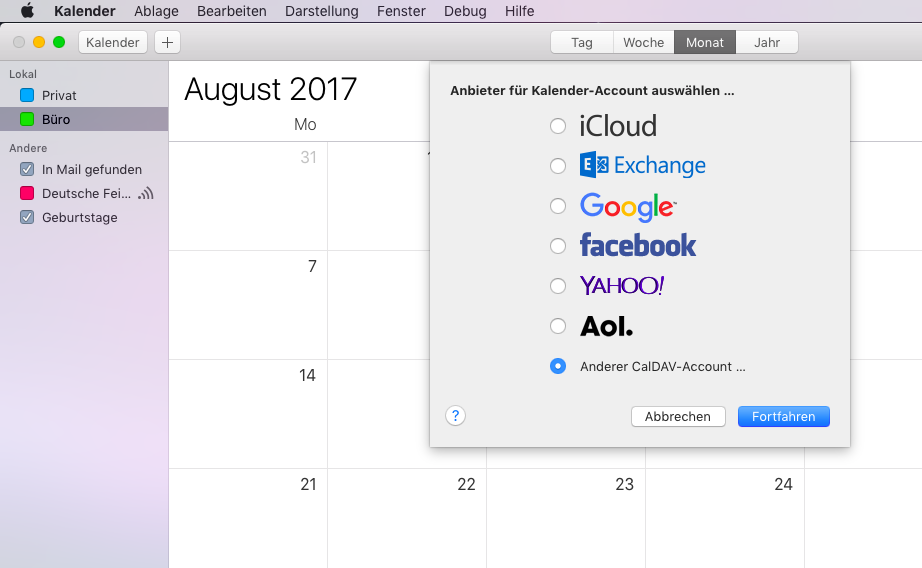
En el menú Tipo de cuenta, elija la opción Avanzado
5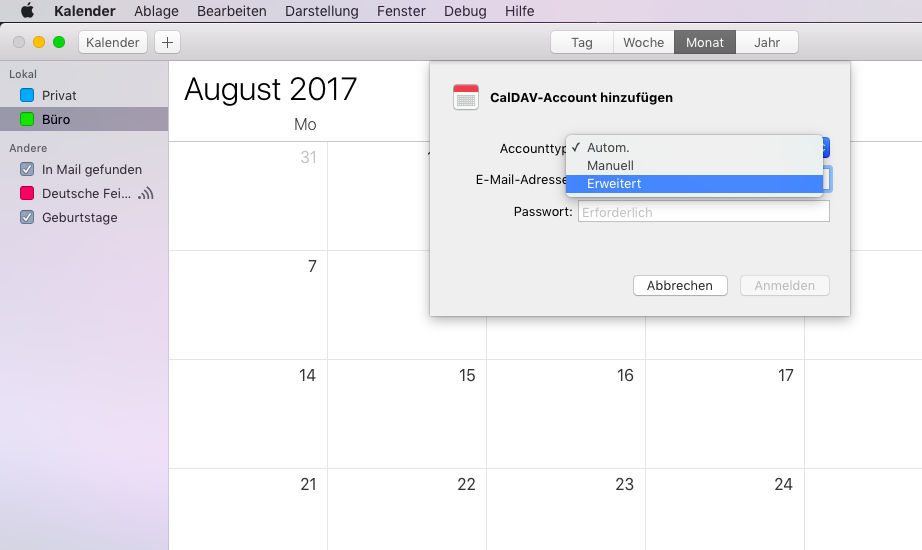
Copie el nombre de usuario (un número) en Appointmind
6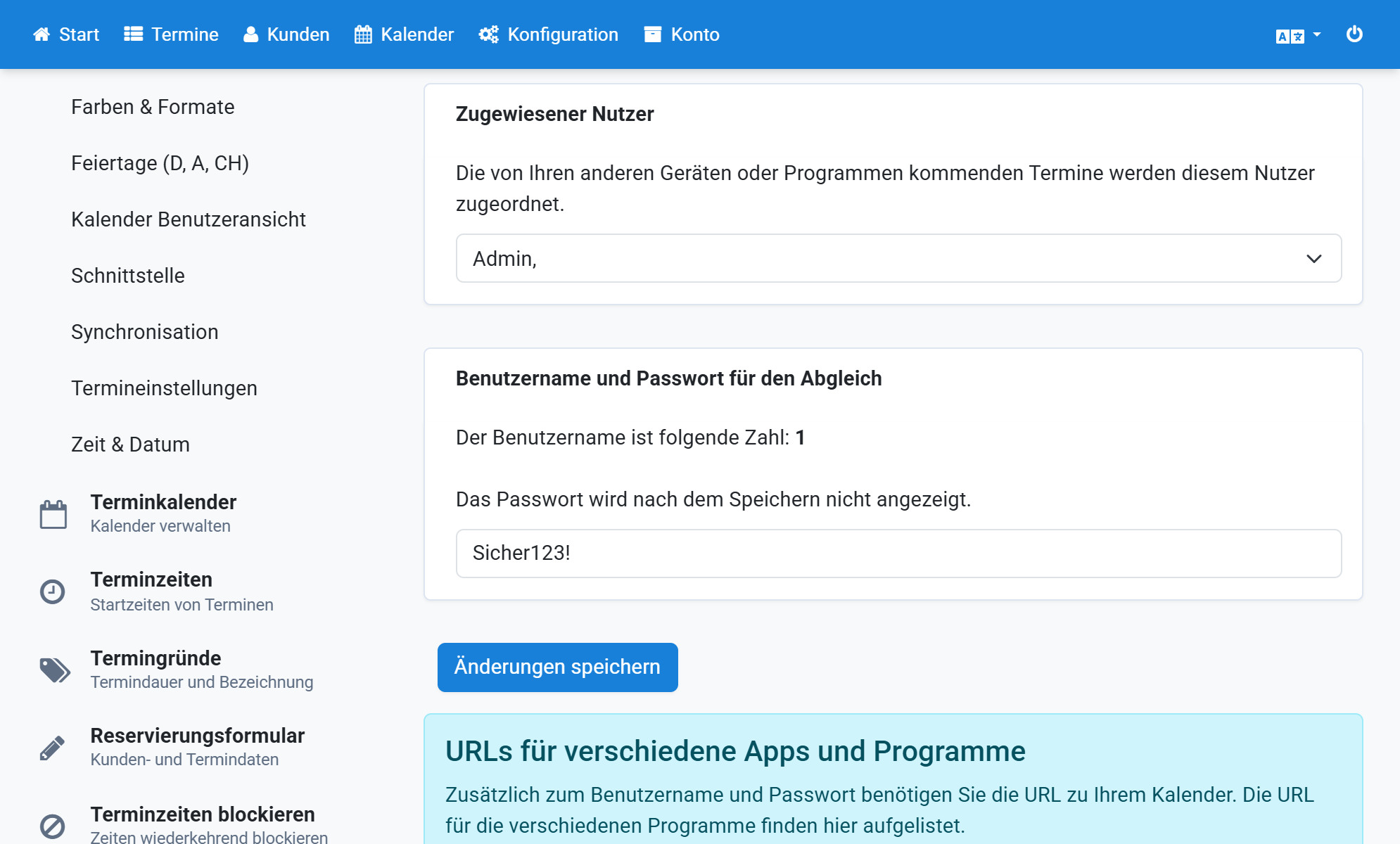
Pegue el nombre de usuario en el Calendario de Apple
7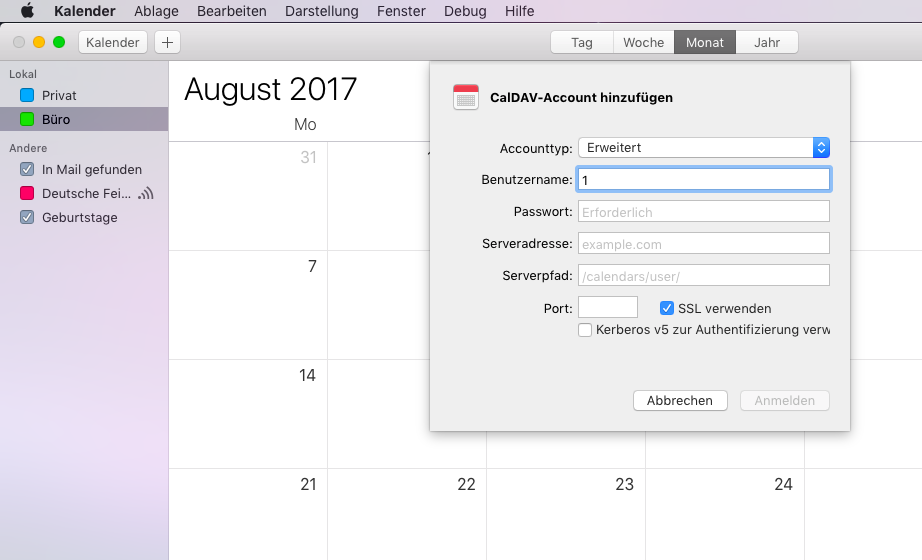
Piense una contraseña e introdúzcala en Appointmind
8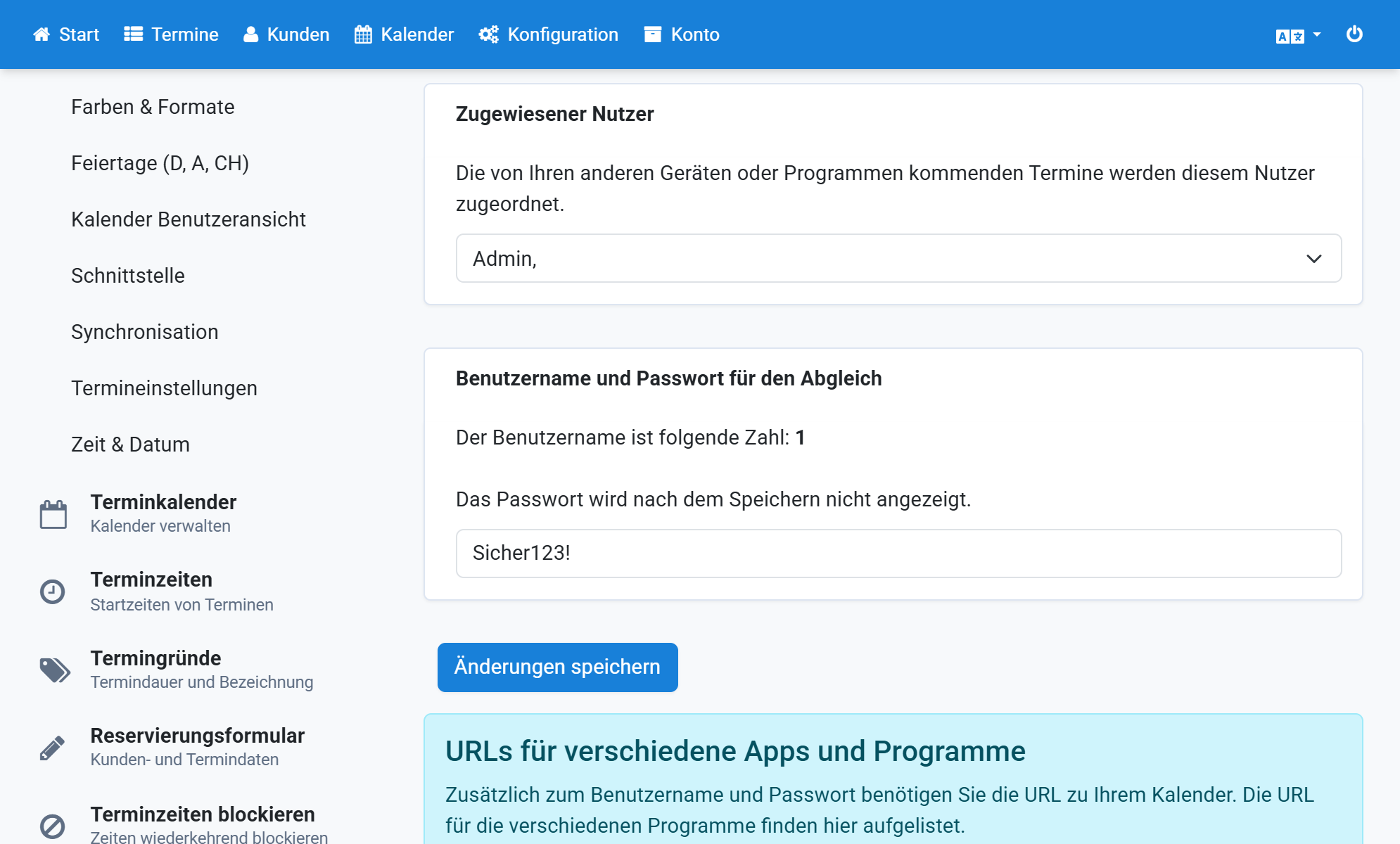
Introduzca la misma contraseña en el Calendario de Apple
9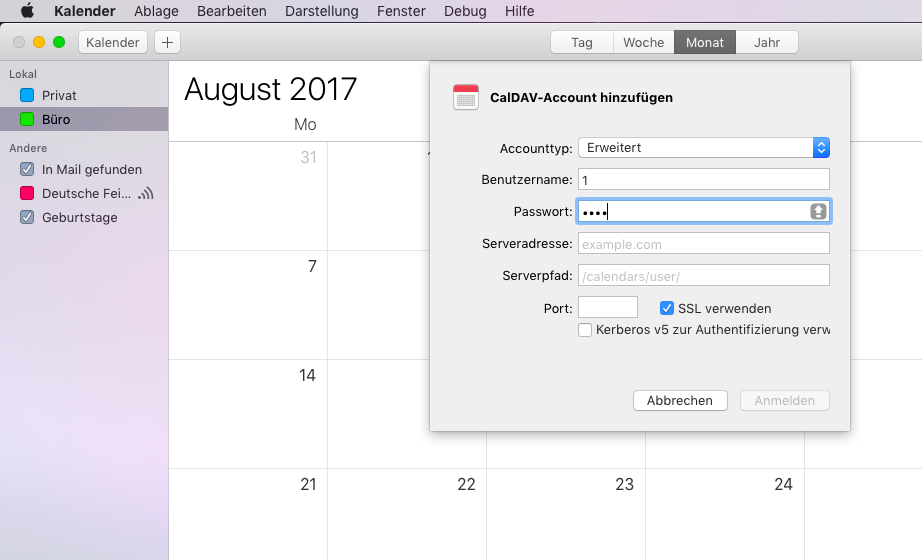
Copie la dirección del servidor en Appointmind
10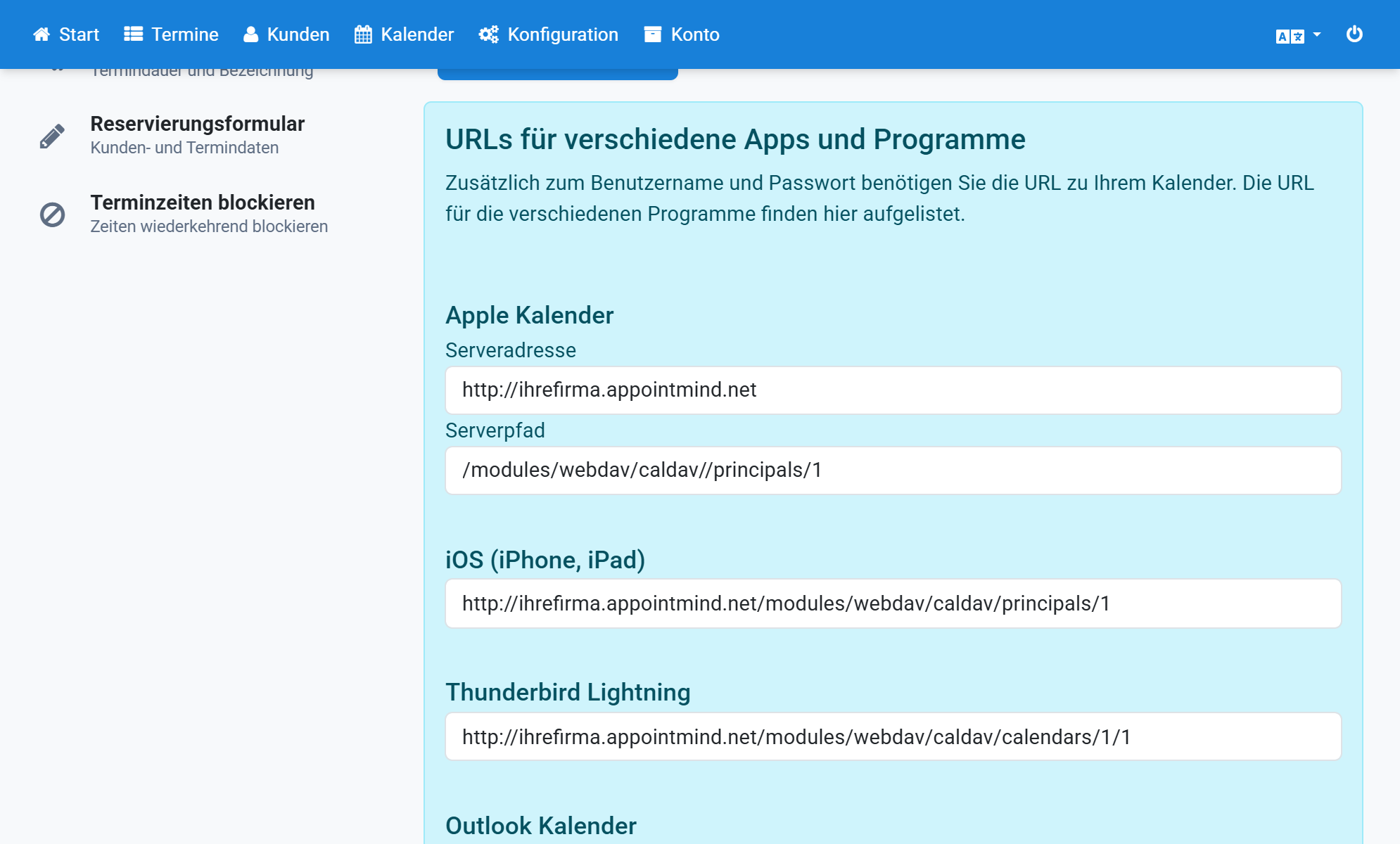
Pegue la dirección del servidor en el Calendario de Apple
11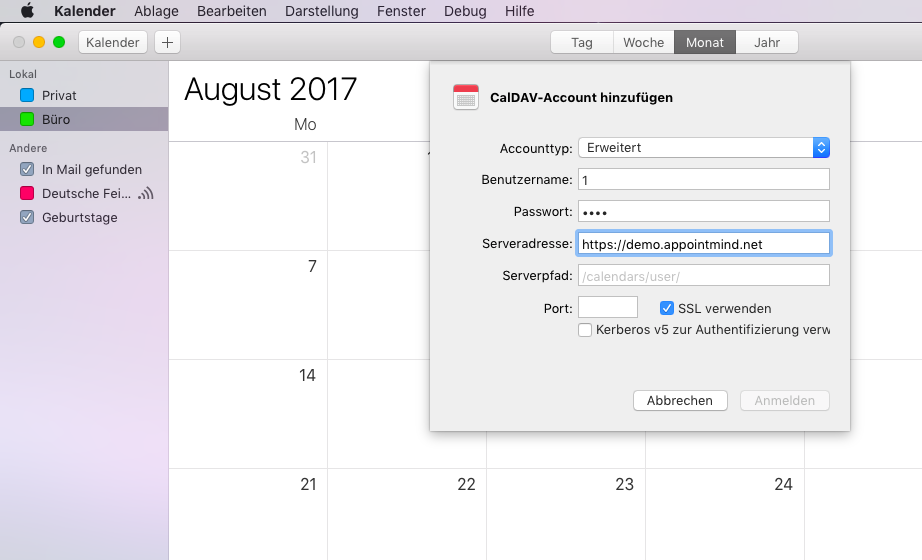
Copie la ruta del servidor en Appointmind
12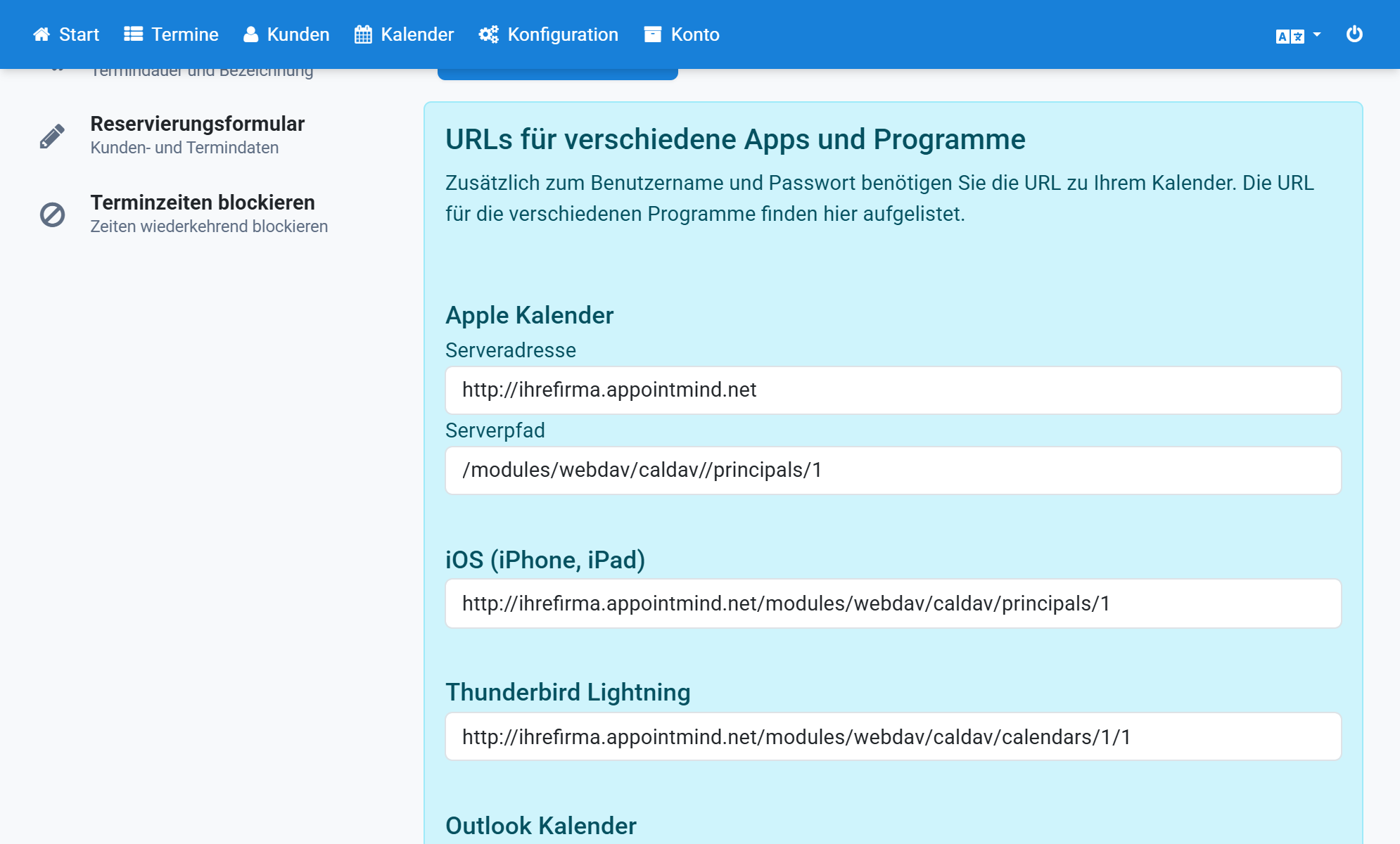
Pegue la ruta del servidor en el Calendario de Apple
13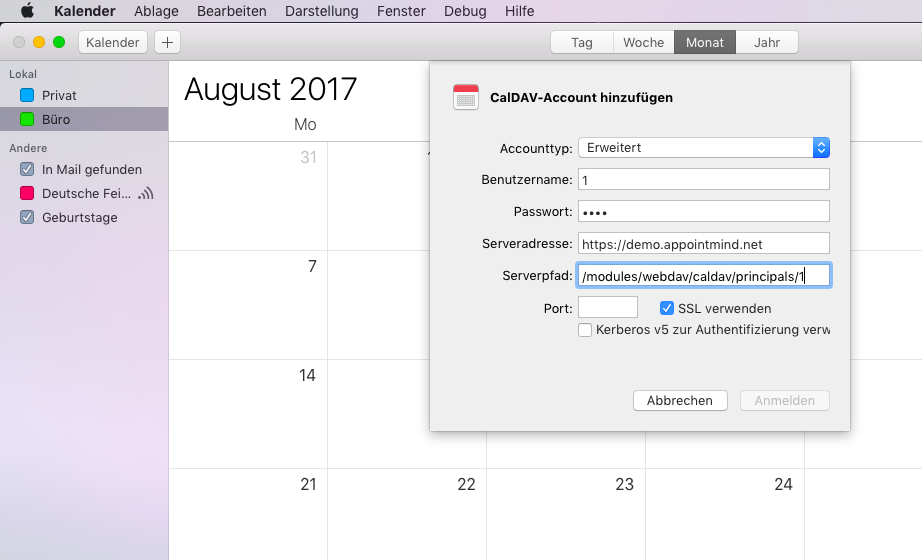
Introduzca 443 como puerto y seleccione después SSL y Kerberos v5
14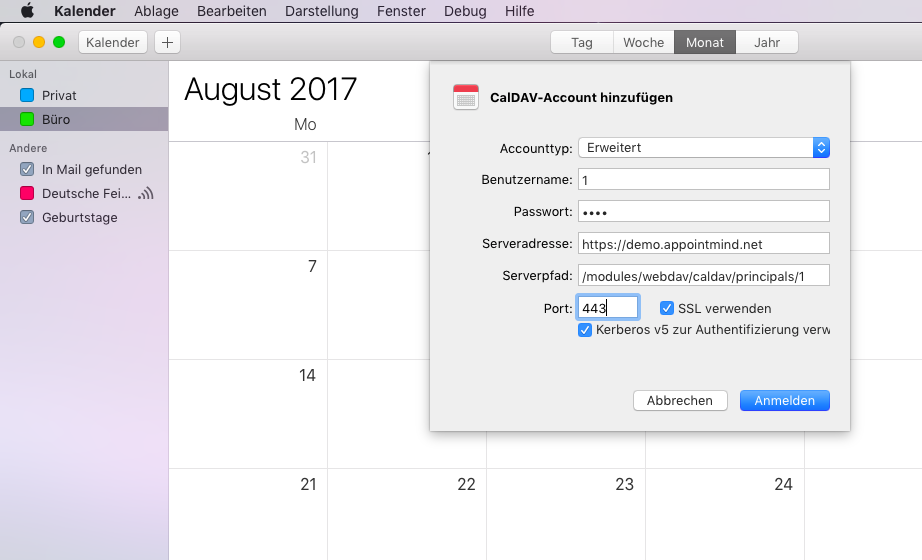
Para terminar, haga clic en Iniciar sesión
15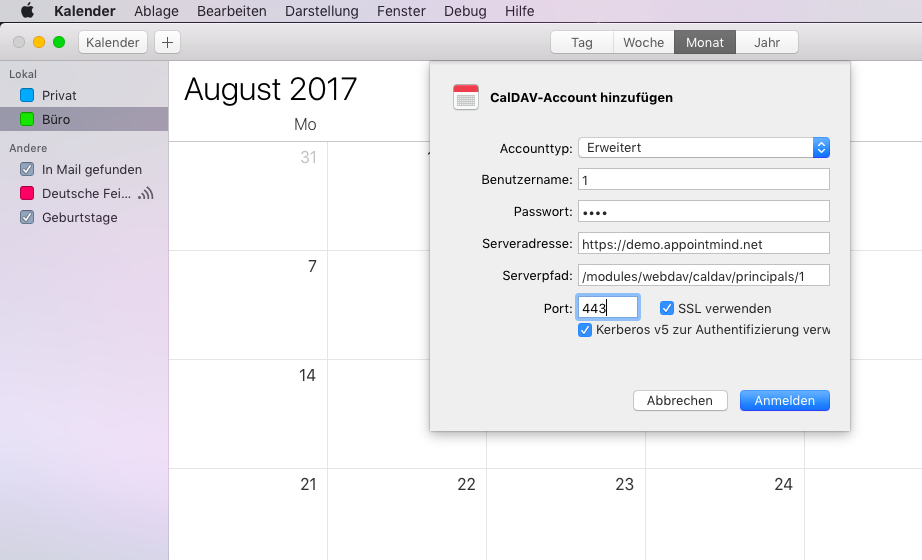
Si la conexión se ha realizado correctamente, el calendario de Appointmind aparece en la barra lateral
16