Sincronizar el calendario por CalDAV con iPhone y iPad
Para configurar una cuenta de calendario en su iPhone o iPad necesita su ID de usuario, la contraseña que ha elegido y la dirección del calendario (URL). Encontrará los tres datos en el área de administración de su calendario Appointmind en Configuración » Configuración general » Sincronización.
- En Appointmind, seleccione iPhone/iPad en Sincronización.
- Active la sincronización de las citas en Appointmind, guarde los cambios y seleccione después su calendario de citas.
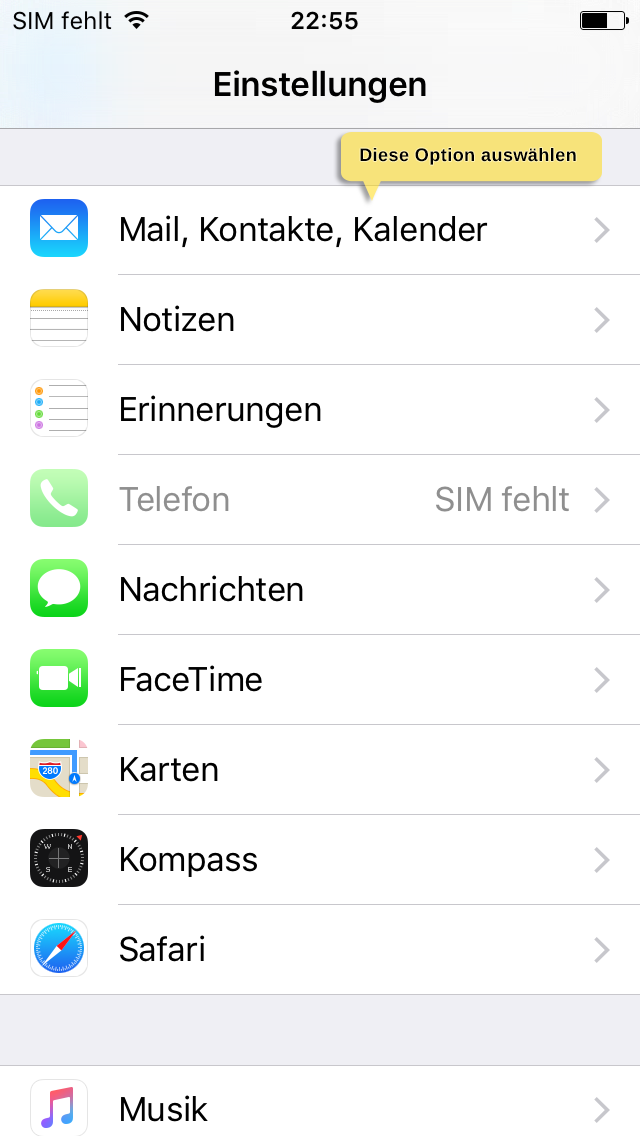
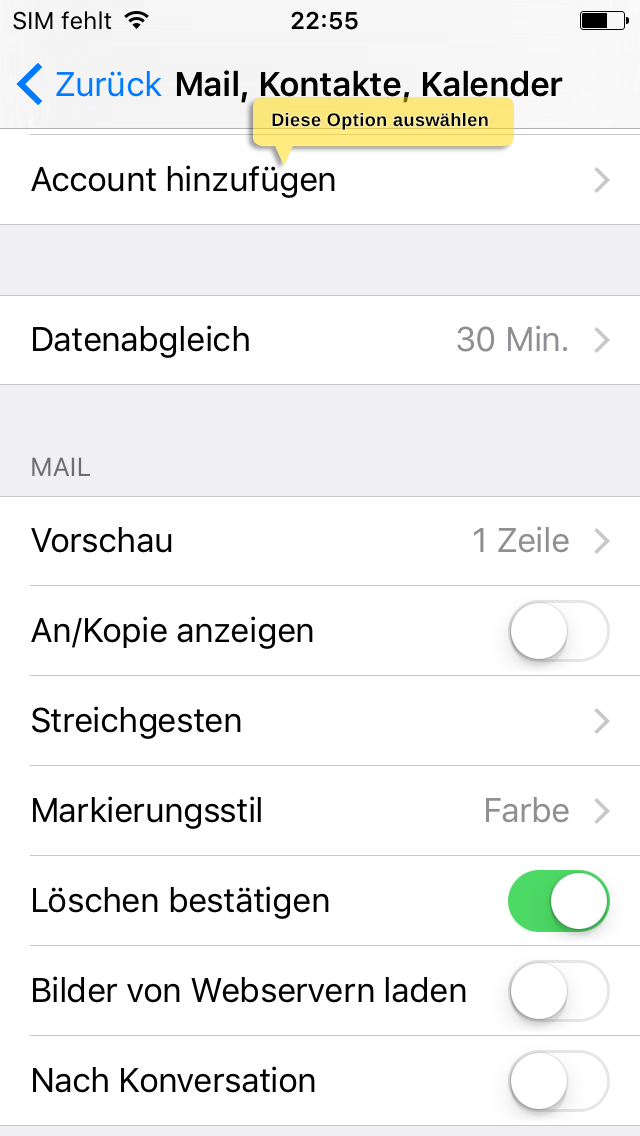
- Seleccione Correo, contactos, calendarios en los ajustes.
- Seleccione Añadir cuenta.
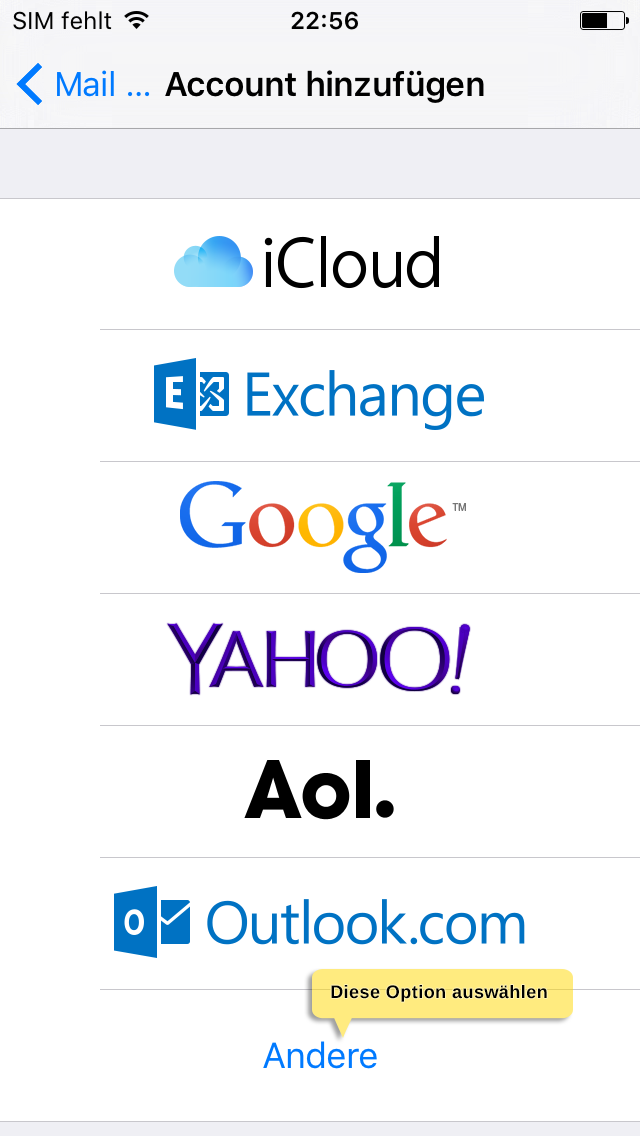
- Seleccione Otras.
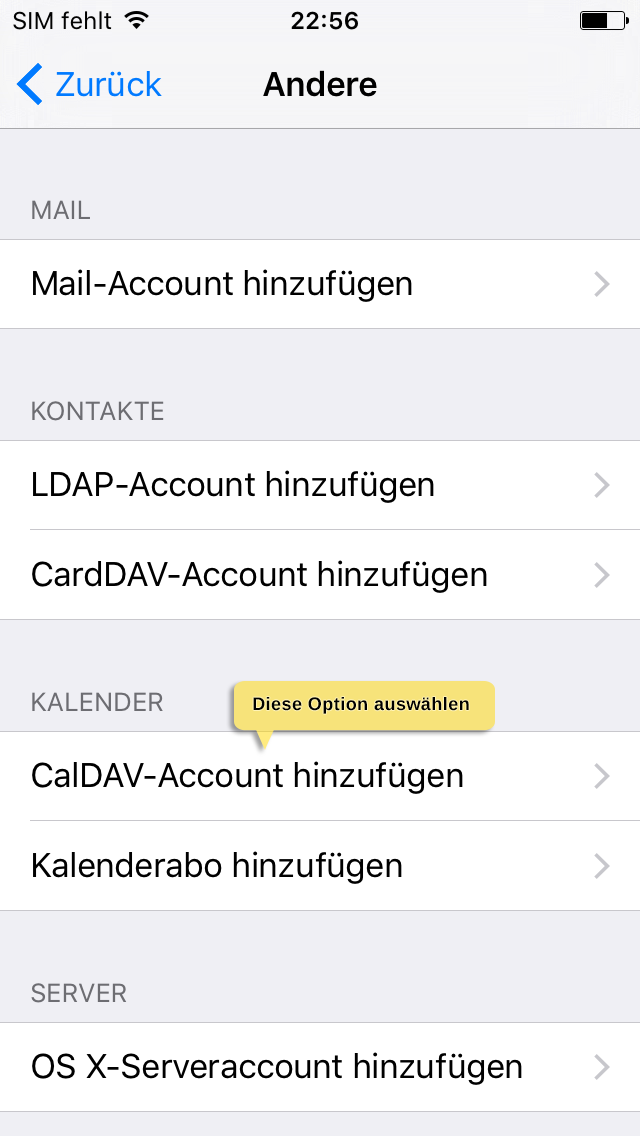
- Seleccione Añadir cuenta CalDAV.
- Copie en Appointmind la URL para iOS.
- Copie el nombre de usuario (un número) en Appointmind.
- Piense una contraseña, introdúzcala en Appointmind y guarde los cambios.
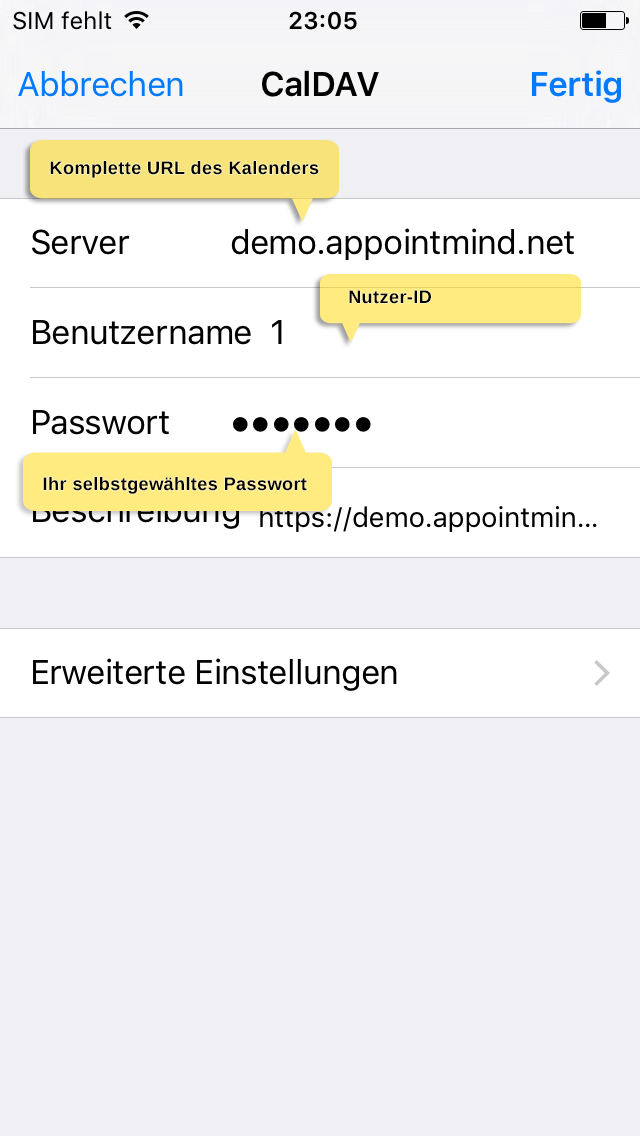
- Introduzca los datos de acceso y seleccione OK.
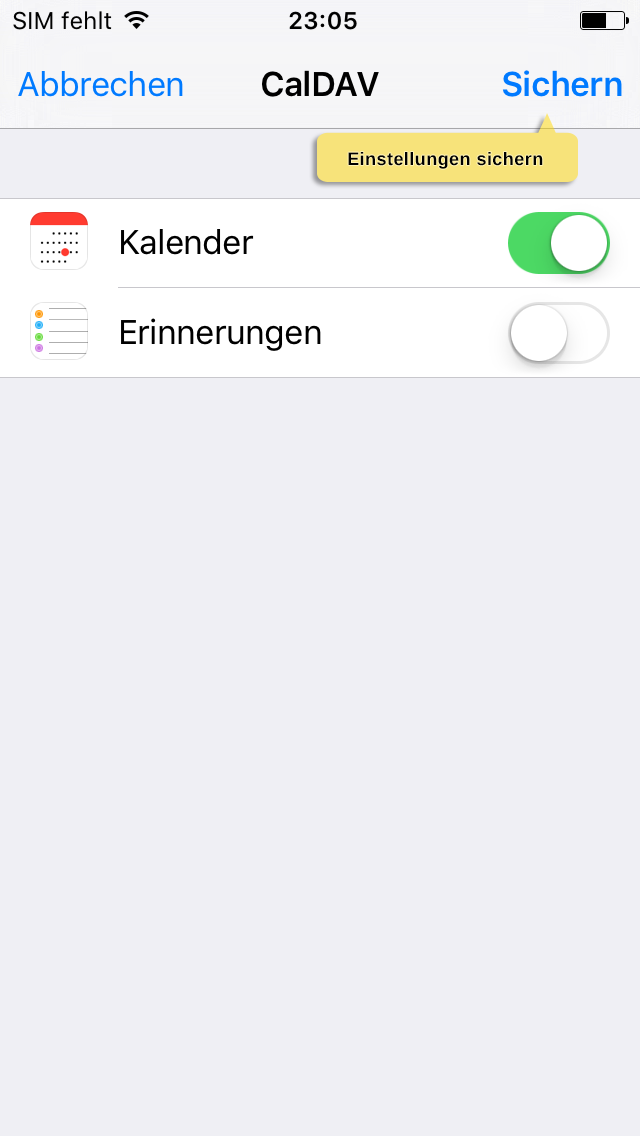
- Seleccione Guardar.
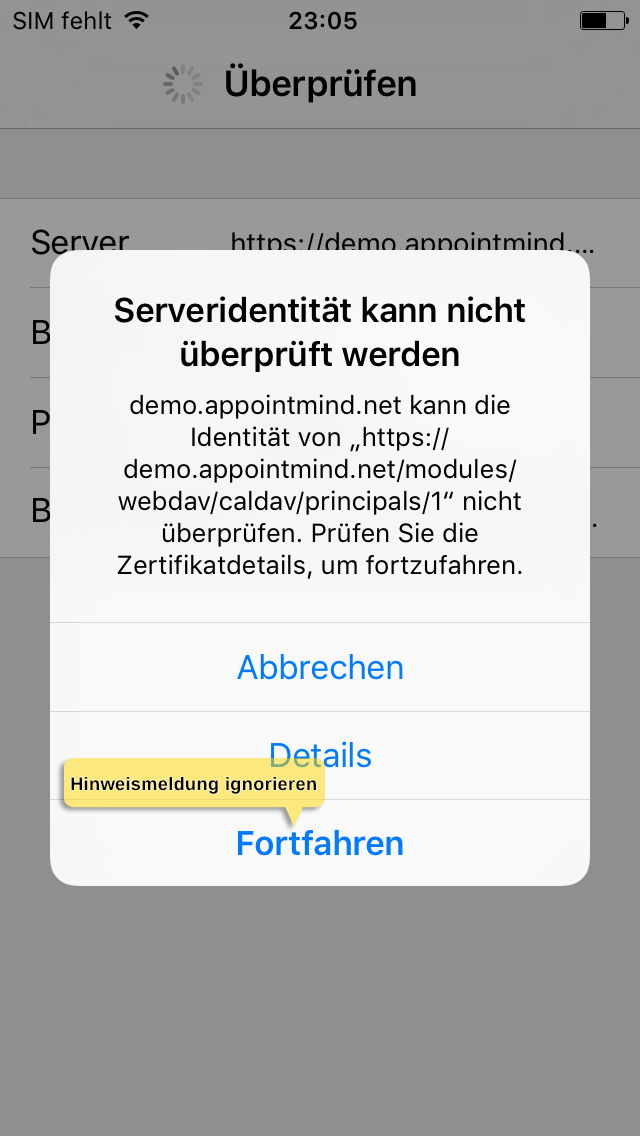
- Seleccione Continuar.
Capturas de pantalla
En Appointmind, seleccione iPhone/iPad en Sincronización
1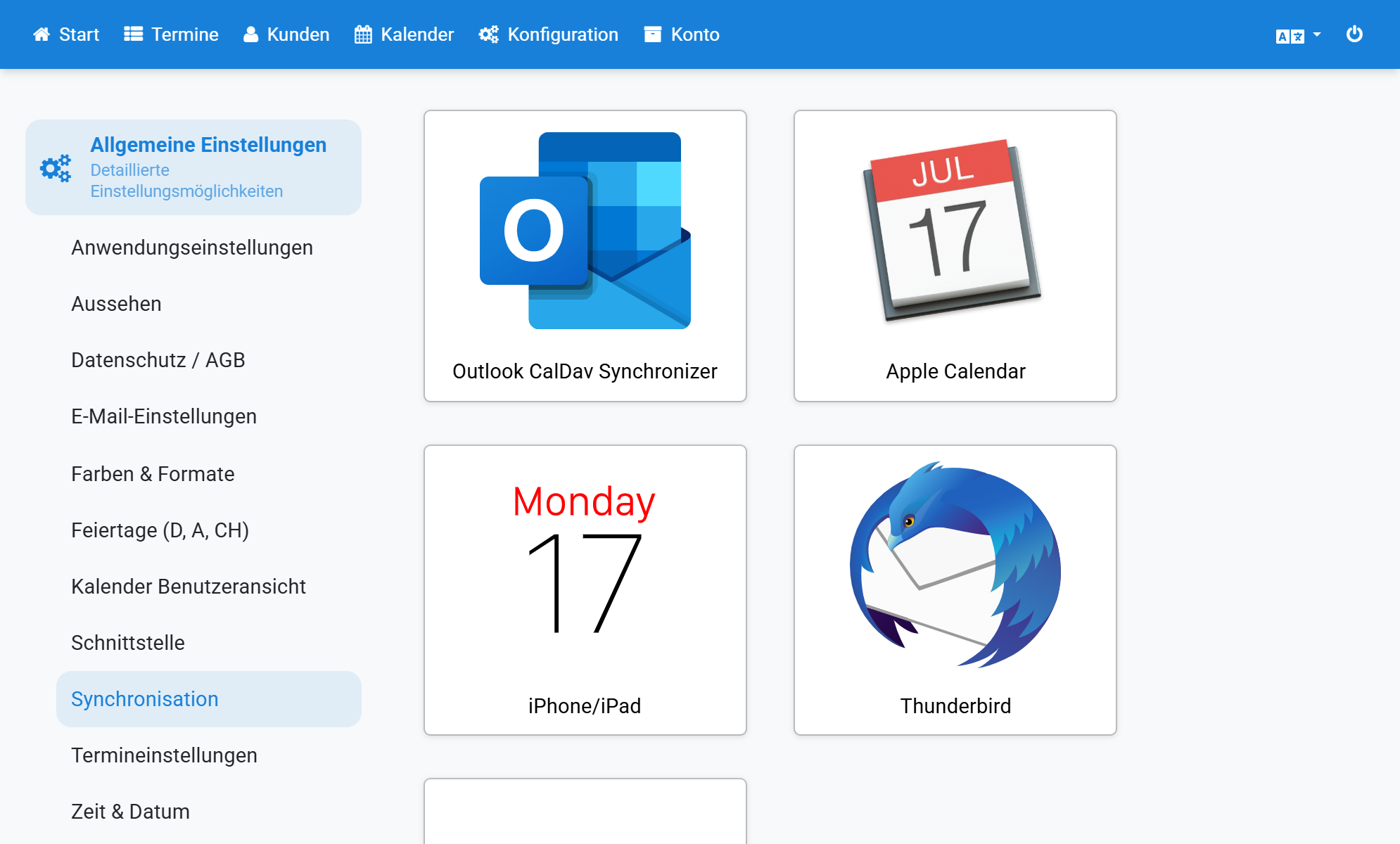
Active la sincronización de las citas en Appointmind, guarde los cambios y seleccione después su calendario de citas
2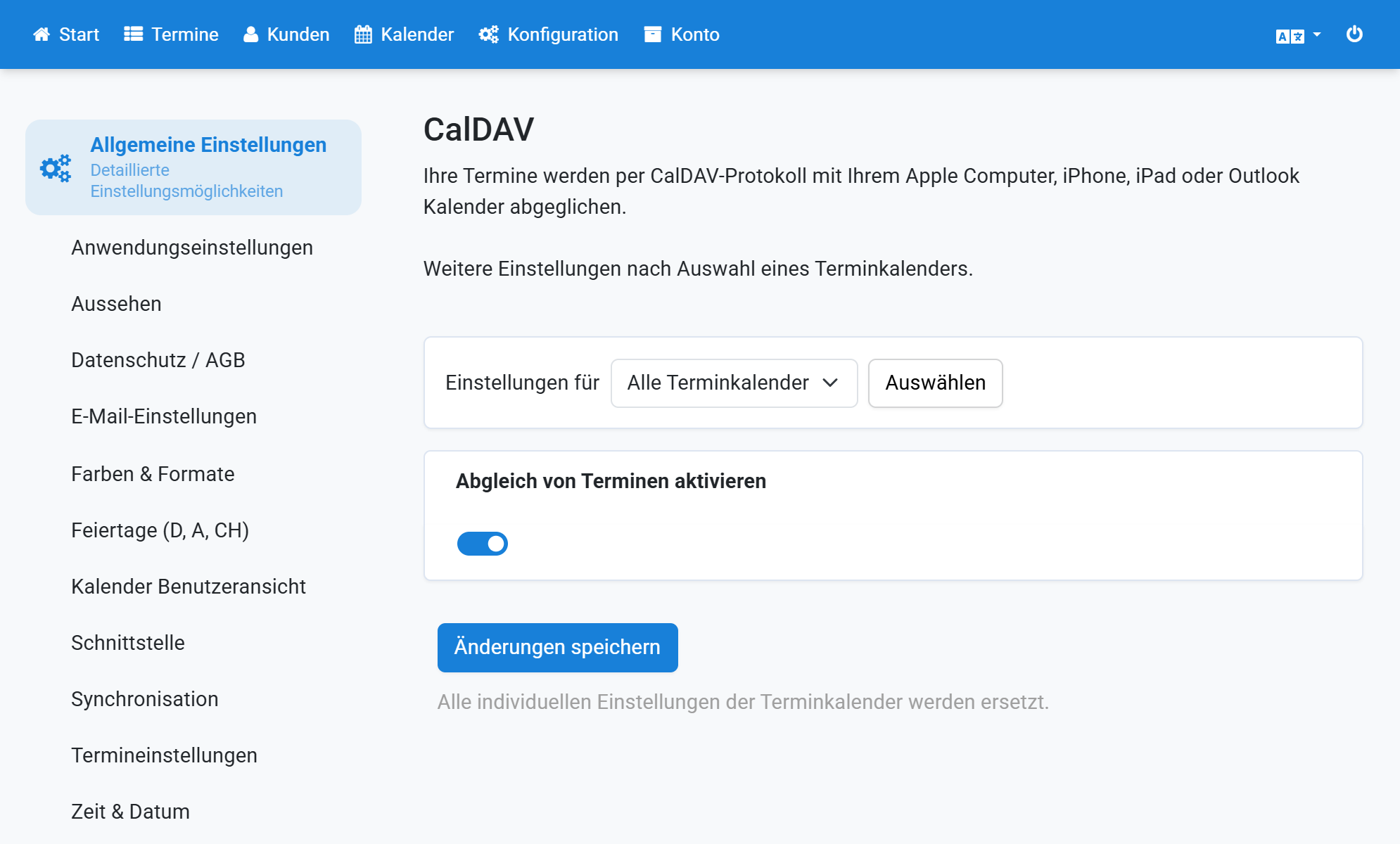
Seleccione Correo, contactos, calendarios en los ajustes
Seleccione Añadir cuenta
Seleccione Otras
Seleccione Añadir cuenta CalDAV
Copie en Appointmind la URL para iOS
7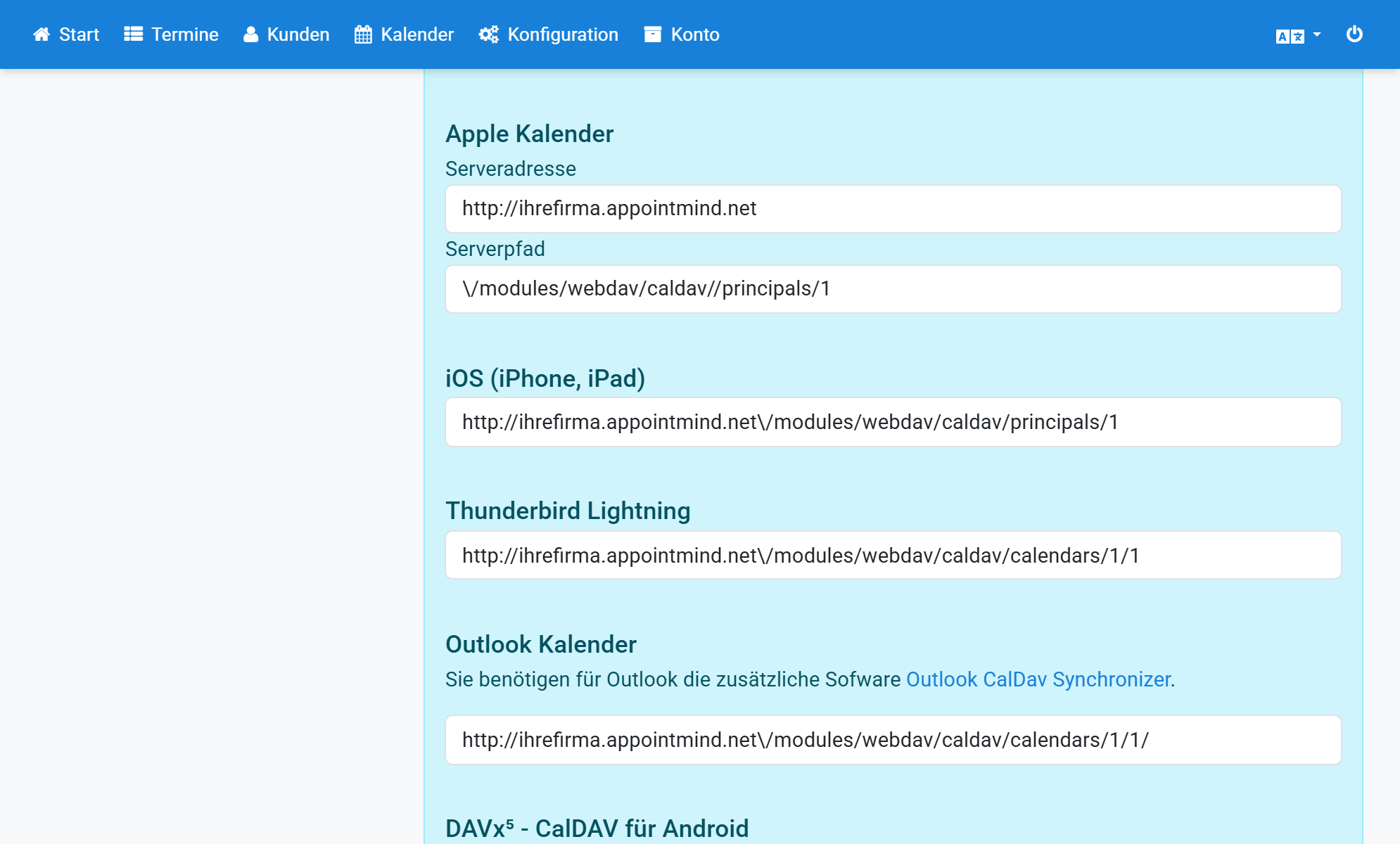
Copie el nombre de usuario (un número) en Appointmind
8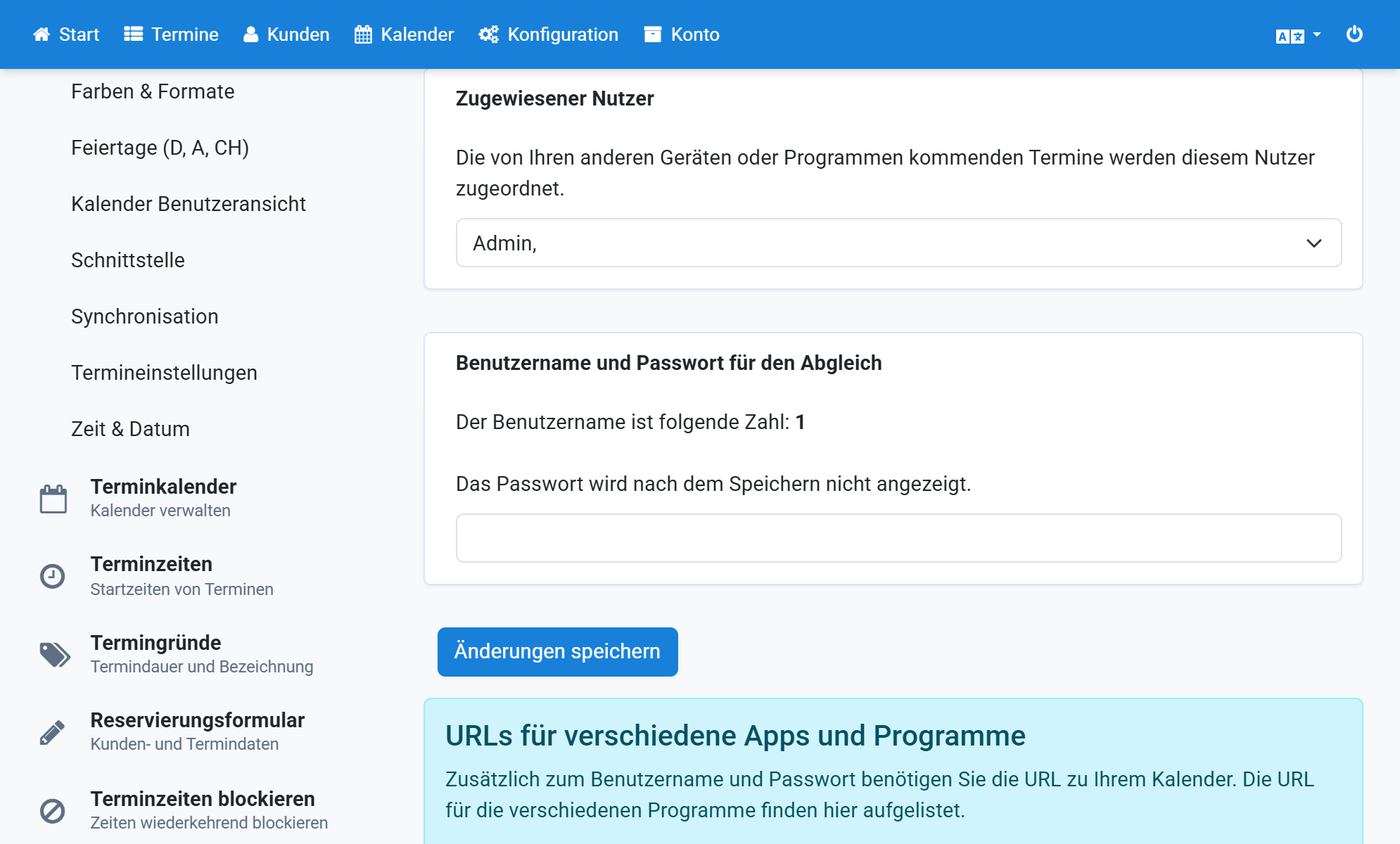
Piense una contraseña, introdúzcala en Appointmind y guarde los cambios
9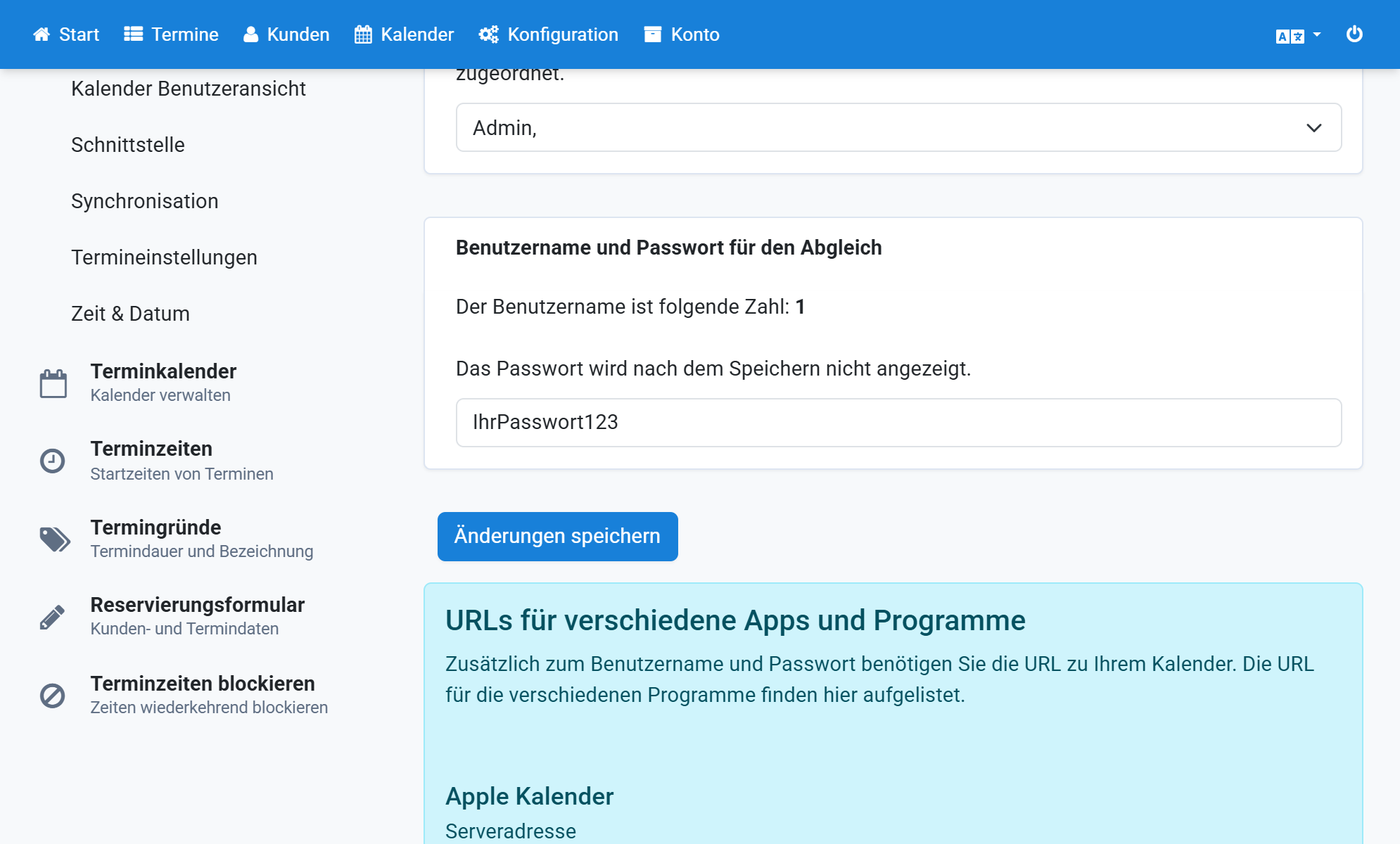
Introduzca los datos de acceso y seleccione OK
Seleccione Guardar
Seleccione Continuar