Sincronizar citas con Outlook
Esta guía le muestra cómo sincronizar sus citas con Microsoft Outlook. Para ello necesita el programa Outlook CalDav Synchronizer.
- Descargue el programa Outlook CalDav Synchronizer e instálelo en su ordenador..
- Abra su calendario de Outlook y haga clic en CalDav Synchronizer.
- Haga clic en Synchronization Profiles.
- Haga clic en el signo más verde grande.
- Seleccione Generic CalDAV/CardDAV.
- Haga clic en Ok.
- Piense un nombre para el perfil e introdúzcalo.
- Haga clic en el botón con los tres puntos para seleccionar un calendario.
- Seleccione el calendario cuyas citas se deben sincronizar. En Outlook también puede crear subcalendarios y sincronizar con ellos.
- Haga clic en Ok.
- Marque la casilla Synchronize items immediately after change.
- Inicie sesión en el área de administración de su reserva de citas online.
- Haga clic en Configuración en la navegación.
- Haga clic en Configuración general en la subnavegación.
- Haga clic en Sincronización en la navegación de la izquierda.
- Seleccione Outlook CalDav Synchronizer.
- Active la sincronización de las citas y haga clic en Guardar cambios.
- Seleccione el calendario con el que se debe sincronizar Outlook.
- Desplácese hasta abajo del todo, hasta URLs para distintas apps y programas.
- Copie la URL para el calendario de Outlook.
- Pegue la URL en DAV Url en Outlook.
- En Appointmind, desplácese hasta Nombre de usuario y contraseña para la sincronización.
- Copie el número en negrita. Ese es su nombre de usuario.
- Pegue el número en Username en Outlook.
- Piense una contraseña e introdúzcala en Password en Outlook.
- Introduzca exactamente la misma contraseña en el campo de contraseña de Appointmind y haga clic en Guardar cambios.
- Compruebe en Outlook si la configuración funciona.
- Haga clic en Show advanced settings.
- Marque la casilla Use WebDAV collection sync.
- Haga clic en Ok para guardar la configuración.
- En Outlook puede iniciar la sincronización manualmente haciendo clic en Synchronize now.
- Durante la primera sincronización se muestra un estado.
Capturas de pantalla
Descargue el programa Outlook CalDav Synchronizer e instálelo en su ordenador.
1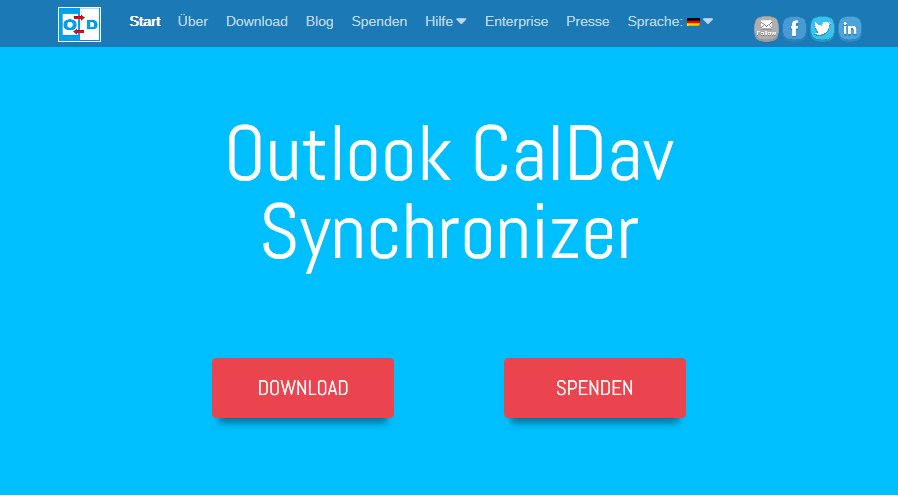
Abra su calendario de Outlook y haga clic en CalDav Synchronizer
2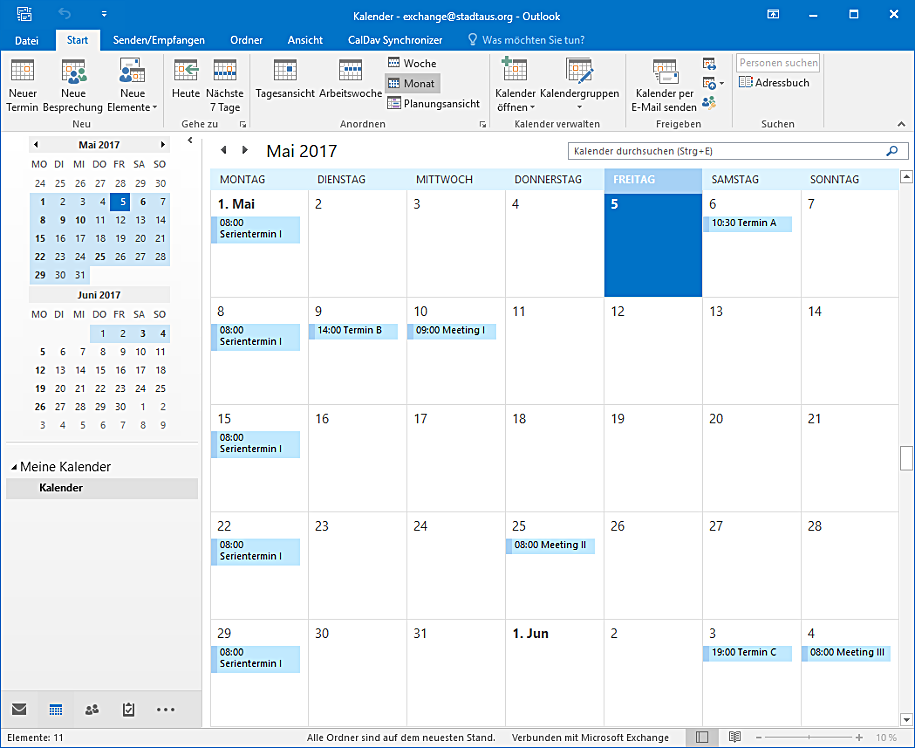
Haga clic en Synchronization Profiles
3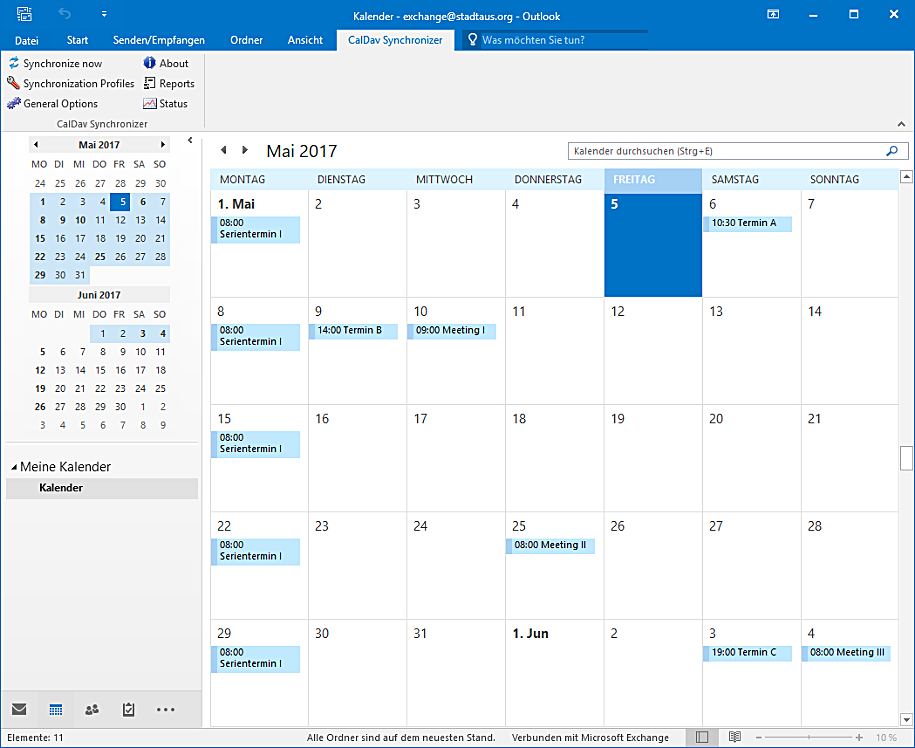
Haga clic en el signo más verde grande
4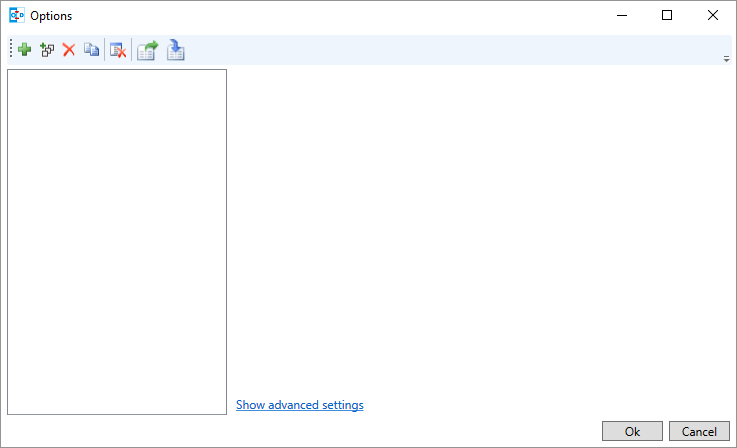
Seleccione Generic CalDAV/CardDAV
5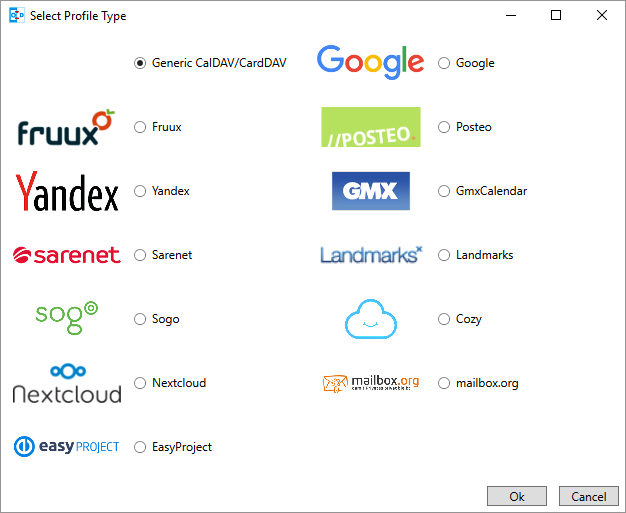
Haga clic en Ok
6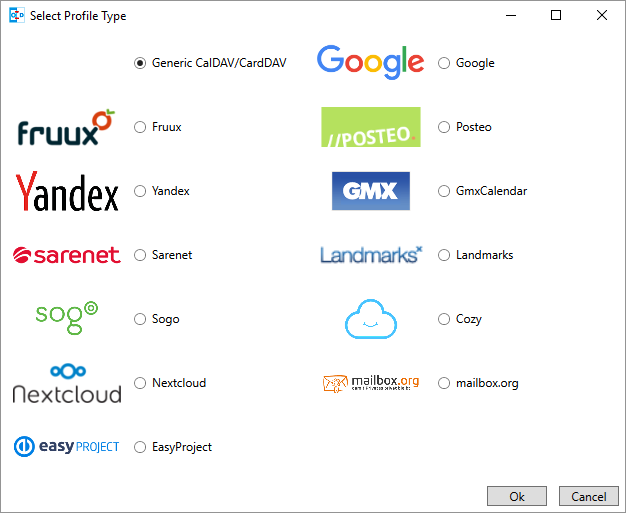
Piense un nombre para el perfil e introdúzcalo
7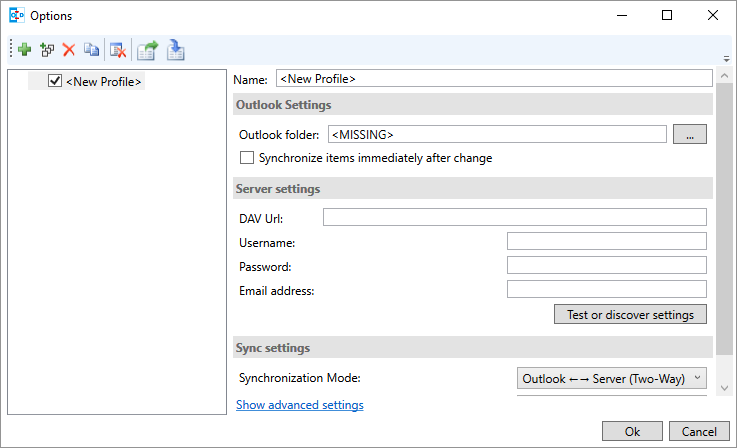
Haga clic en el botón con los tres puntos para seleccionar un calendario
8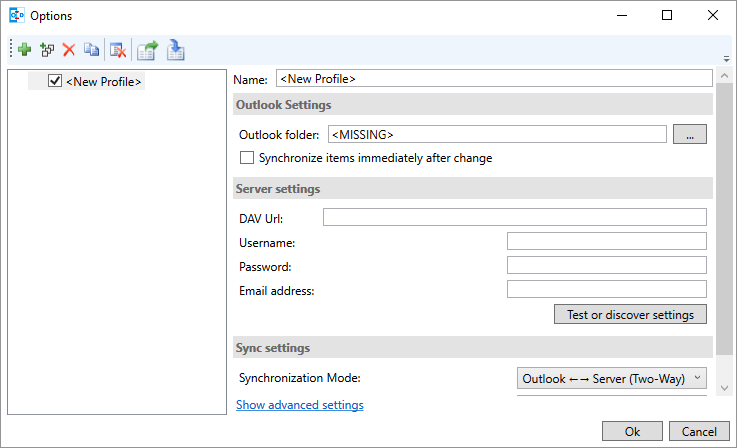
Seleccione el calendario cuyas citas se deben sincronizar. En Outlook también puede crear subcalendarios y sincronizar con ellos
9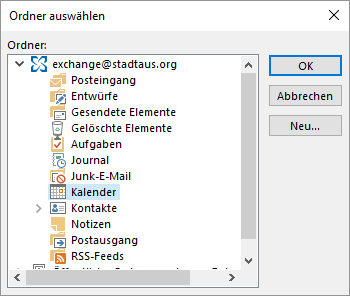
Haga clic en Ok
10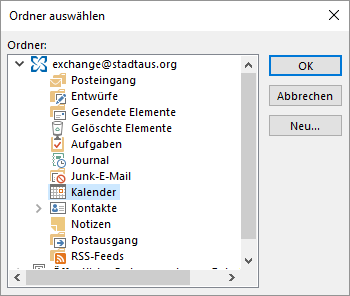
Marque la casilla Synchronize items immediately after change
11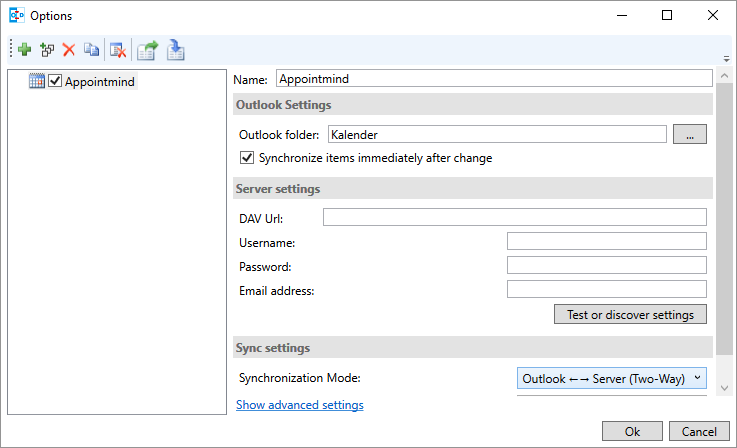
Inicie sesión en el área de administración de su reserva de citas online
12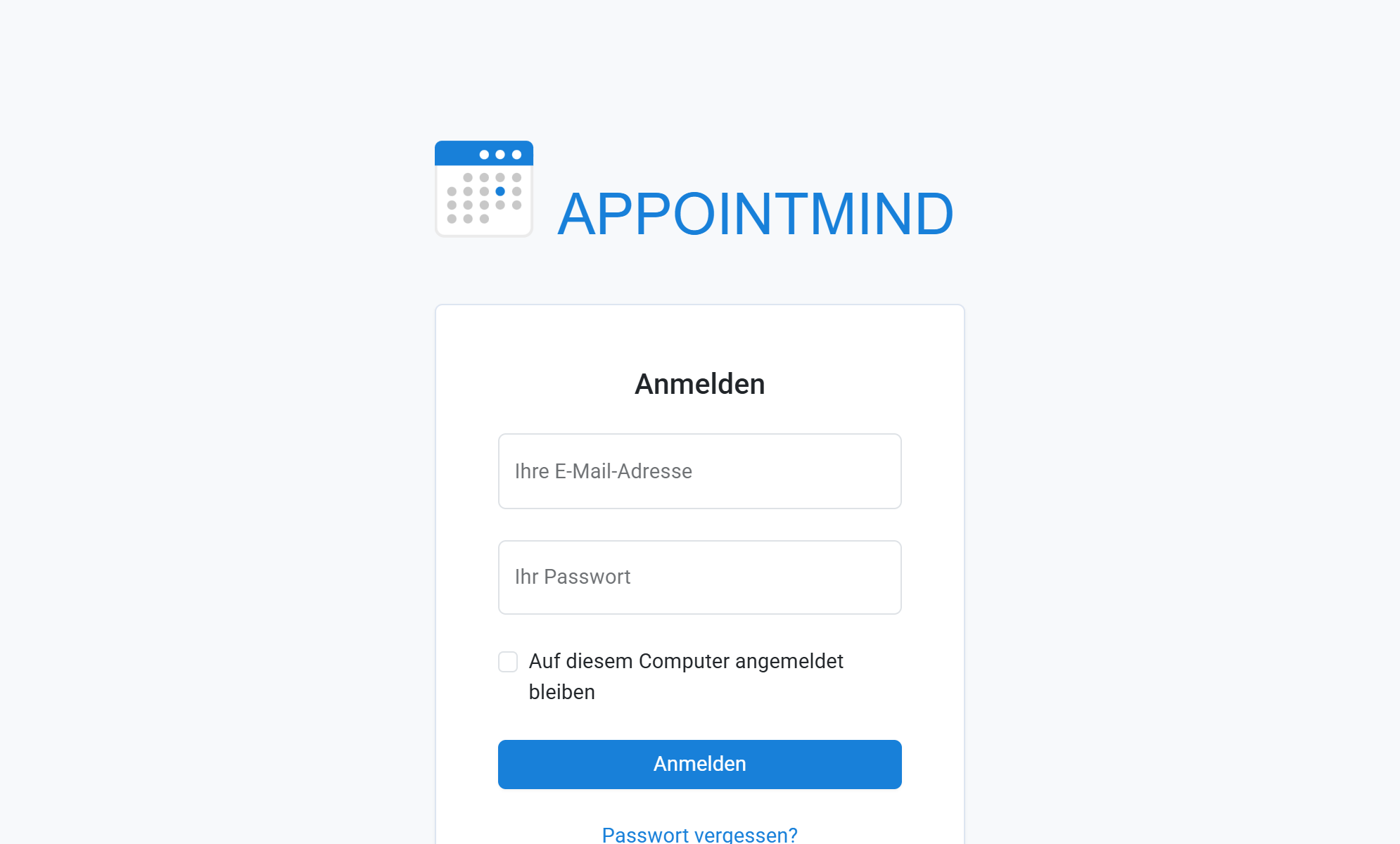
Haga clic en Configuración en la navegación
13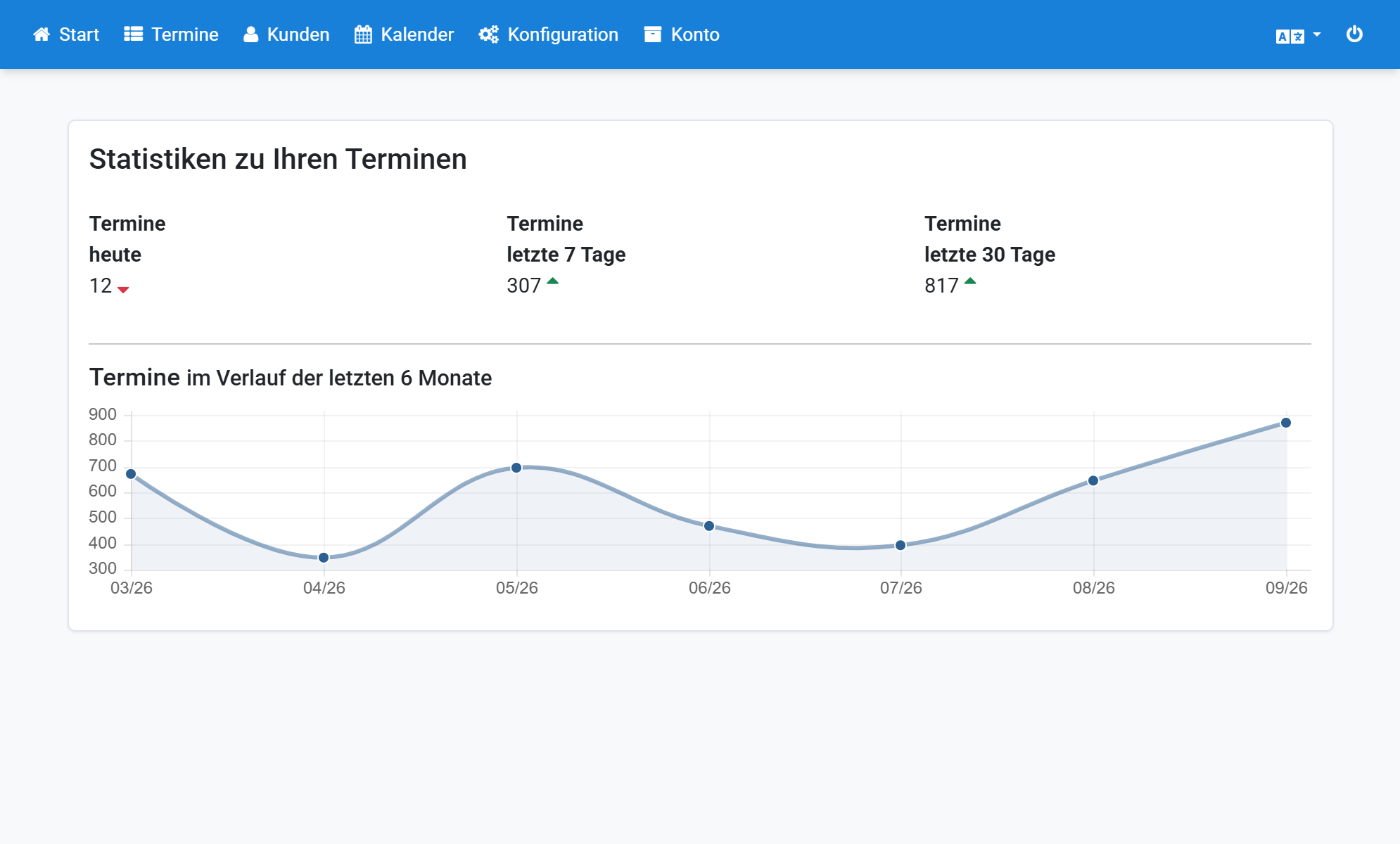
Haga clic en Configuración general en la subnavegación
14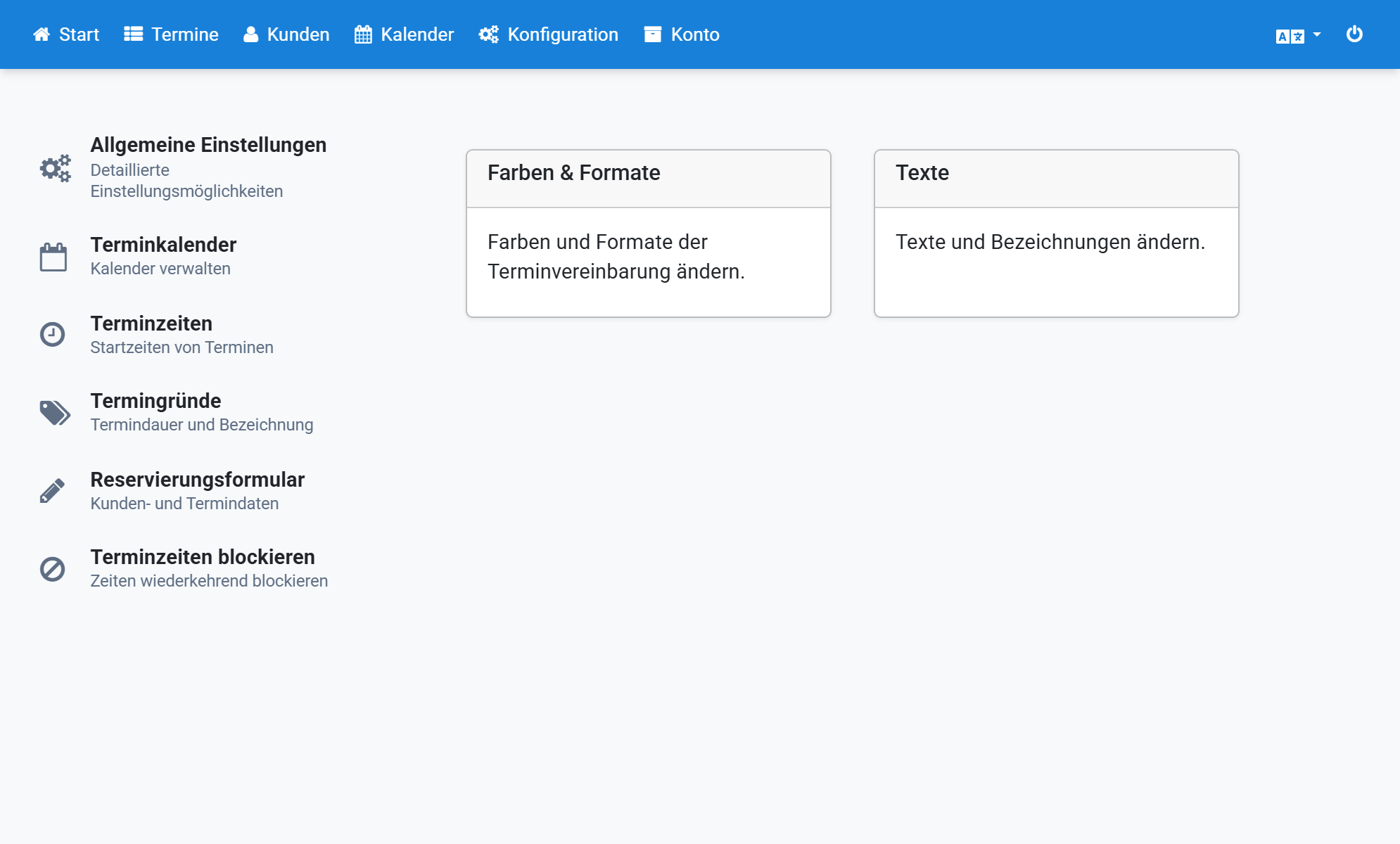
Haga clic en Sincronización en la navegación de la izquierda
15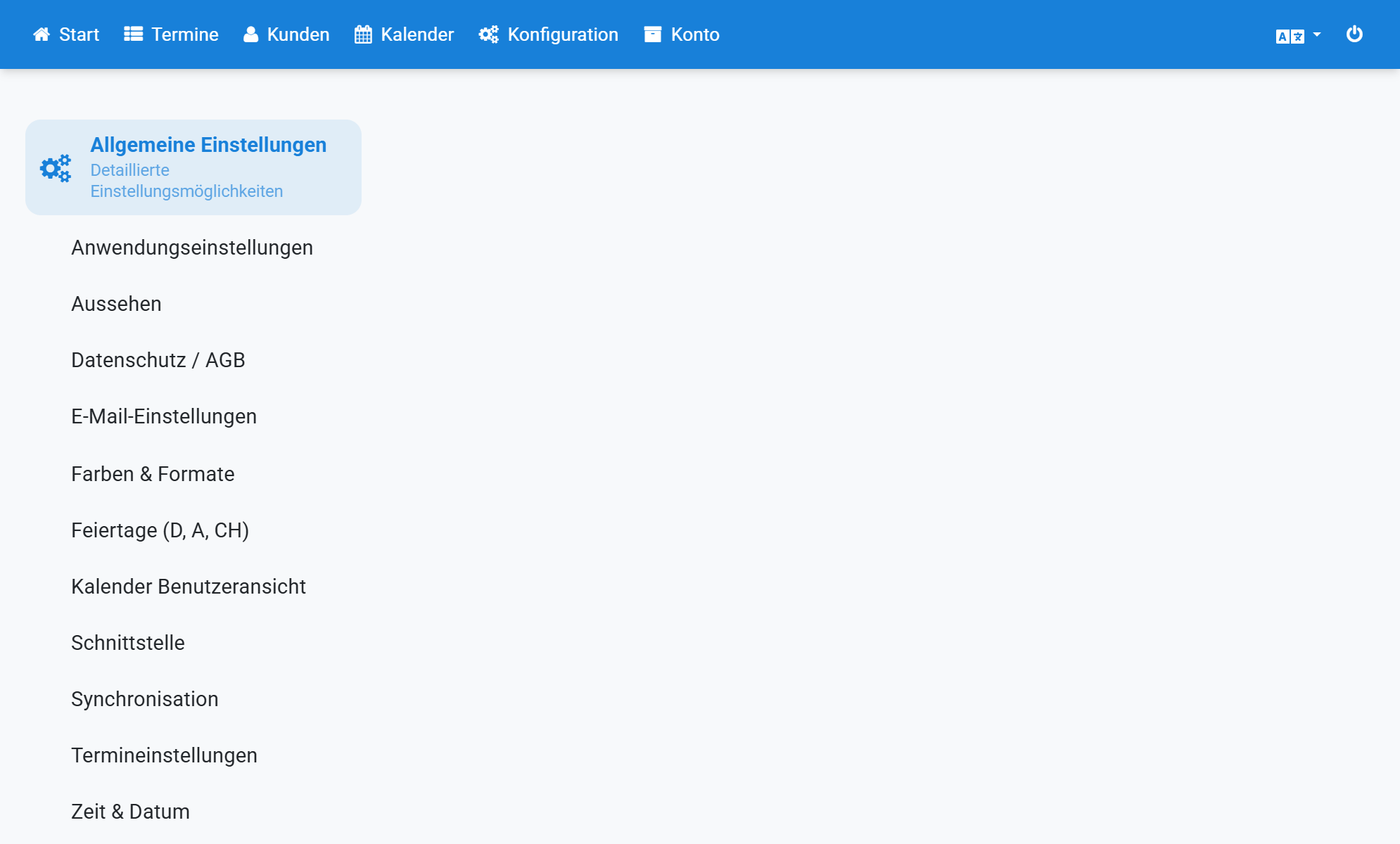
Seleccione Outlook CalDav Synchronizer
16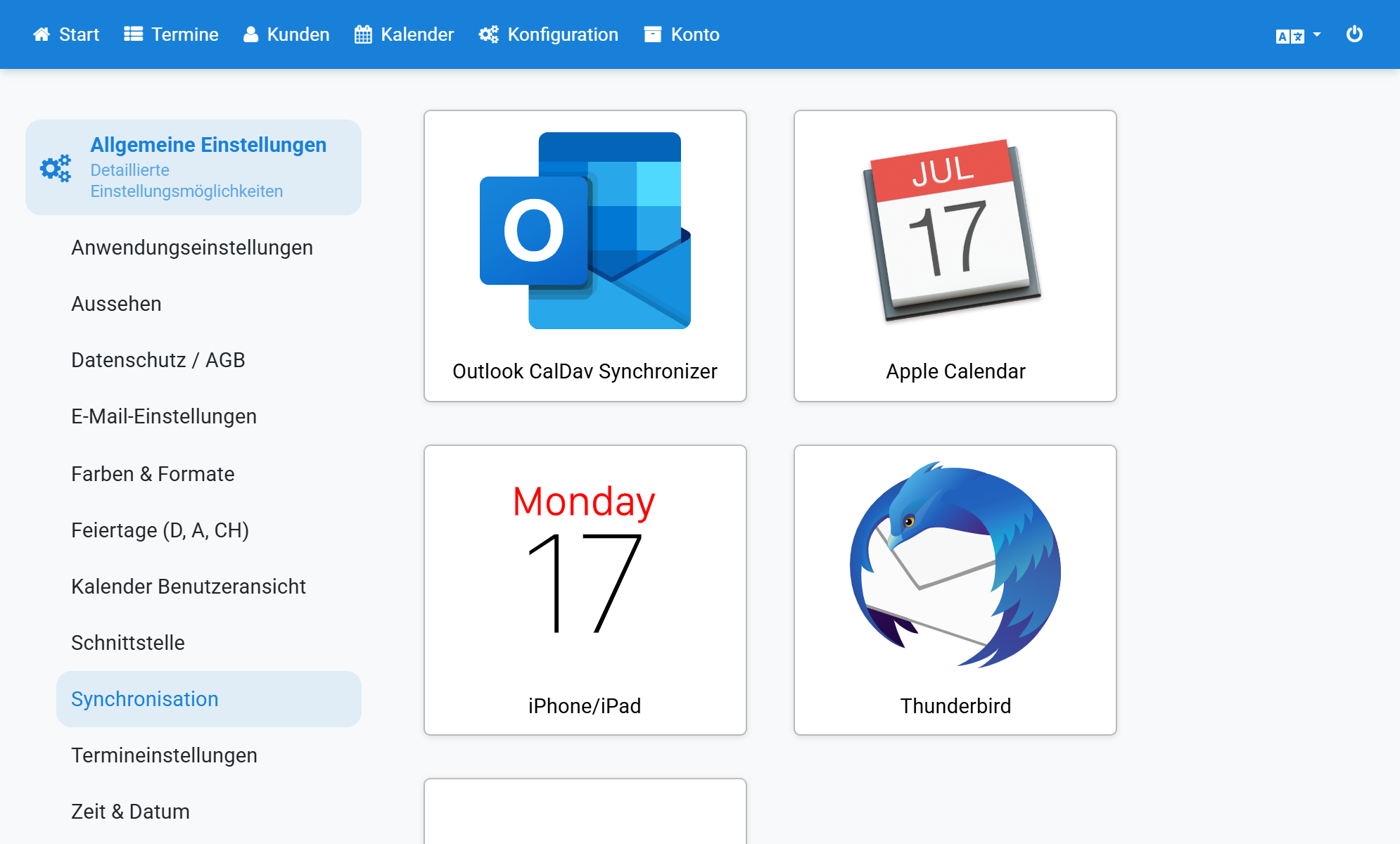
Active la sincronización de las citas y haga clic en Guardar cambios
17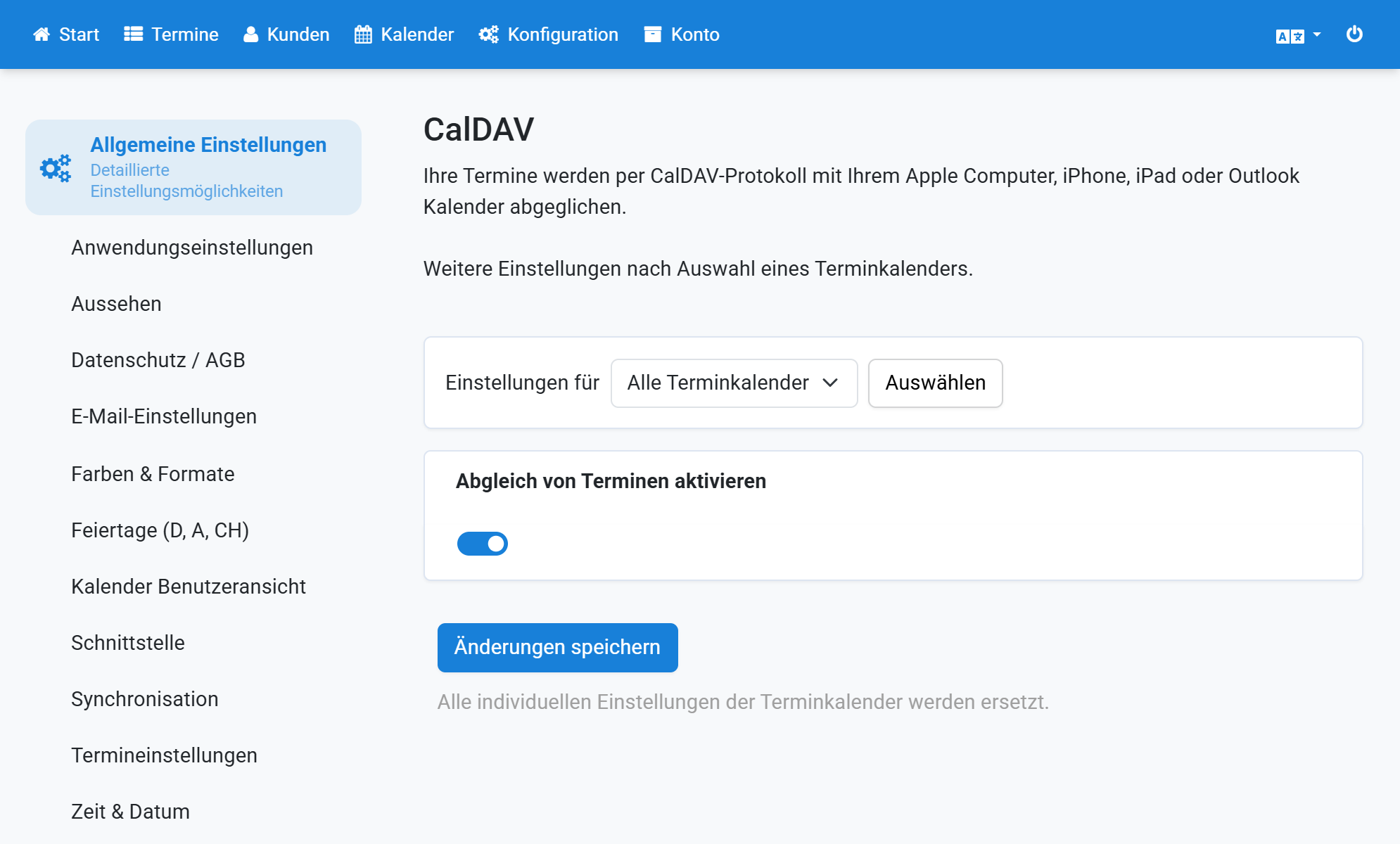
Seleccione el calendario con el que se debe sincronizar Outlook
18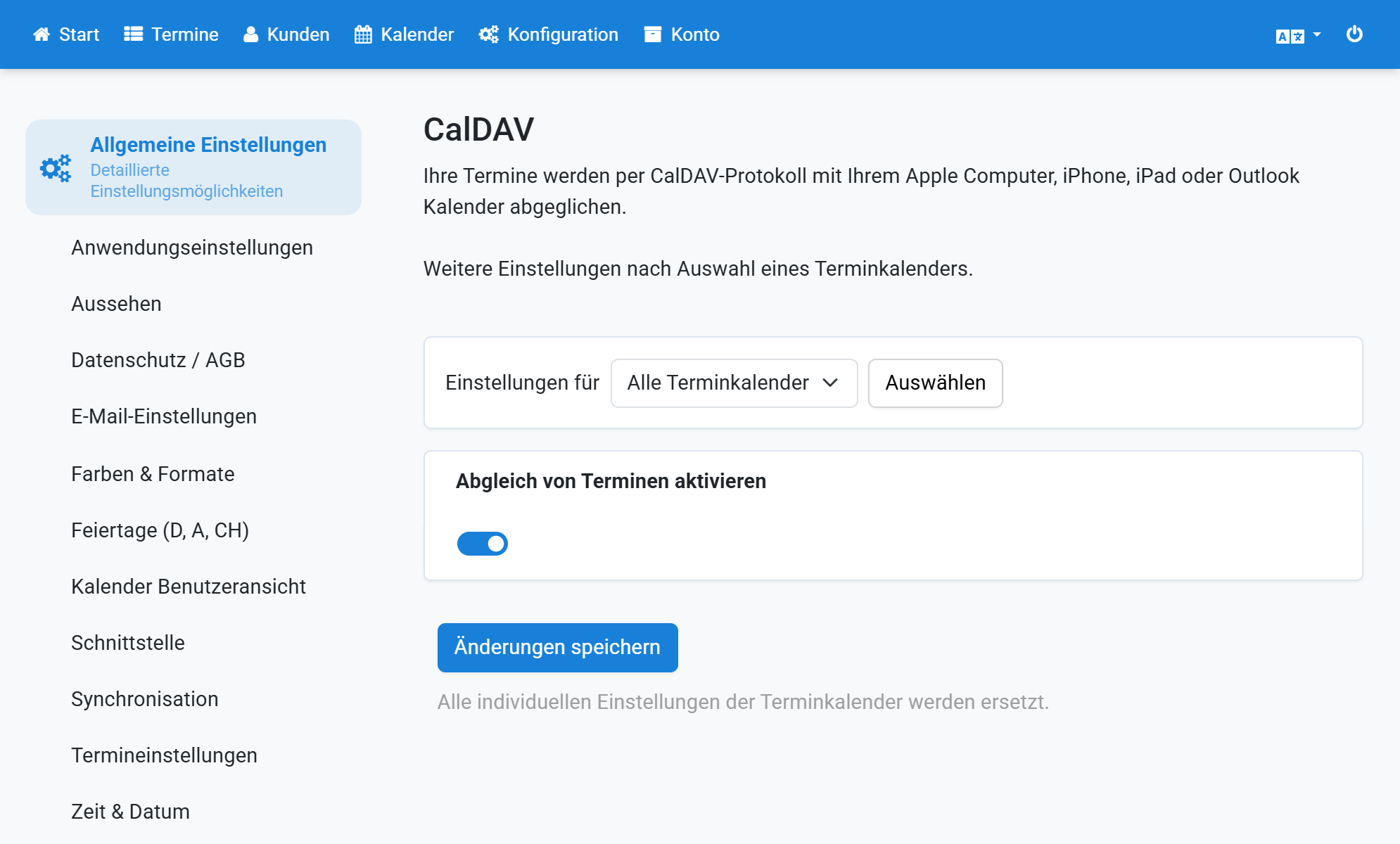
Desplácese hasta abajo del todo, hasta URLs para distintas apps y programas
19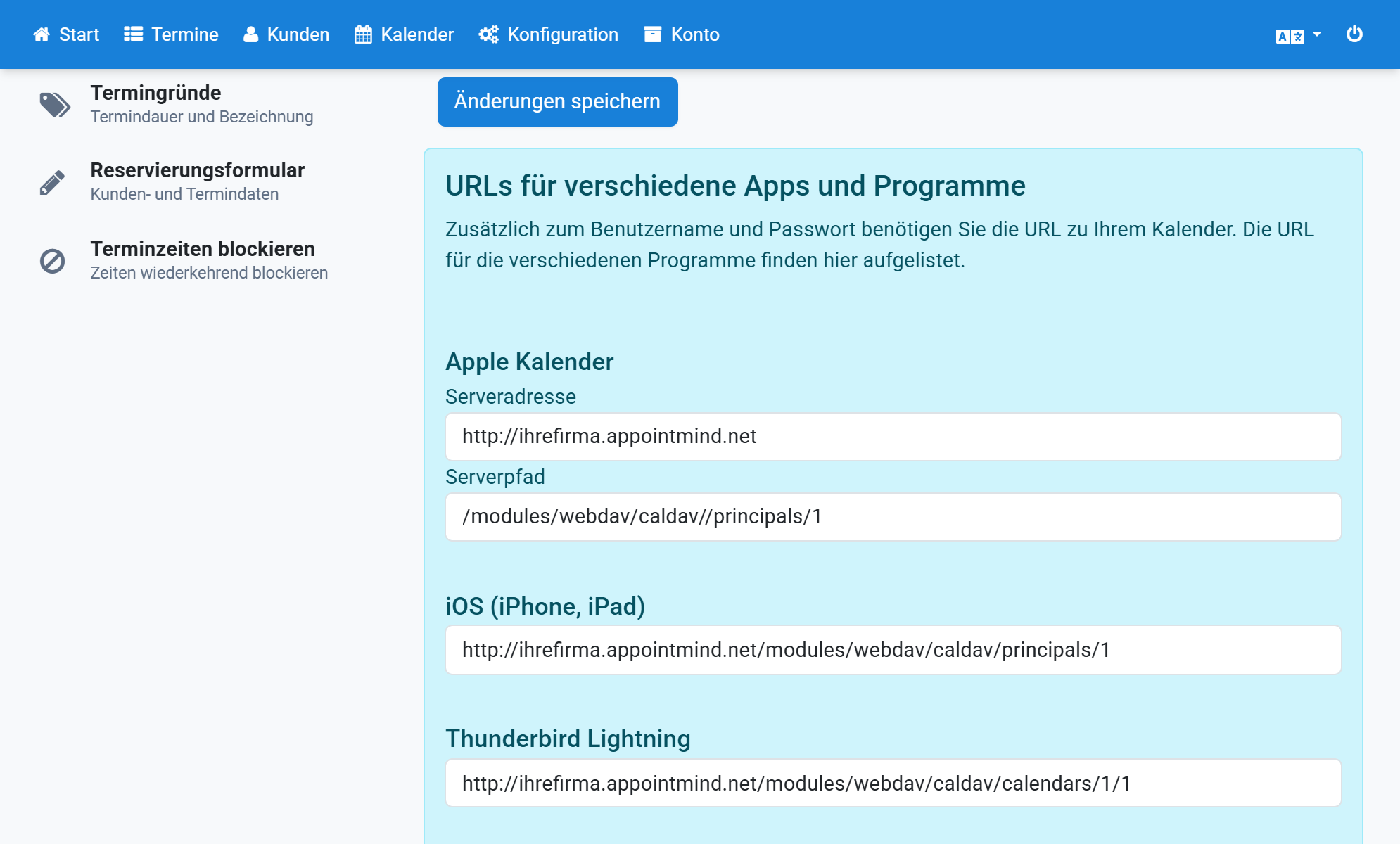
Copie la URL para el calendario de Outlook
20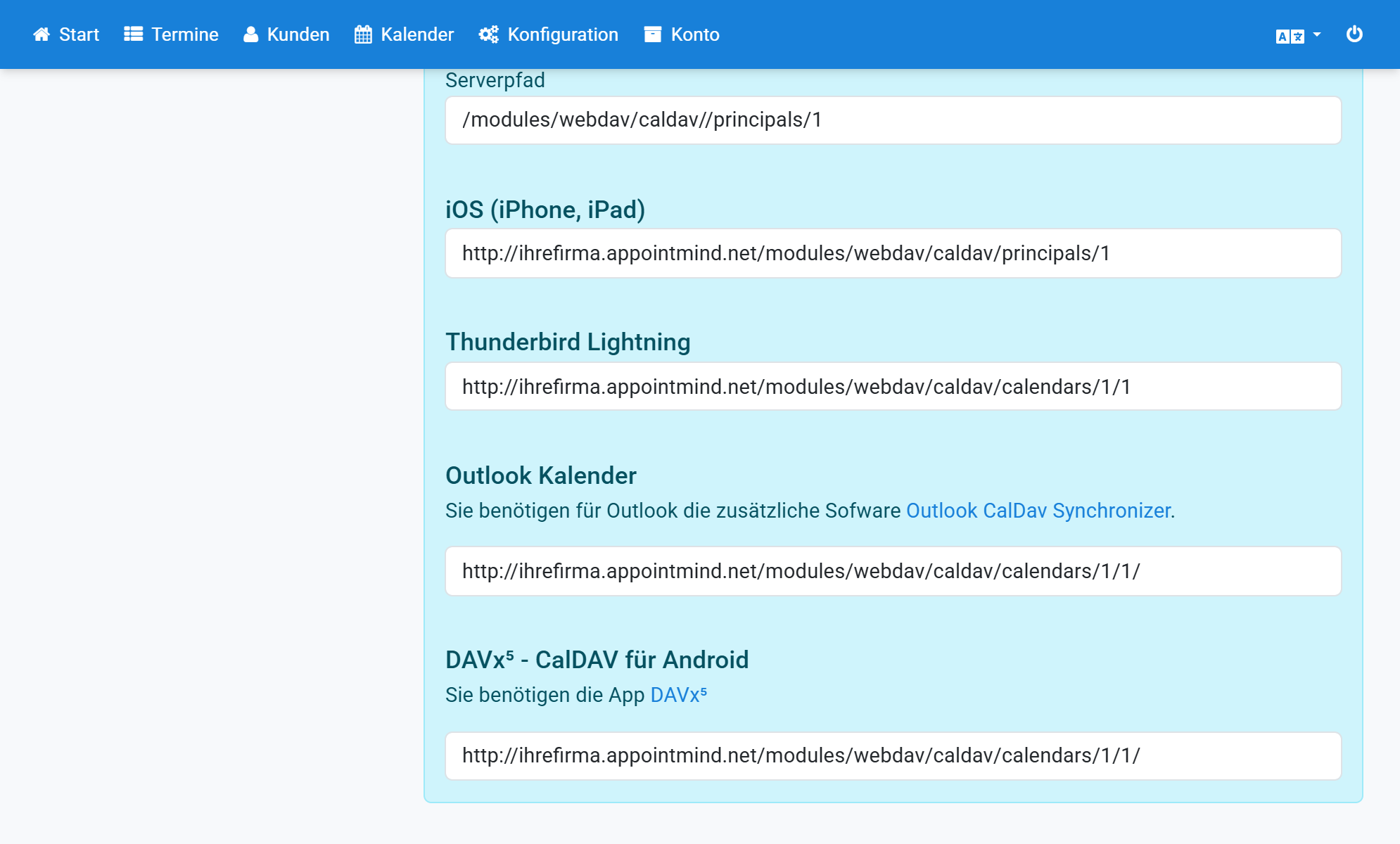
Pegue la URL en DAV Url en Outlook
21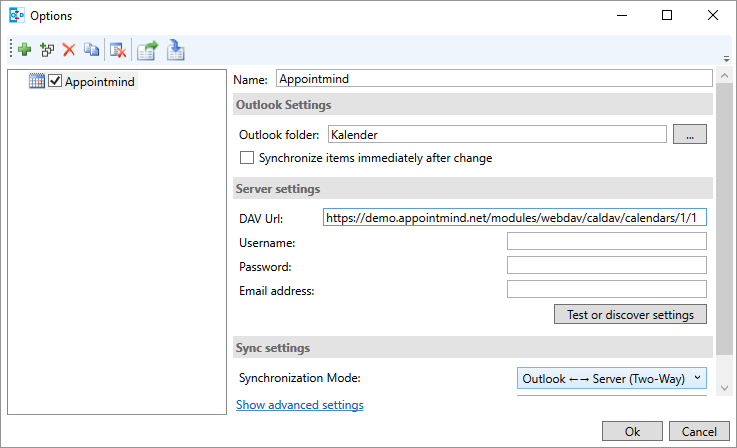
En Appointmind, desplácese hasta Nombre de usuario y contraseña para la sincronización
22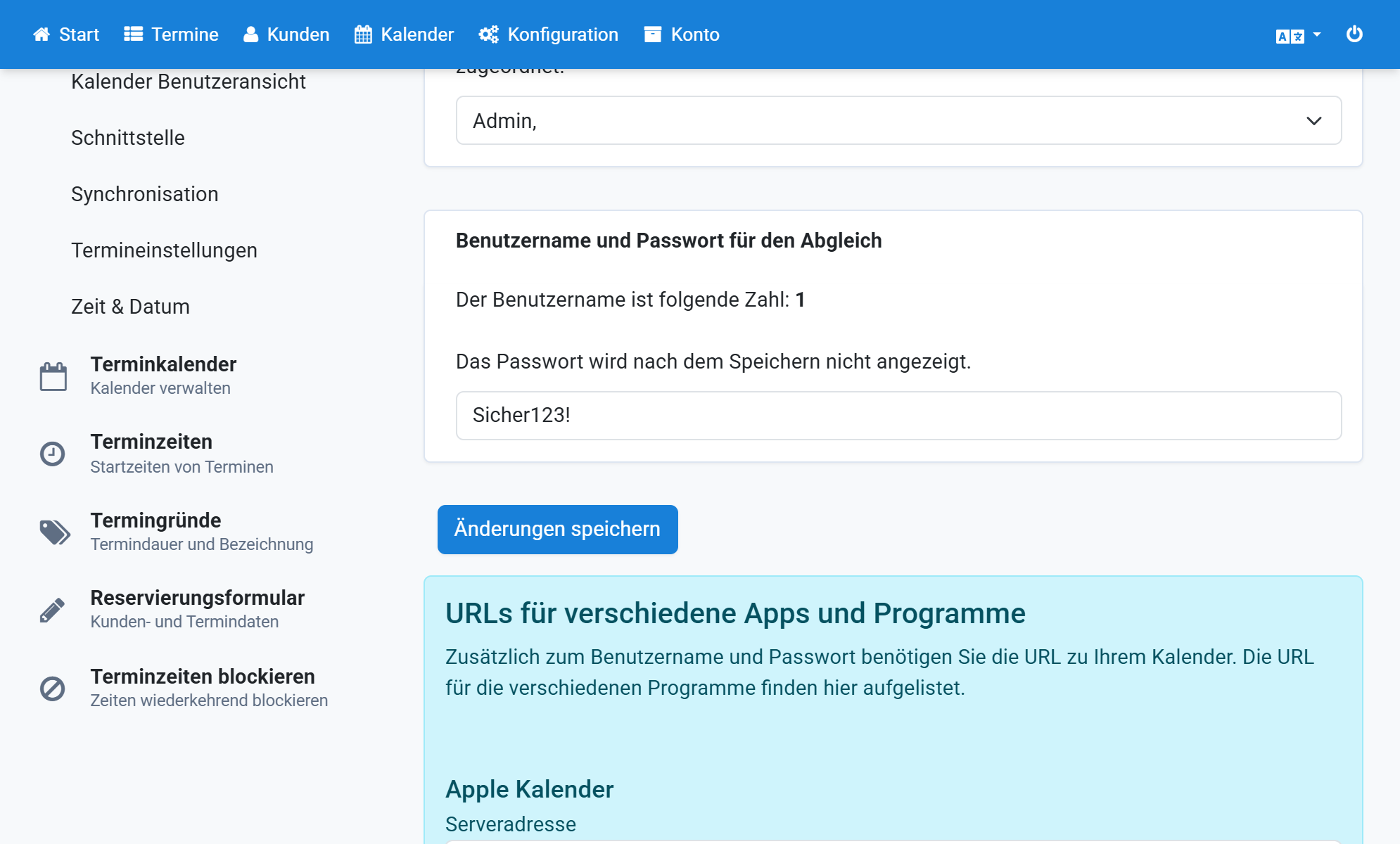
Copie el número en negrita. Ese es su nombre de usuario
23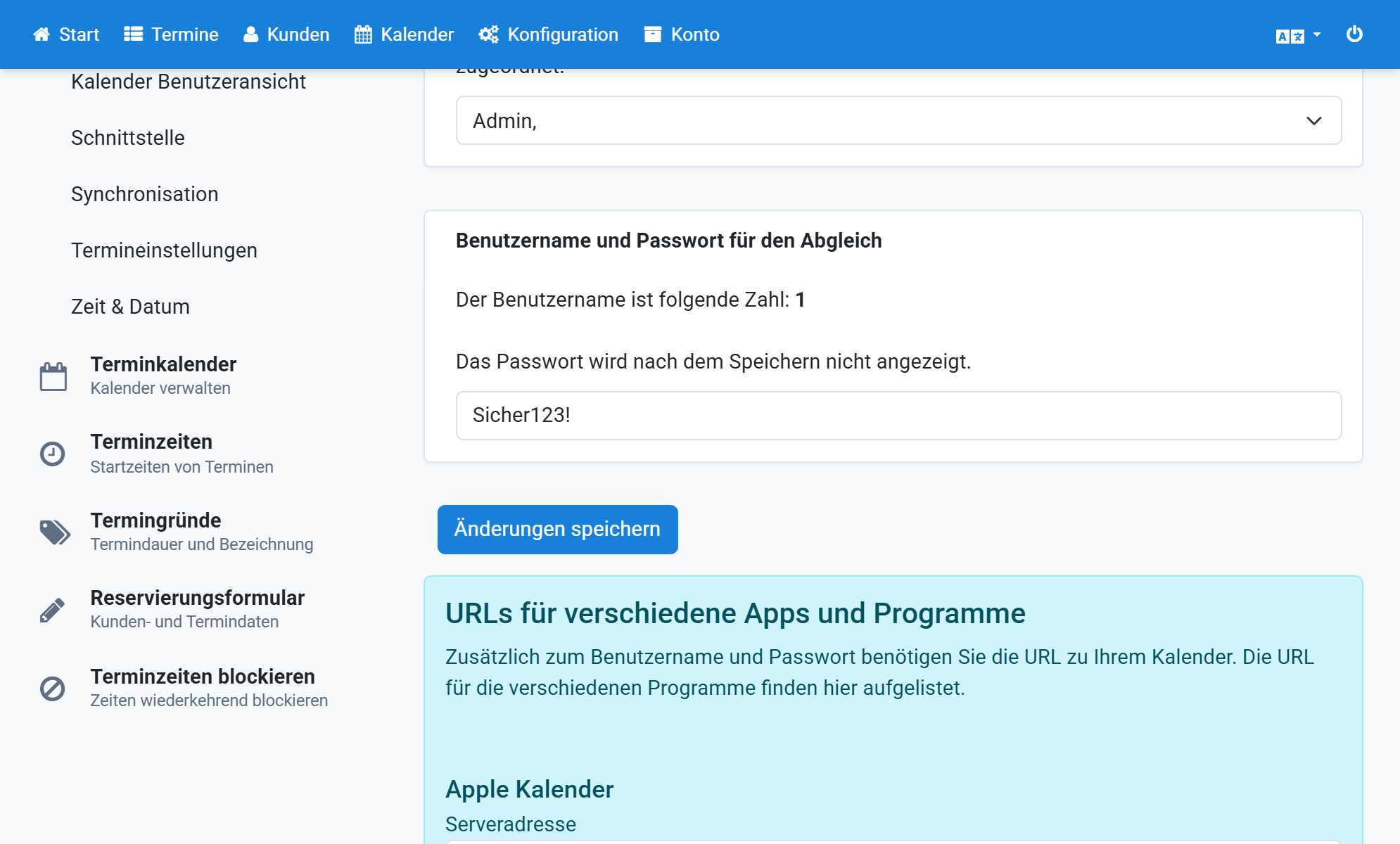
Pegue el número en Username en Outlook
24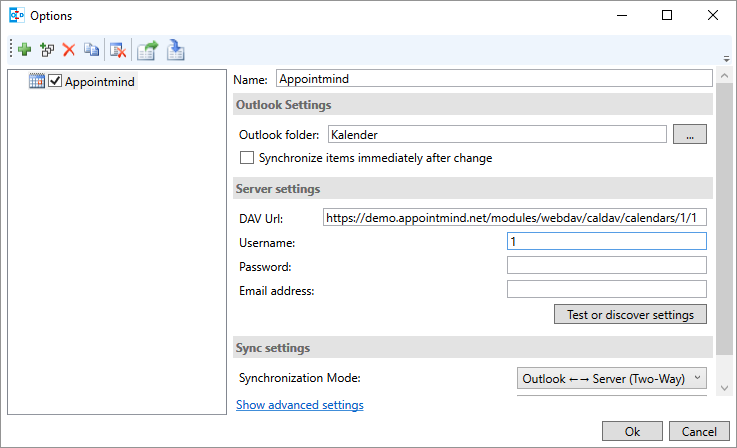
Piense una contraseña e introdúzcala en Password en Outlook
25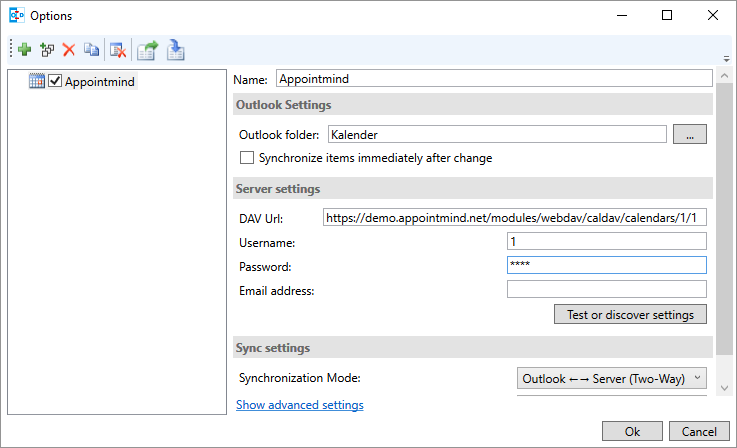
Introduzca exactamente la misma contraseña en el campo de contraseña de Appointmind y haga clic en Guardar cambios
26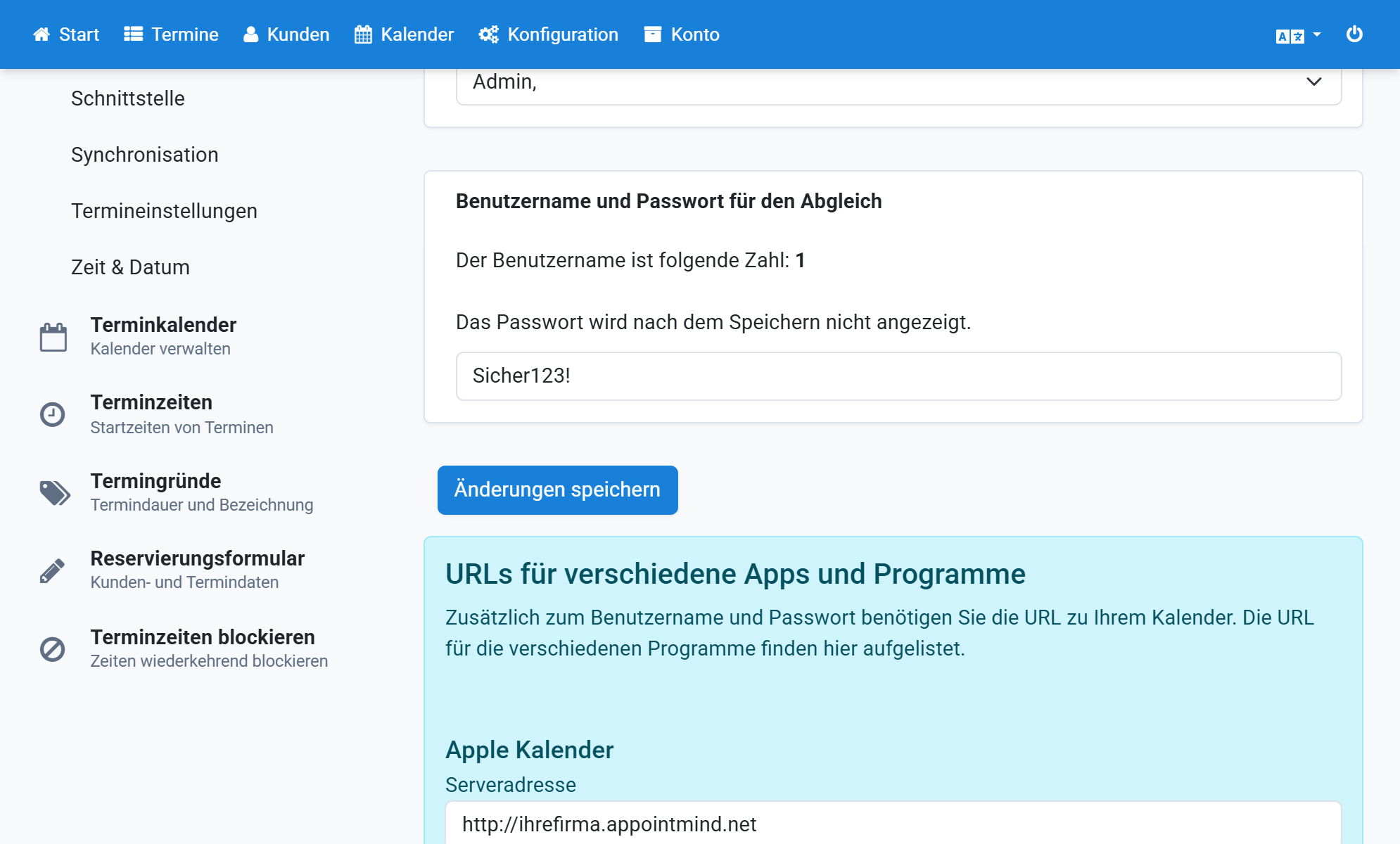
Compruebe en Outlook si la configuración funciona
27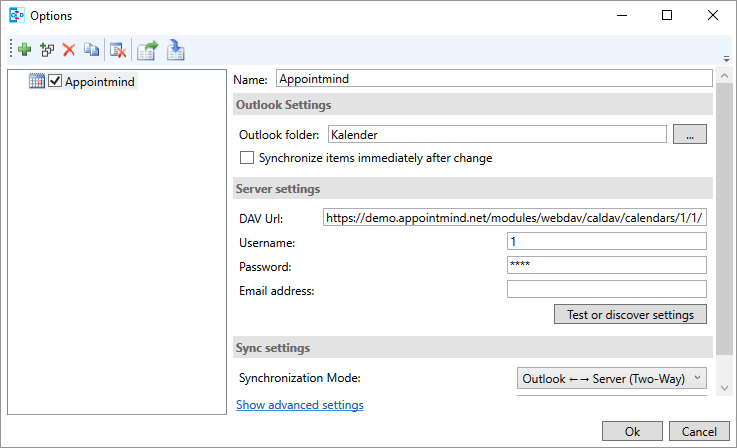
Haga clic en Show advanced settings
28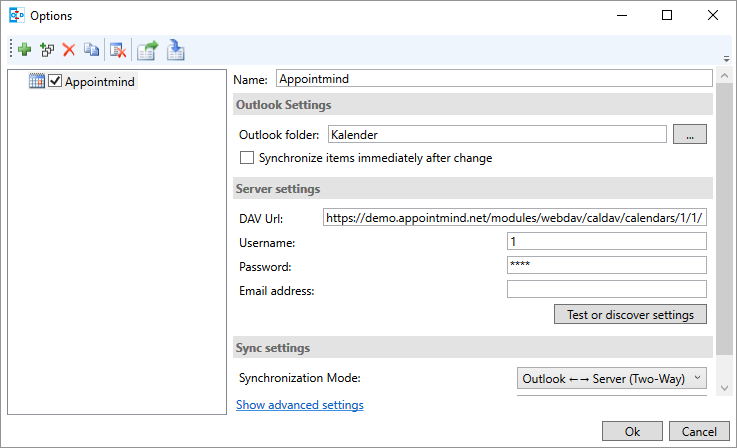
Marque la casilla Use WebDAV collection sync
29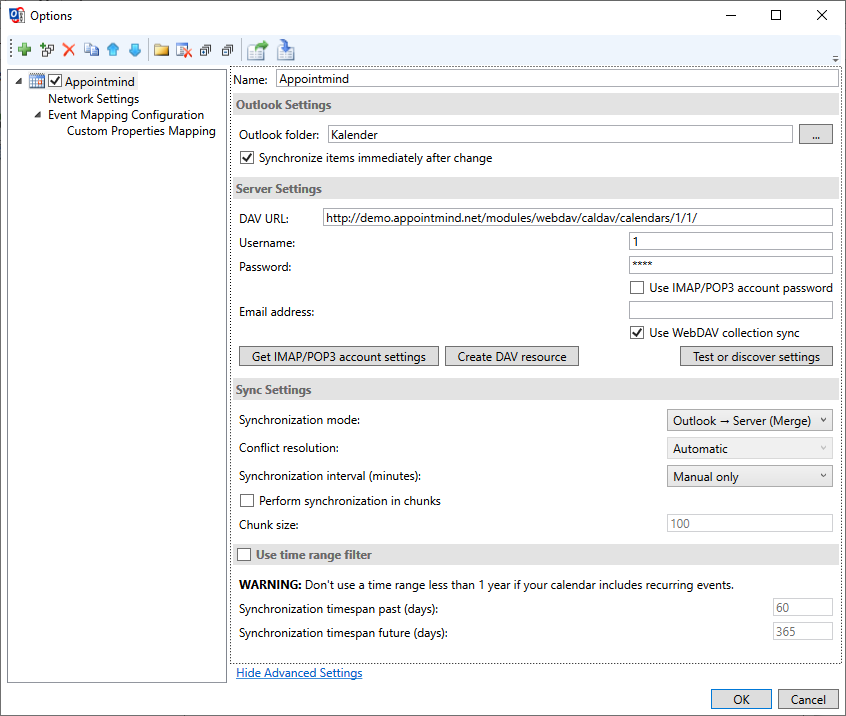
Haga clic en Ok para guardar la configuración
30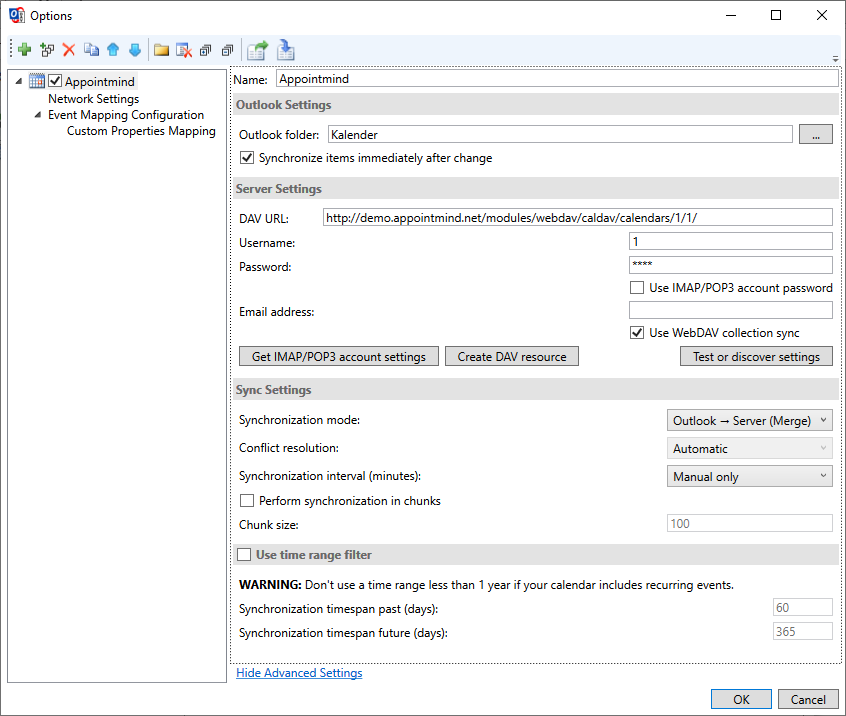
En Outlook puede iniciar la sincronización manualmente haciendo clic en Synchronize now
31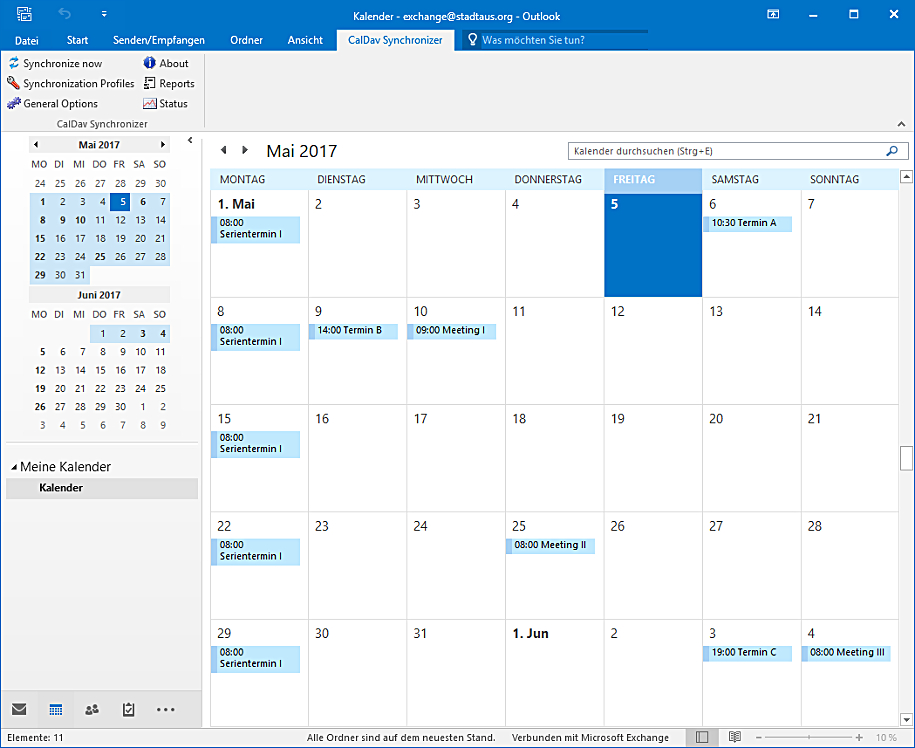
Durante la primera sincronización se muestra un estado
32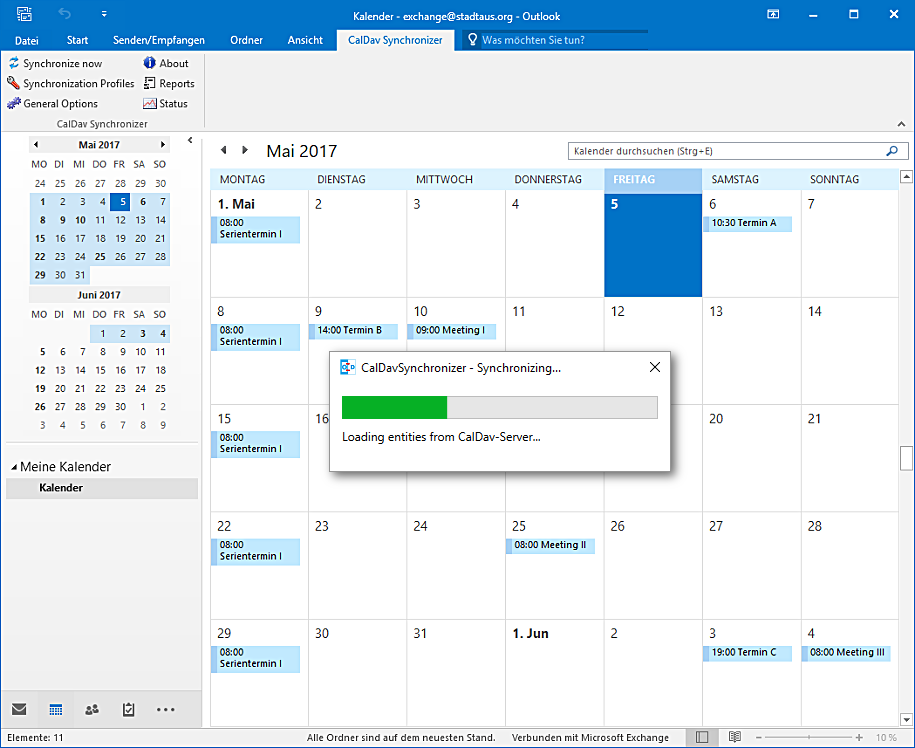
Esta guía explica la sincronización de su reserva de citas online mediante CalDAV
Nuestro sistema de reservas de citas online ofrece una forma cómoda de planificar y gestionar citas y de compartirlas con otras personas. Tanto si es autónomo como si tiene una pequeña empresa o una organización más grande, nuestro sistema le permite organizar sus citas de forma eficiente y mantener la visión de conjunto.Con nuestra función de sincronización CalDAV puede sincronizar sus citas sin problemas con otras aplicaciones de calendario compatibles con CalDAV. CalDAV es un estándar abierto para el intercambio de datos de calendario a través de internet. Al sincronizar su reserva de citas online mediante CalDAV se asegura de que sus citas estén siempre actualizadas y sincronizadas con otros dispositivos y aplicaciones.
En esta guía le explicamos paso a paso cómo configurar la sincronización CalDAV para su reserva de citas online, para que pueda aprovechar lo mejor de ambos mundos: nuestra gestión de citas intuitiva y la sincronización flexible con otras aplicaciones de calendario.