Sincronización del calendario de Outlook para empleados
Para seguir esta guía, su administrador debe proporcionarle una URL con el formato https://su-empresa.appointmind.net/modules/outlookcalendar/auth/.
- Abra la URL en el navegador e inicie sesión.
- Inicie sesión en Microsoft y permita que Appointmind acceda a su calendario.
- Seleccione el calendario de Outlook que desea sincronizar con el calendario de Appointmind.
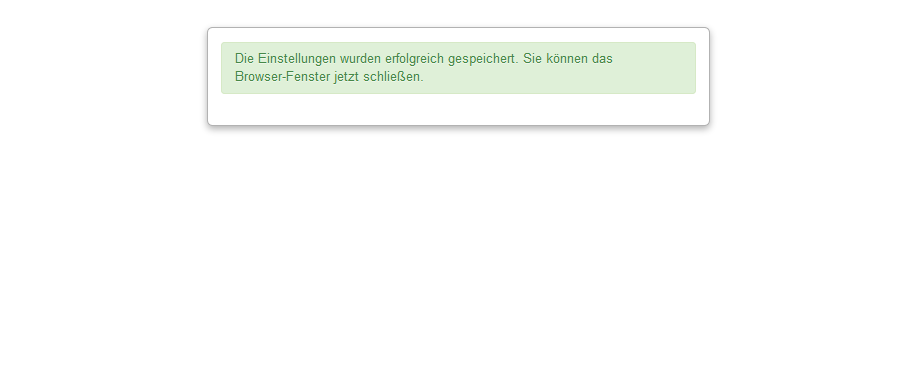
- Finalmente, haga clic en Änderungen speichern.
- Ahora puede cerrar el navegador.
Capturas de pantalla
Abra la URL en el navegador e inicie sesión
1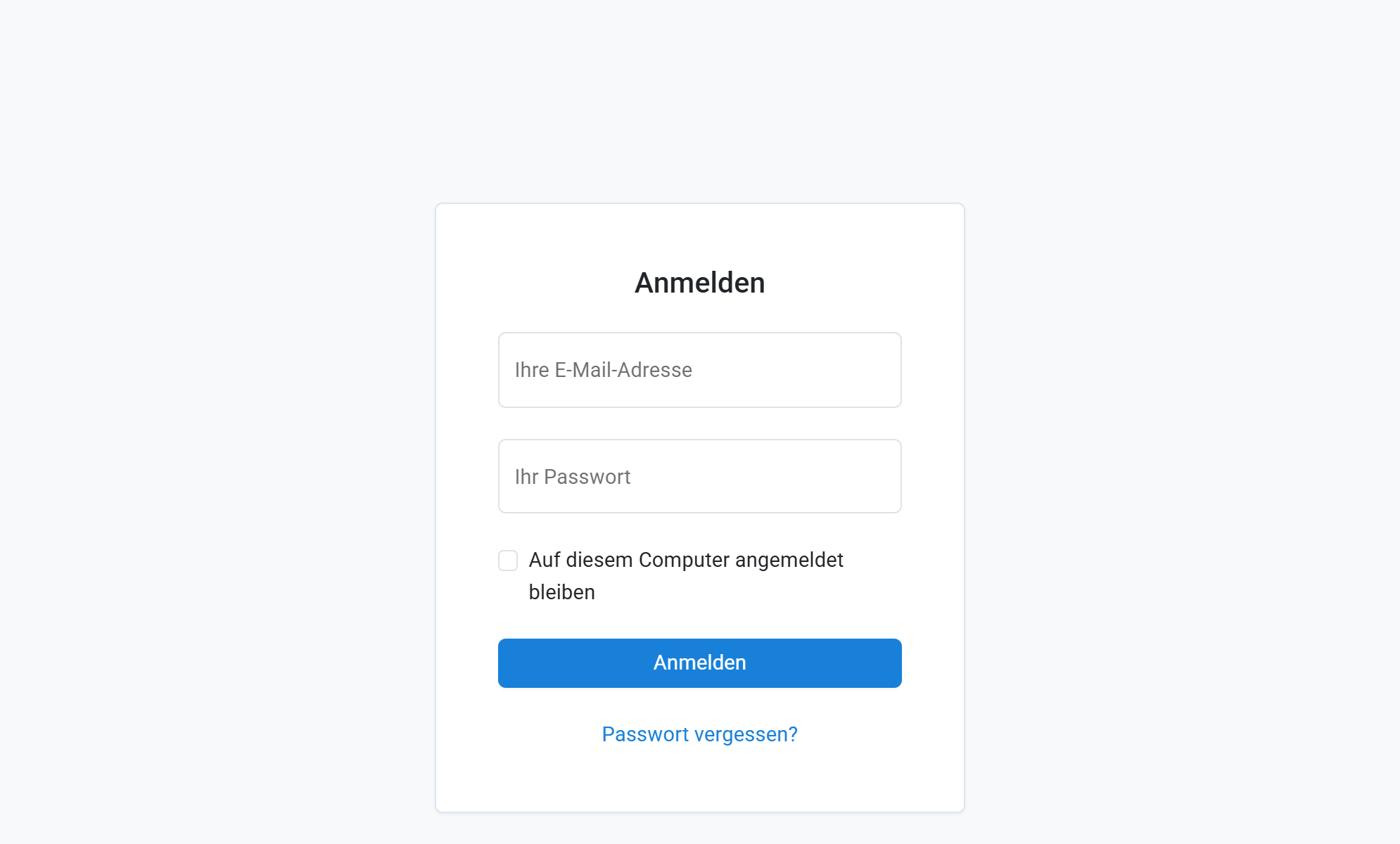
Inicie sesión en Microsoft y permita que Appointmind acceda a su calendario
2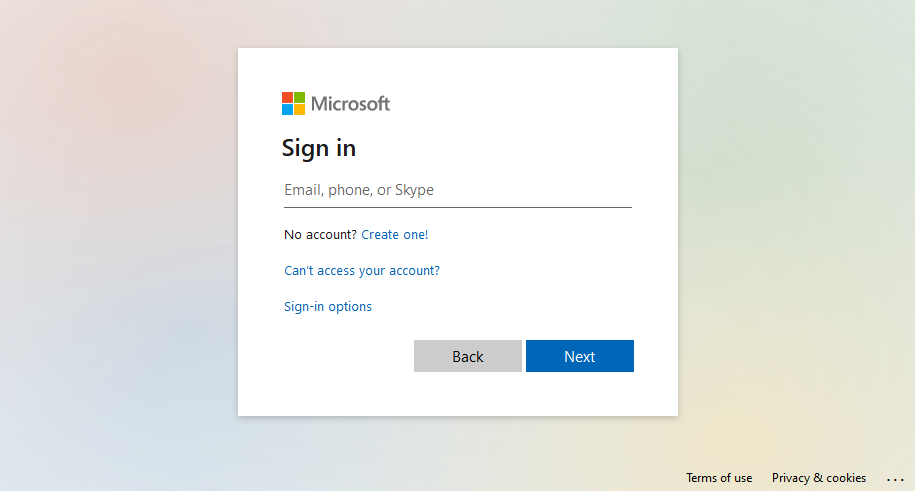
Seleccione el calendario de Outlook que desea sincronizar con el calendario de Appointmind
3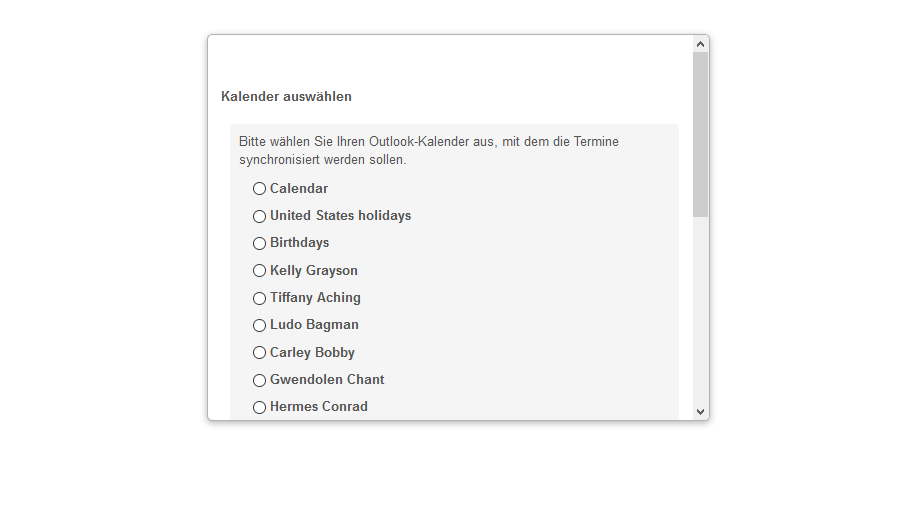
Finalmente, haga clic en Änderungen speichern
4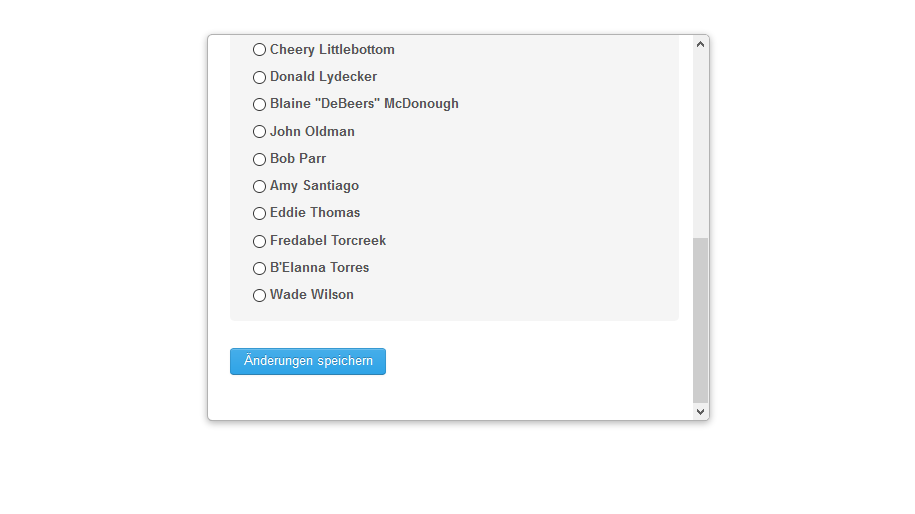
Ahora puede cerrar el navegador
5