Configurar categorías de precios
- Abra Configuración / Configuración general / Categorías de precios.
- Active Categorías de precios.
- Haga clic en Guardar cambios.
- Haga clic en Configurar categorías de precios.
- Introduzca un nombre, una descripción opcional y un color.
- Tras guardar, se muestran las categorías.
- En Elegir acción, seleccione Definir precios.
- Introduzca un precio para cada motivo de cita.
- Abra Definir categorías de precios.
- Seleccione un calendario.
- Seleccione una categoría para un horario.
- También puede establecer una categoría para todos los días.
- El calendario administrativo muestra las categorías asignadas.
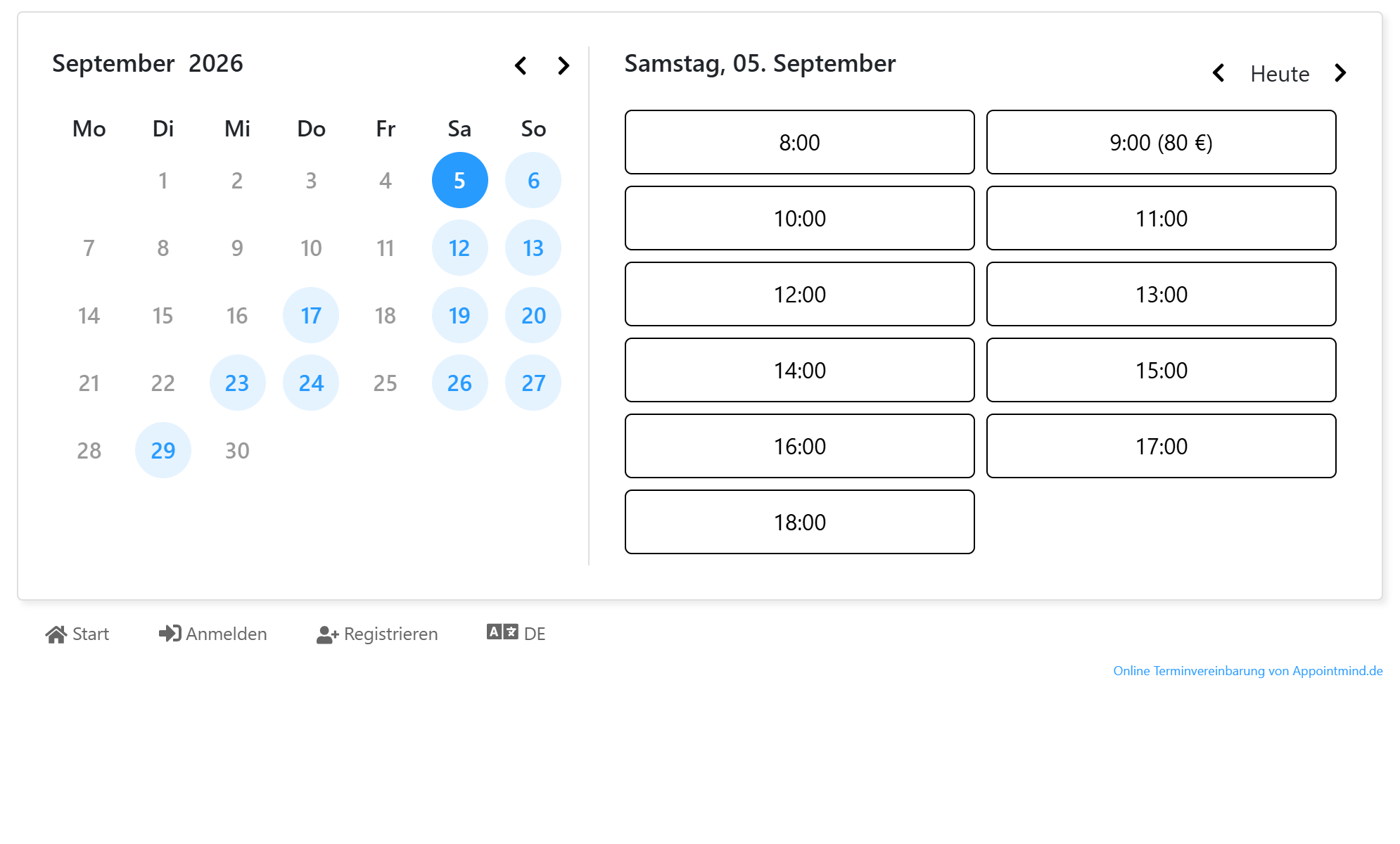
- La vista pública muestra los precios junto al horario.
Capturas de pantalla
Abra Configuración / Configuración general / Categorías de precios
1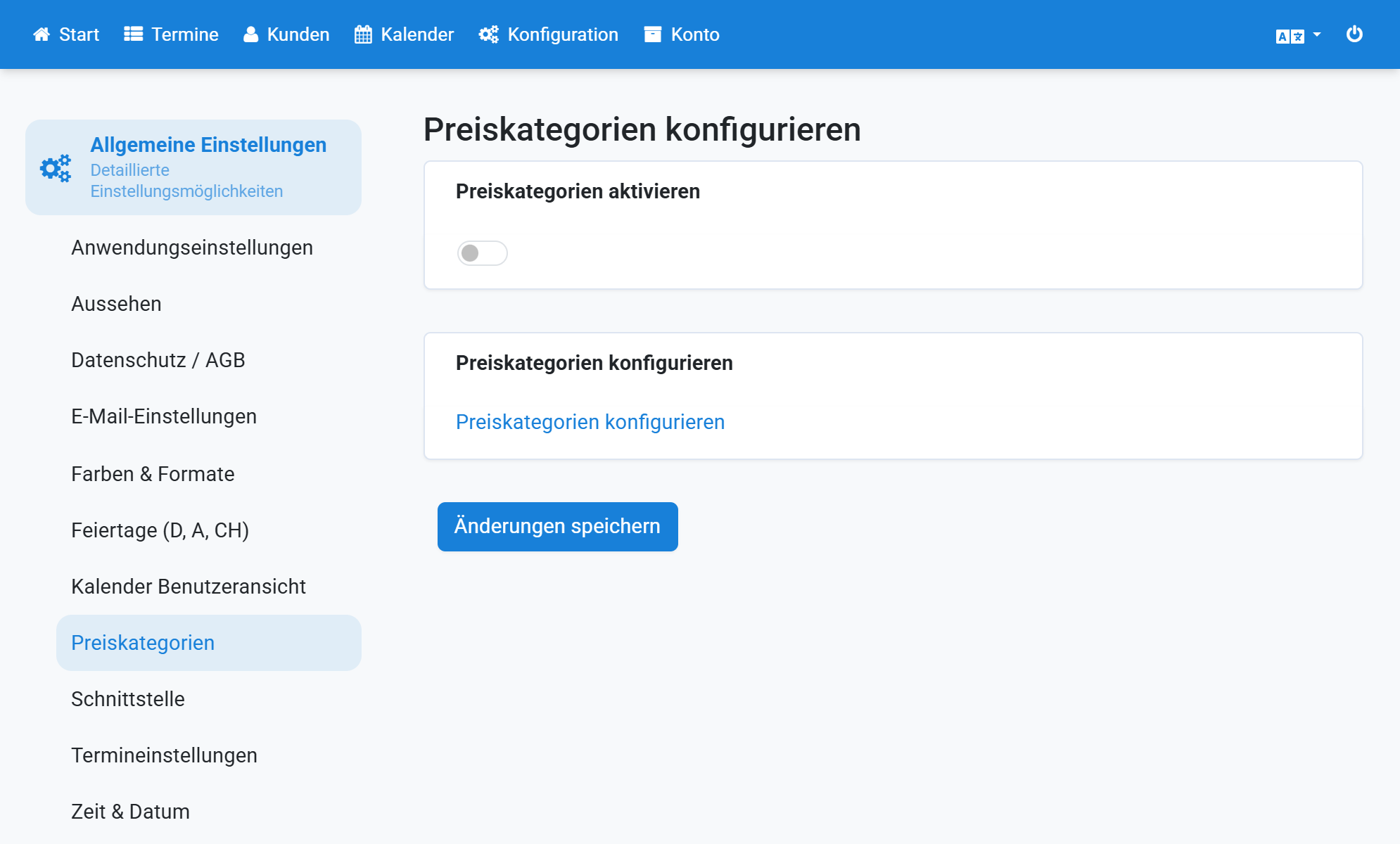
Active Categorías de precios
2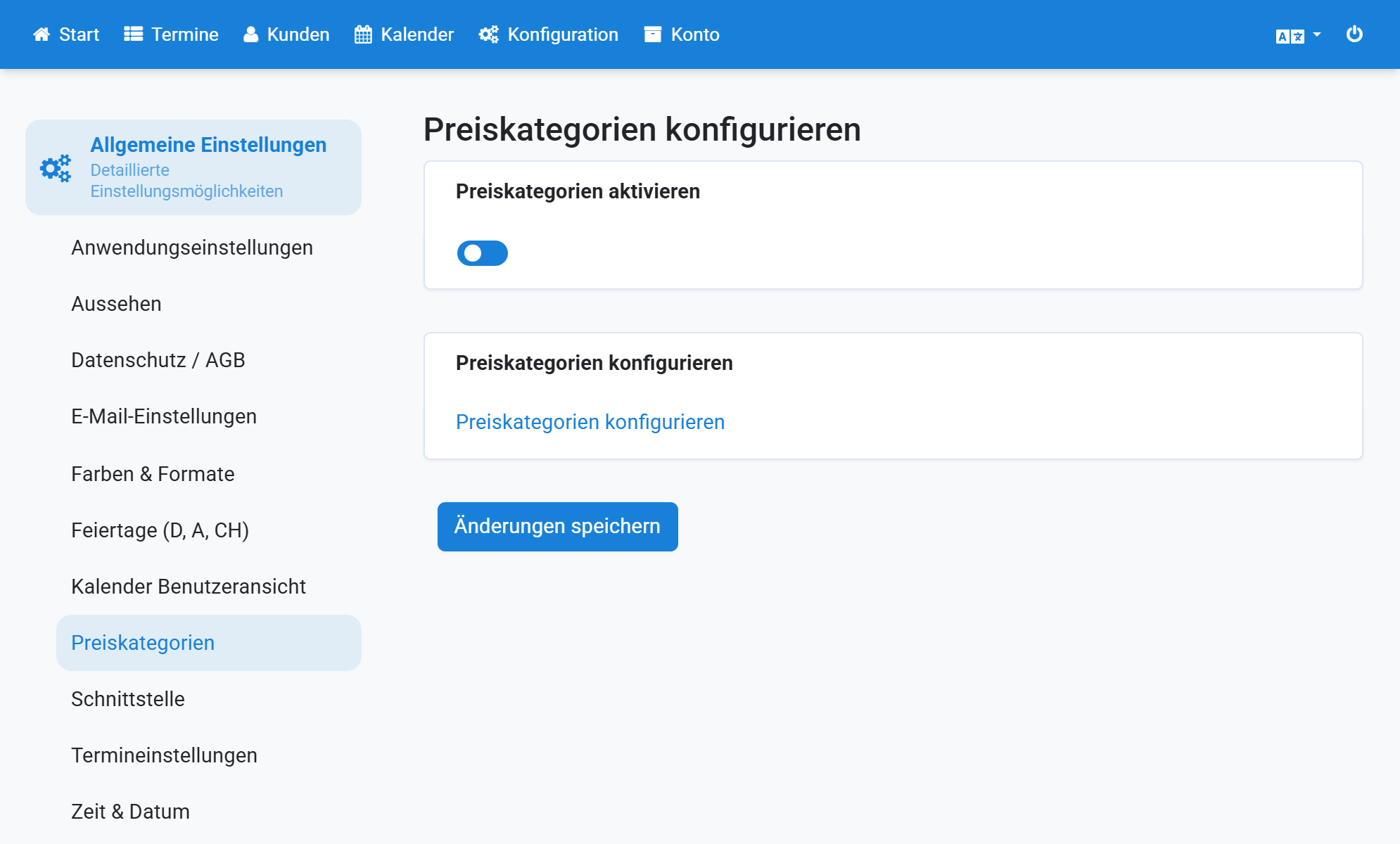
Haga clic en Guardar cambios
3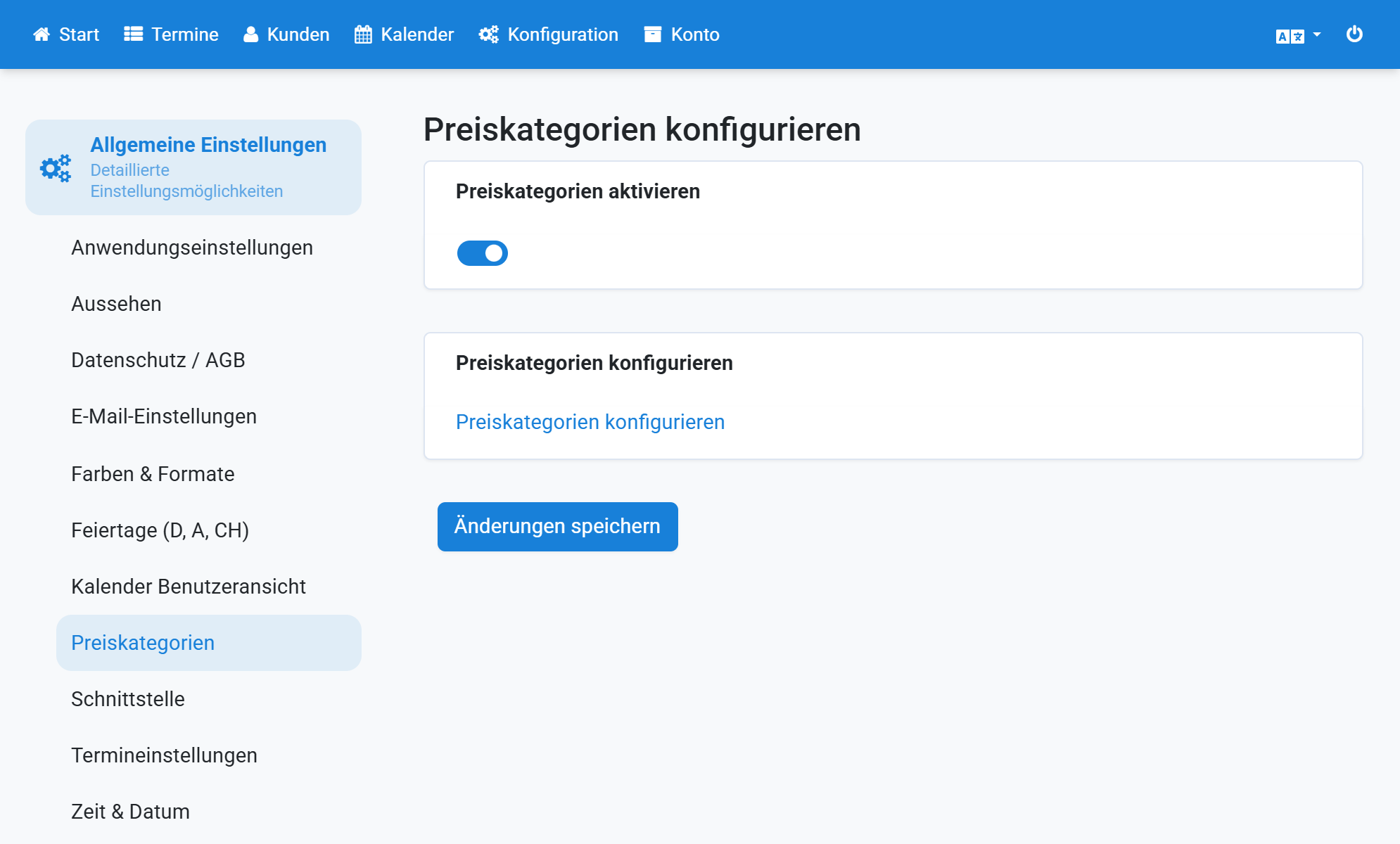
Haga clic en Configurar categorías de precios
4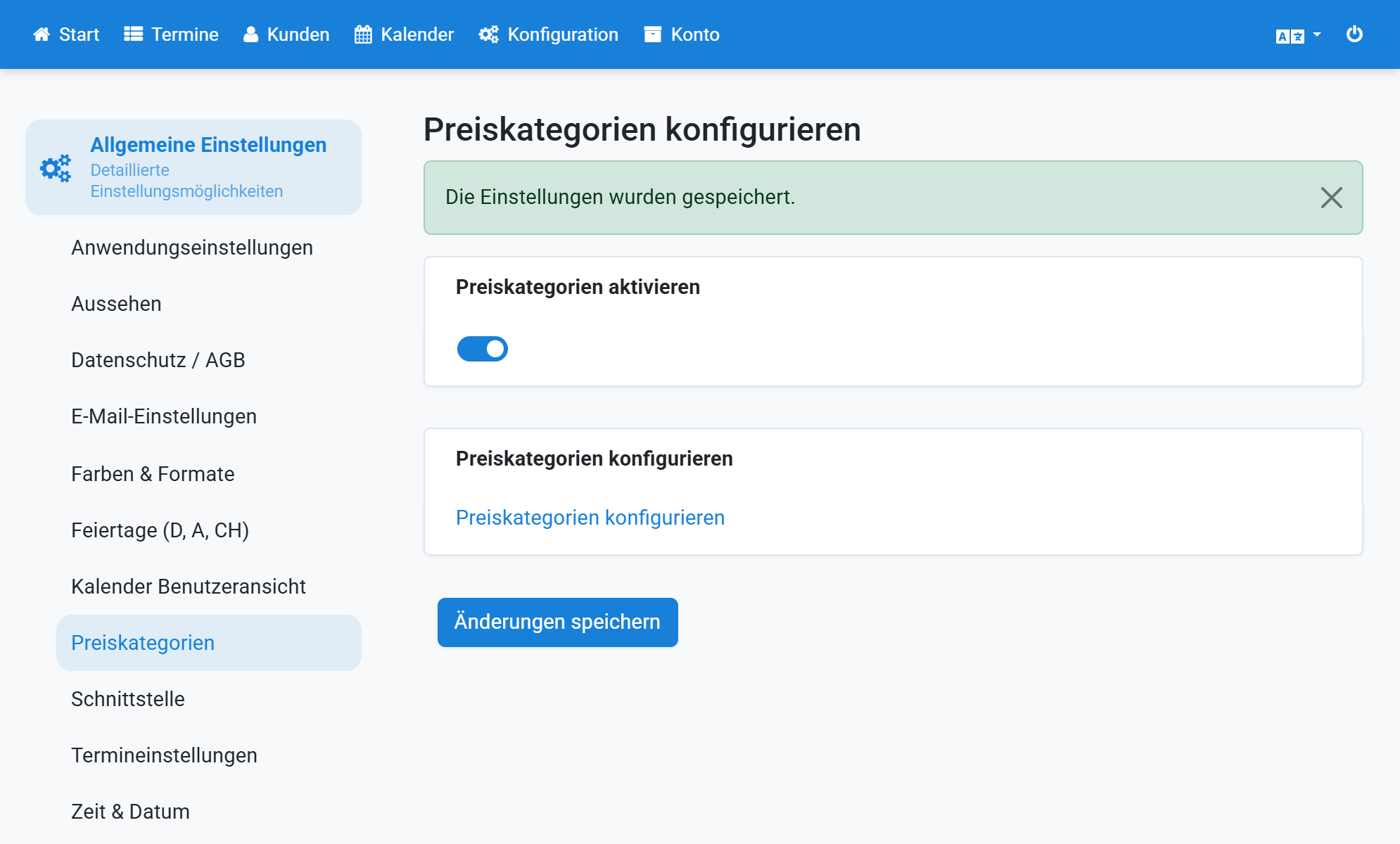
Introduzca un nombre, una descripción opcional y un color
5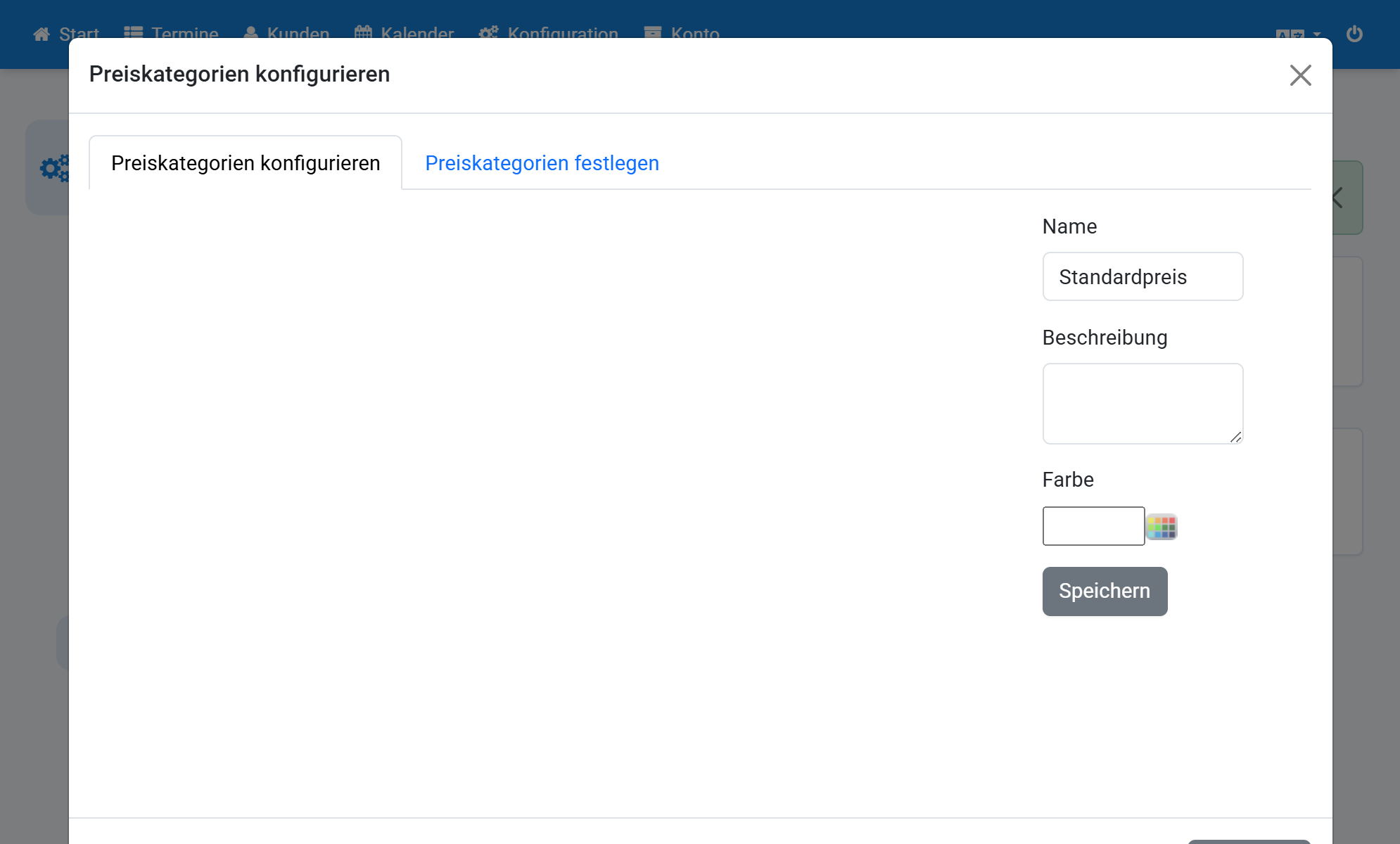
Tras guardar, se muestran las categorías
6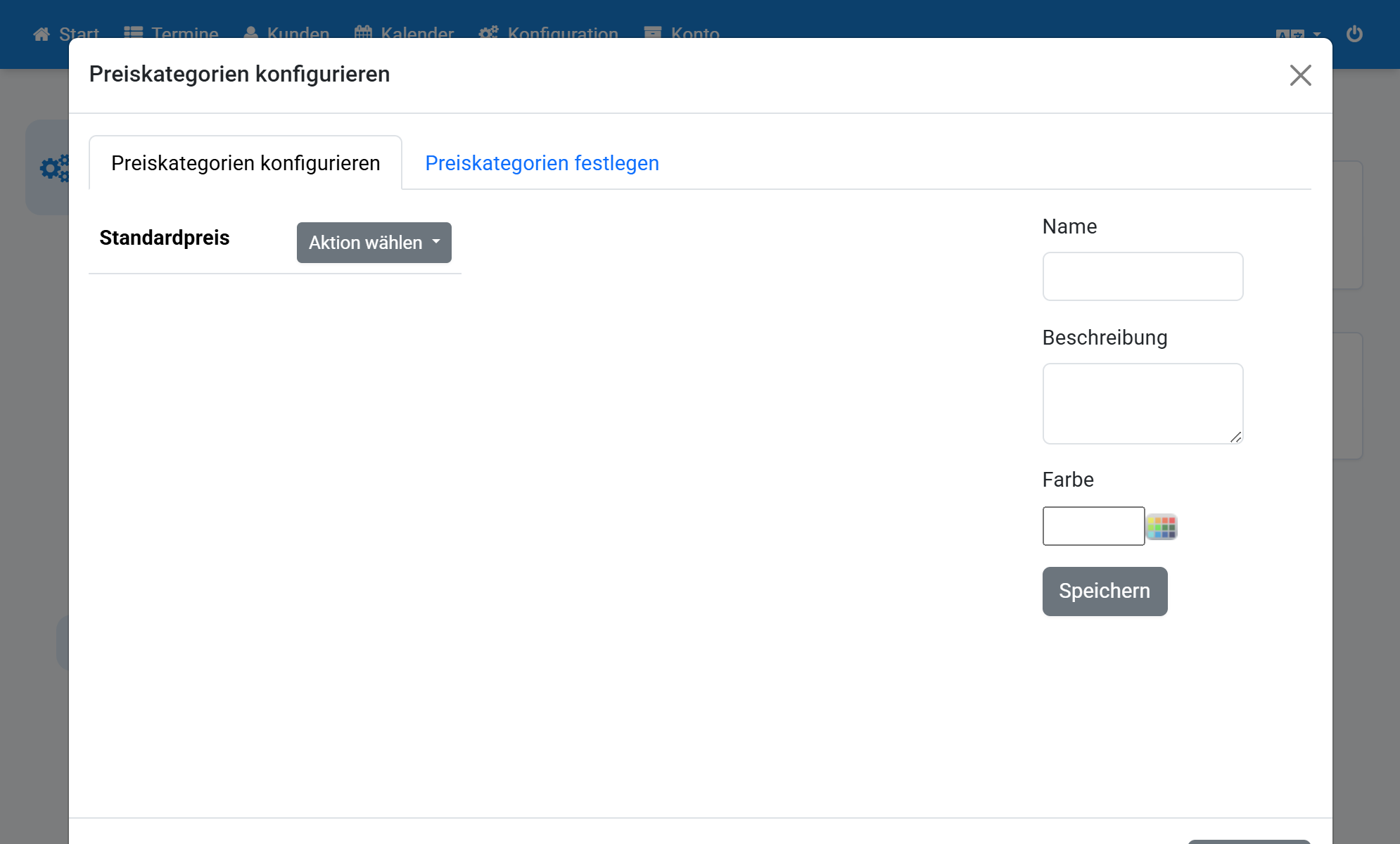
En Elegir acción, seleccione Definir precios
7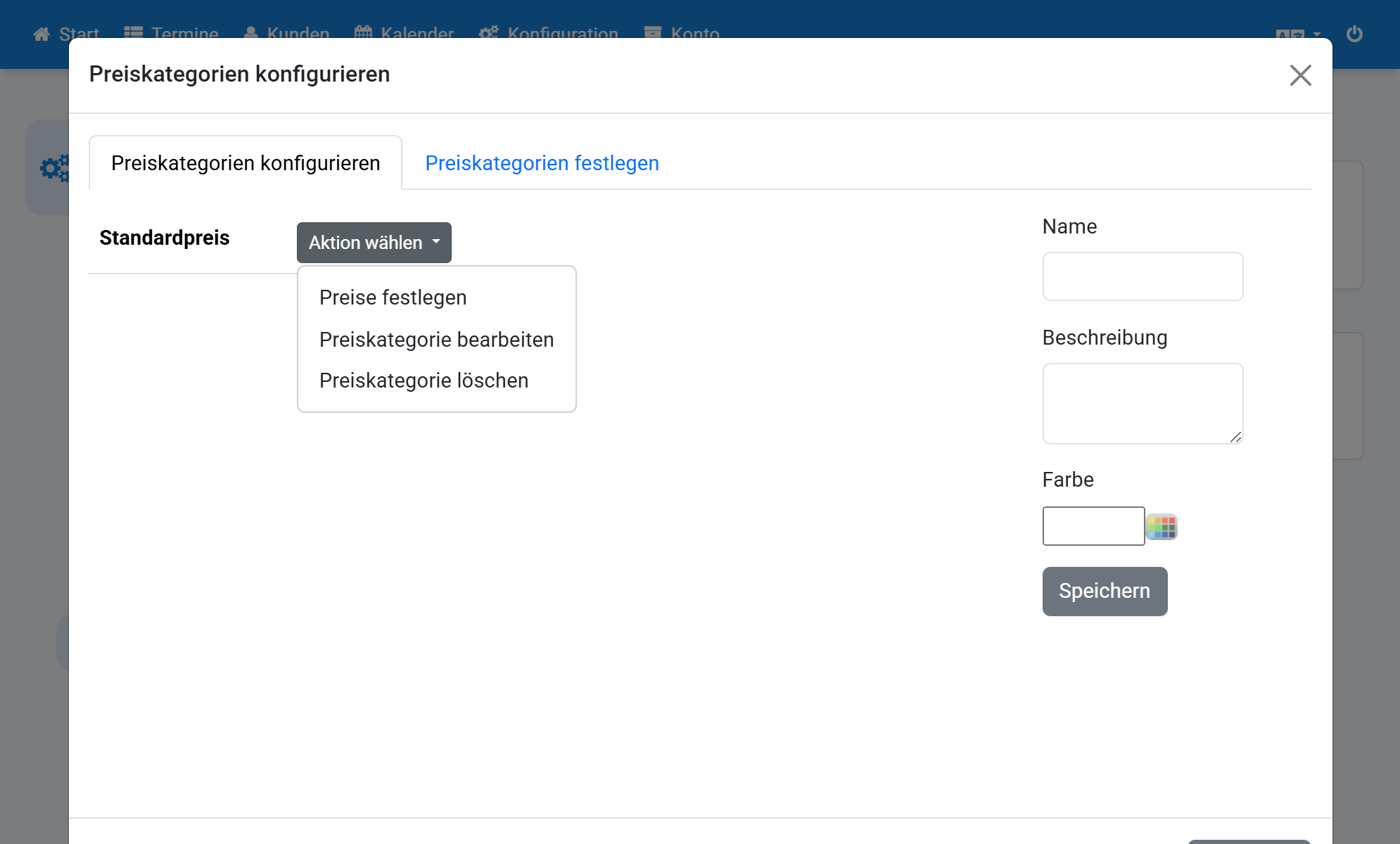
Introduzca un precio para cada motivo de cita
8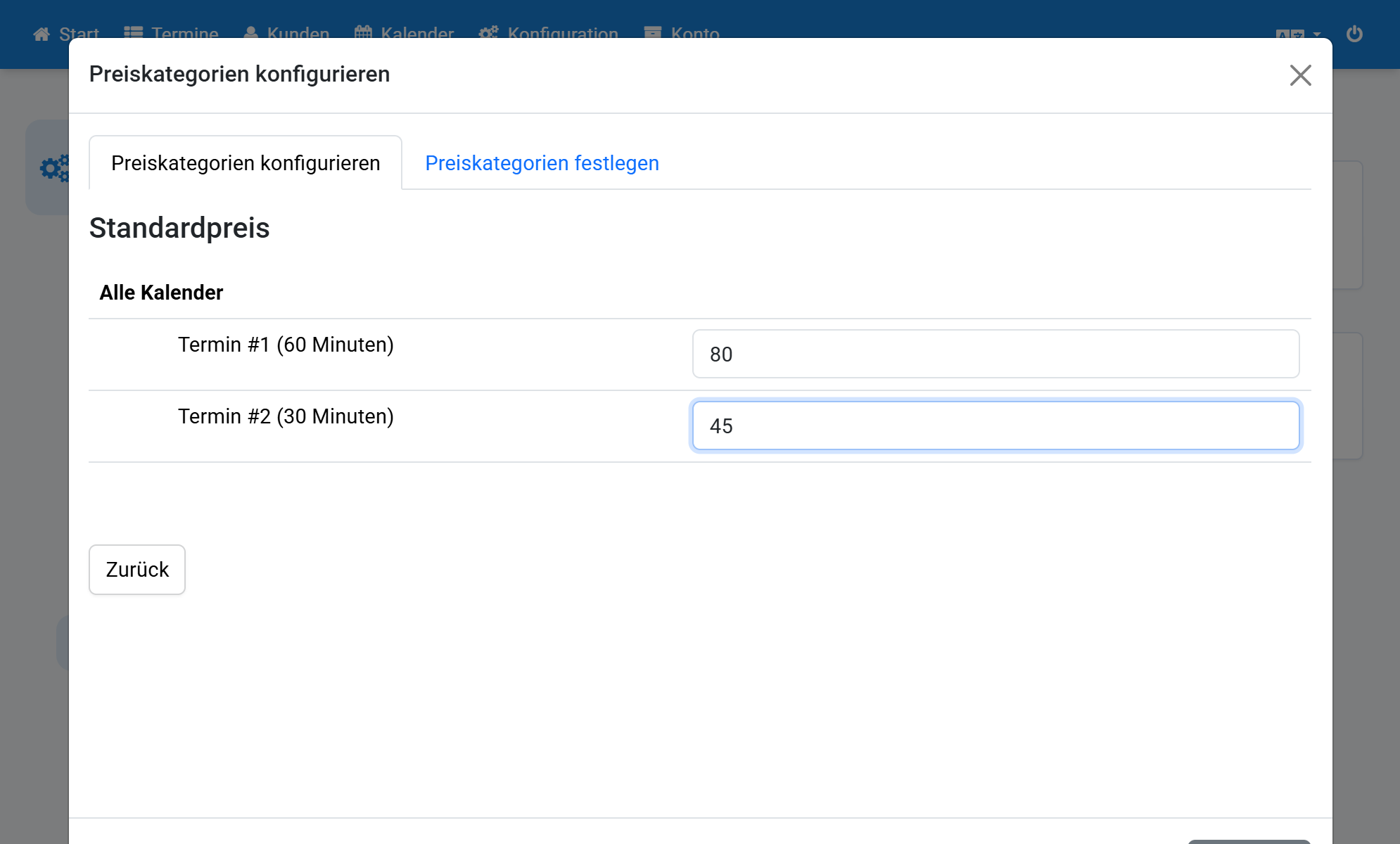
Abra Definir categorías de precios
9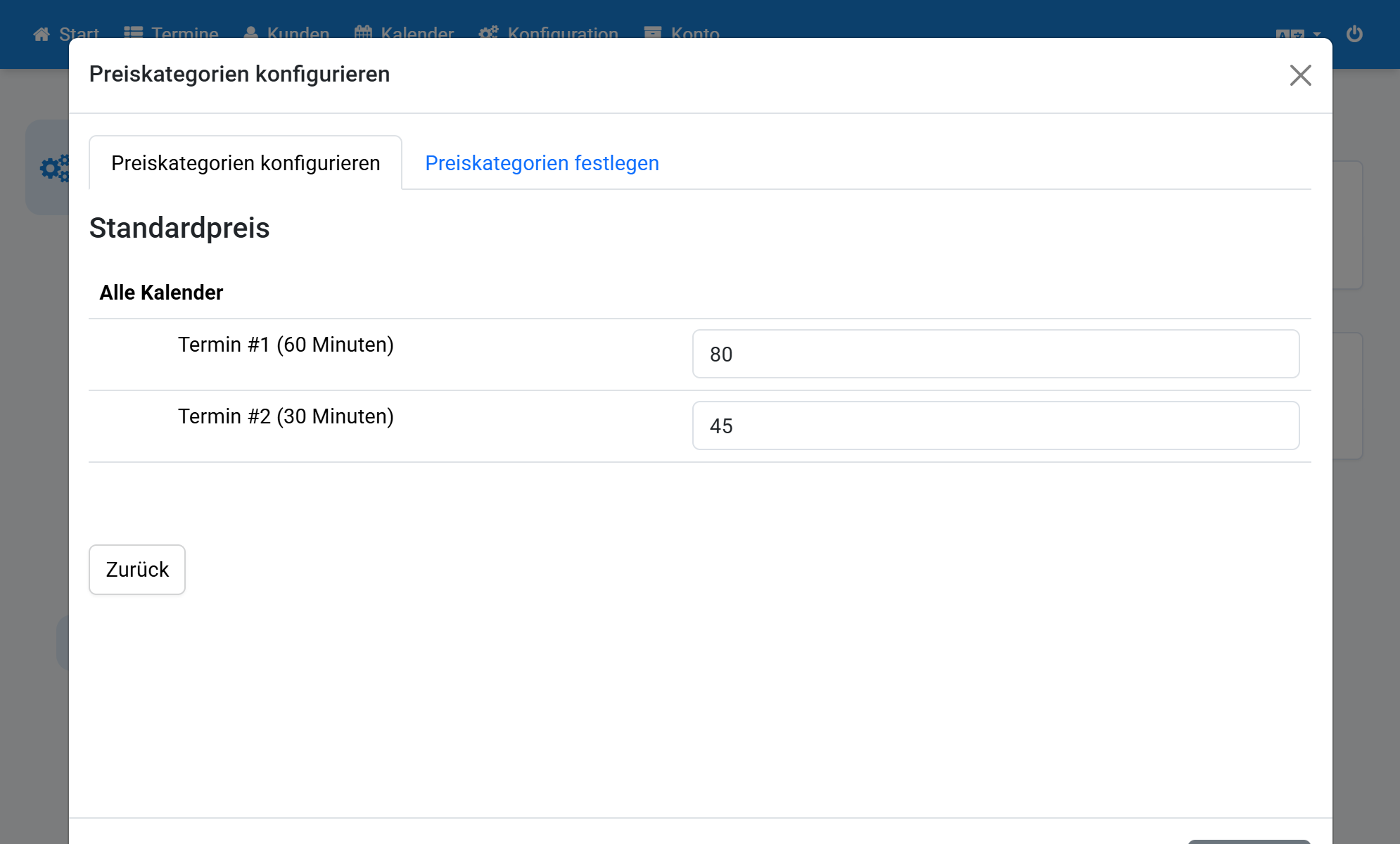
Seleccione un calendario
10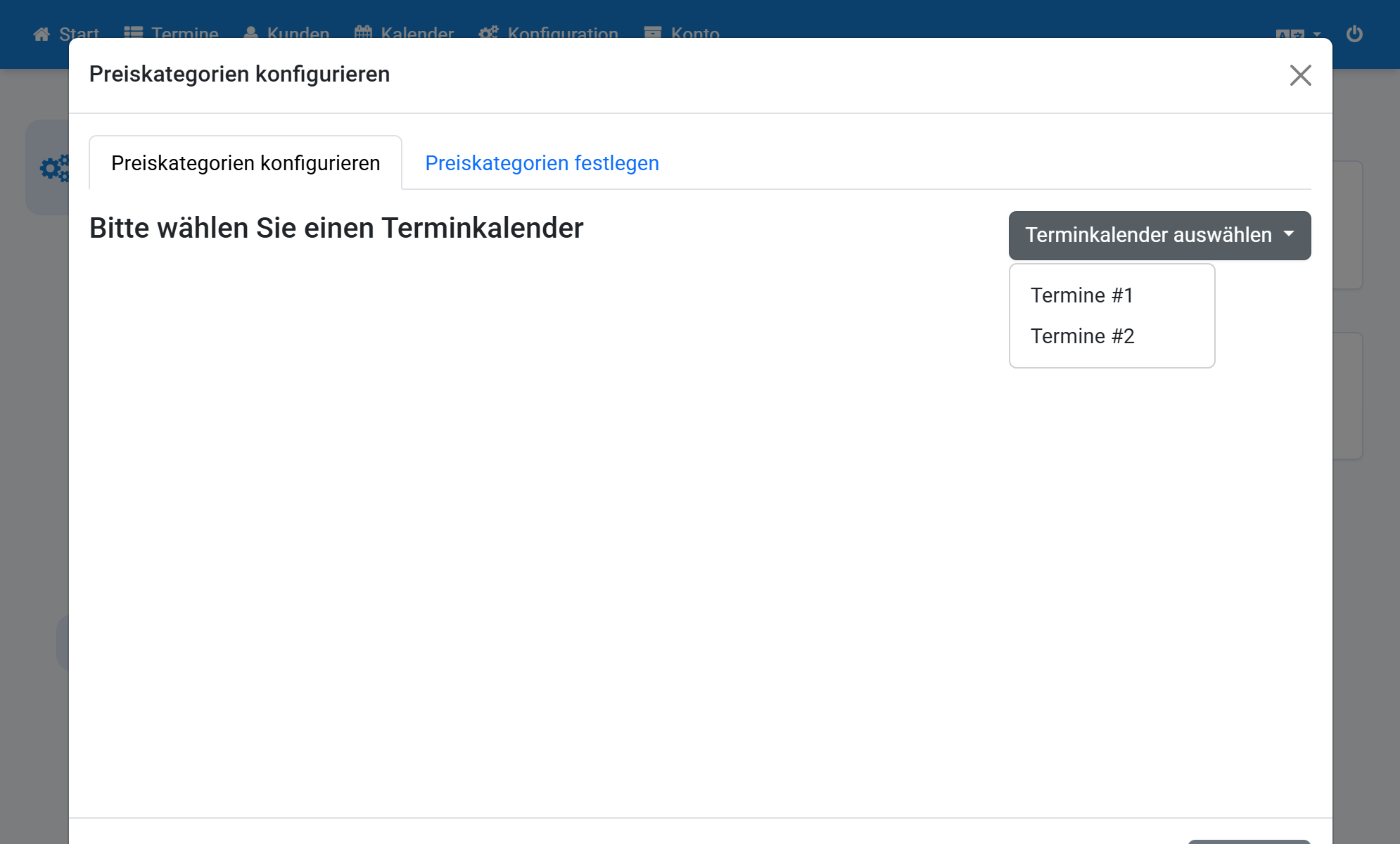
Seleccione una categoría para un horario
11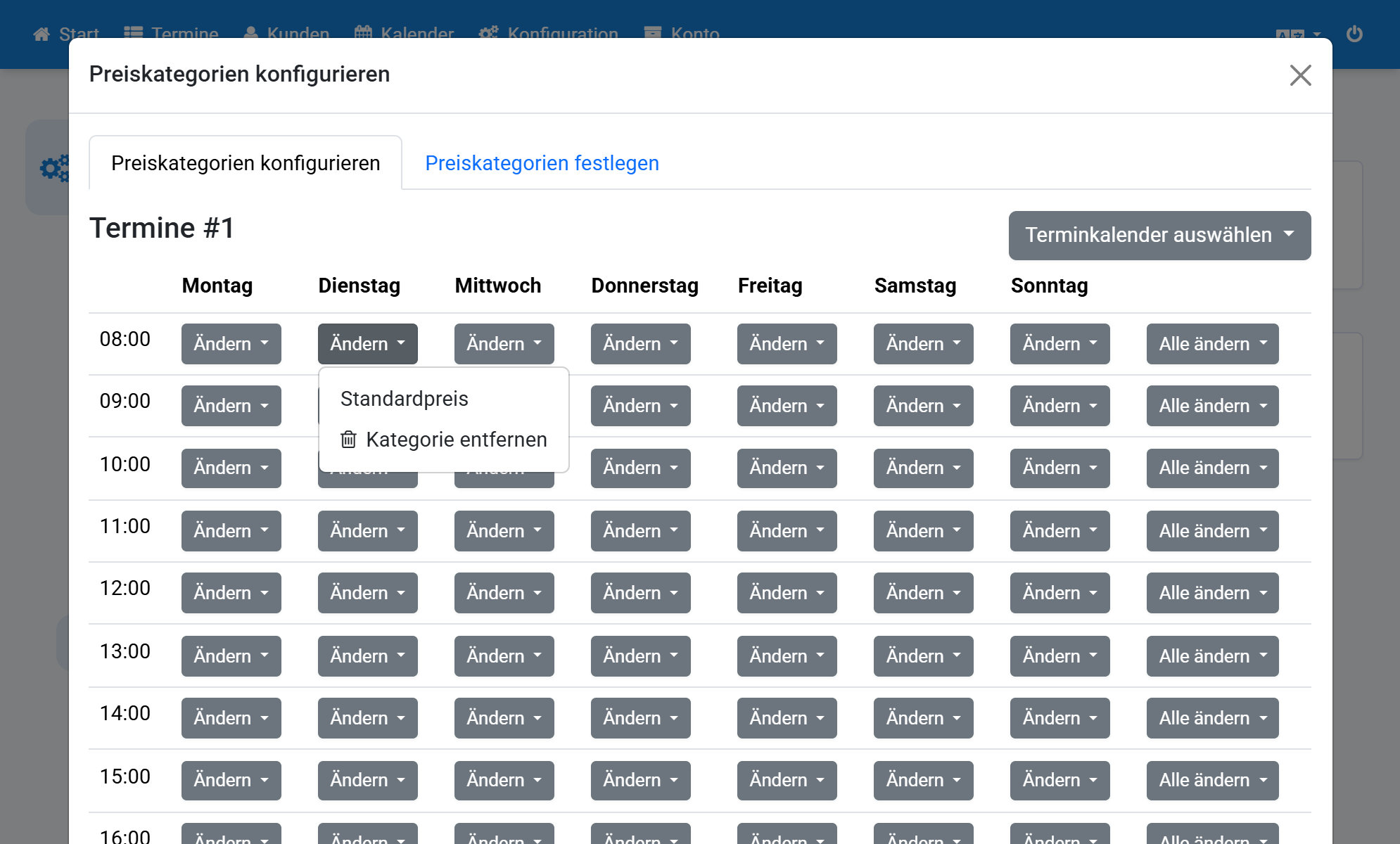
También puede establecer una categoría para todos los días
12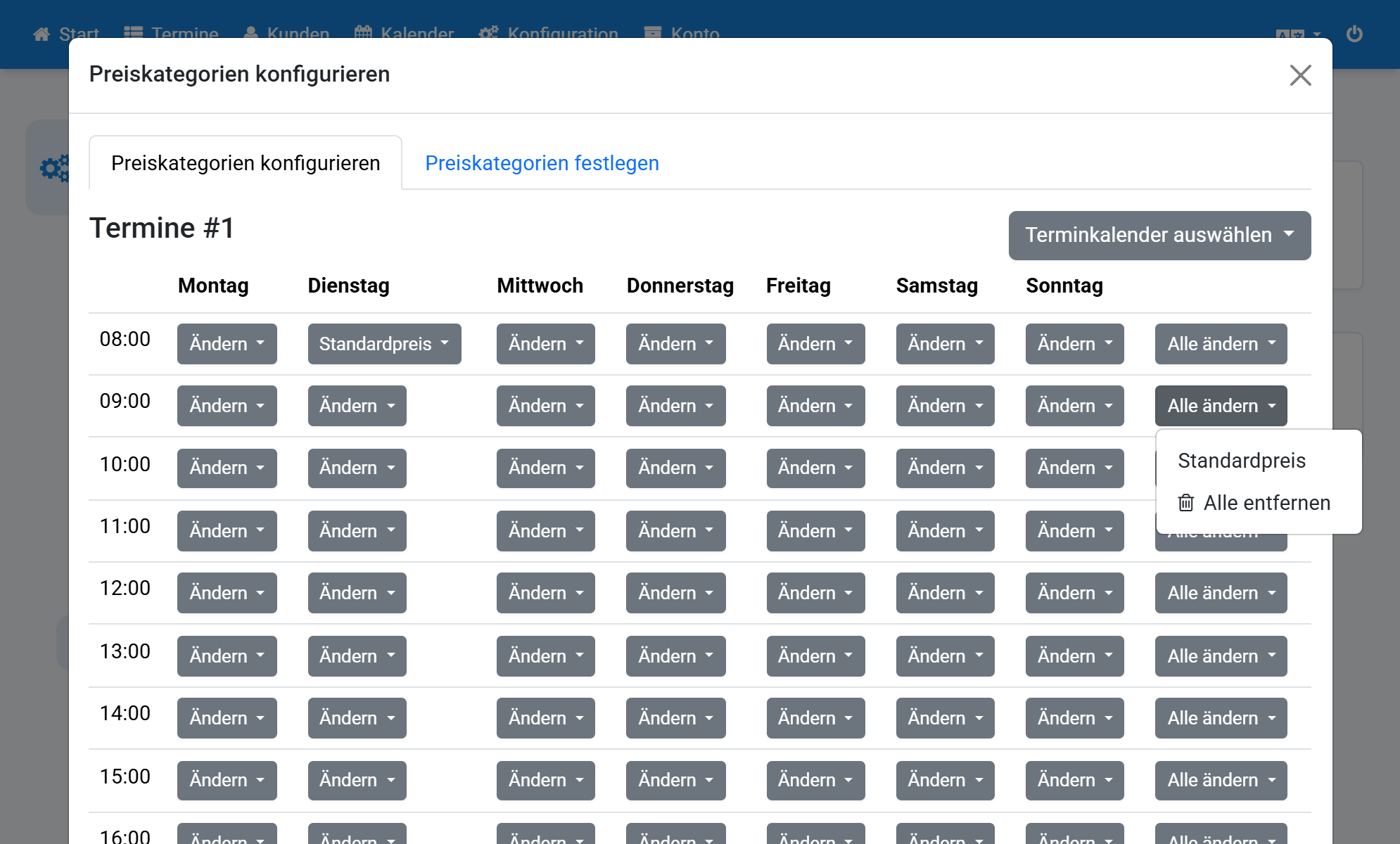
El calendario administrativo muestra las categorías asignadas
13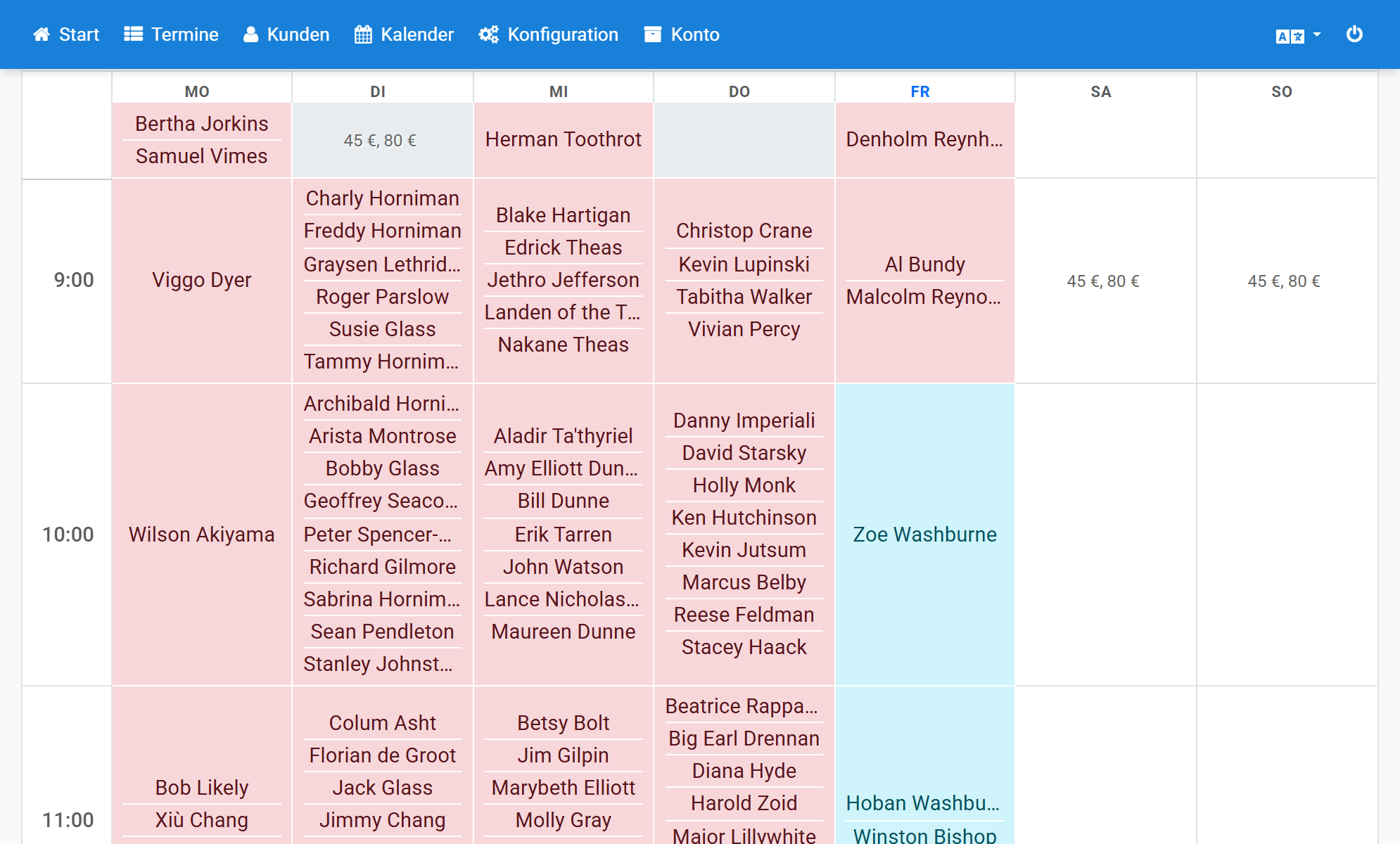
La vista pública muestra los precios junto al horario
14