Reservar una cita periódica para un cliente
- Haga clic en Clientes.
- Haga clic en el icono de calendario del cliente.
- Elija un día y una hora y haga clic en el signo más.
- Seleccione un motivo de reserva.
- Seleccione la repetición de la cita periódica.
- Opcionalmente, seleccione una fecha final.
- También puede indicar el número máximo de citas.
- Defina el intervalo de repetición.
- Haga clic en Guardar.
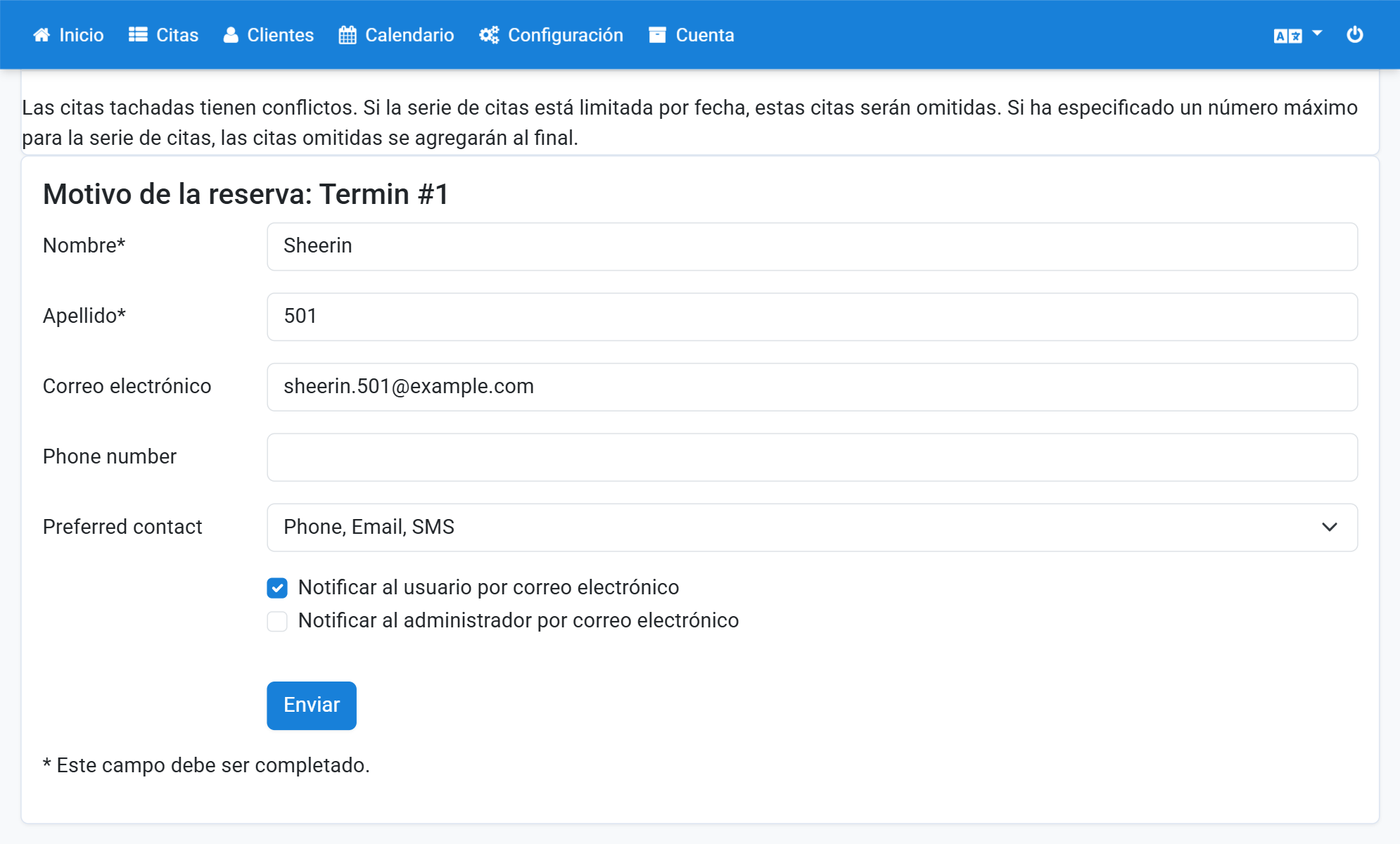
- Compruebe los datos del cliente.
- Seleccione quién debe recibir una notificación.
- Haga clic en Enviar.
Capturas de pantalla
Haga clic en Clientes
1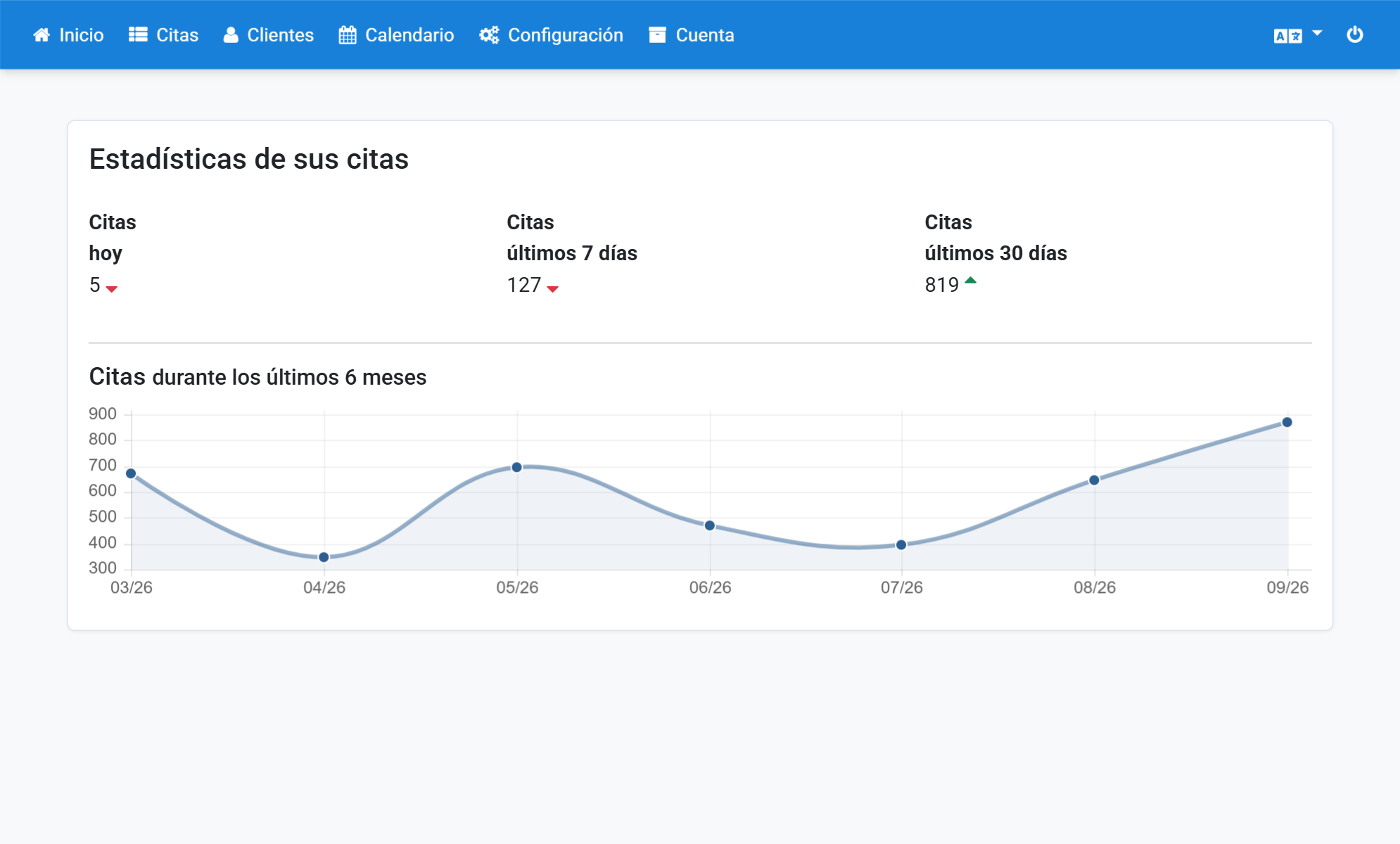
Haga clic en el icono de calendario del cliente
2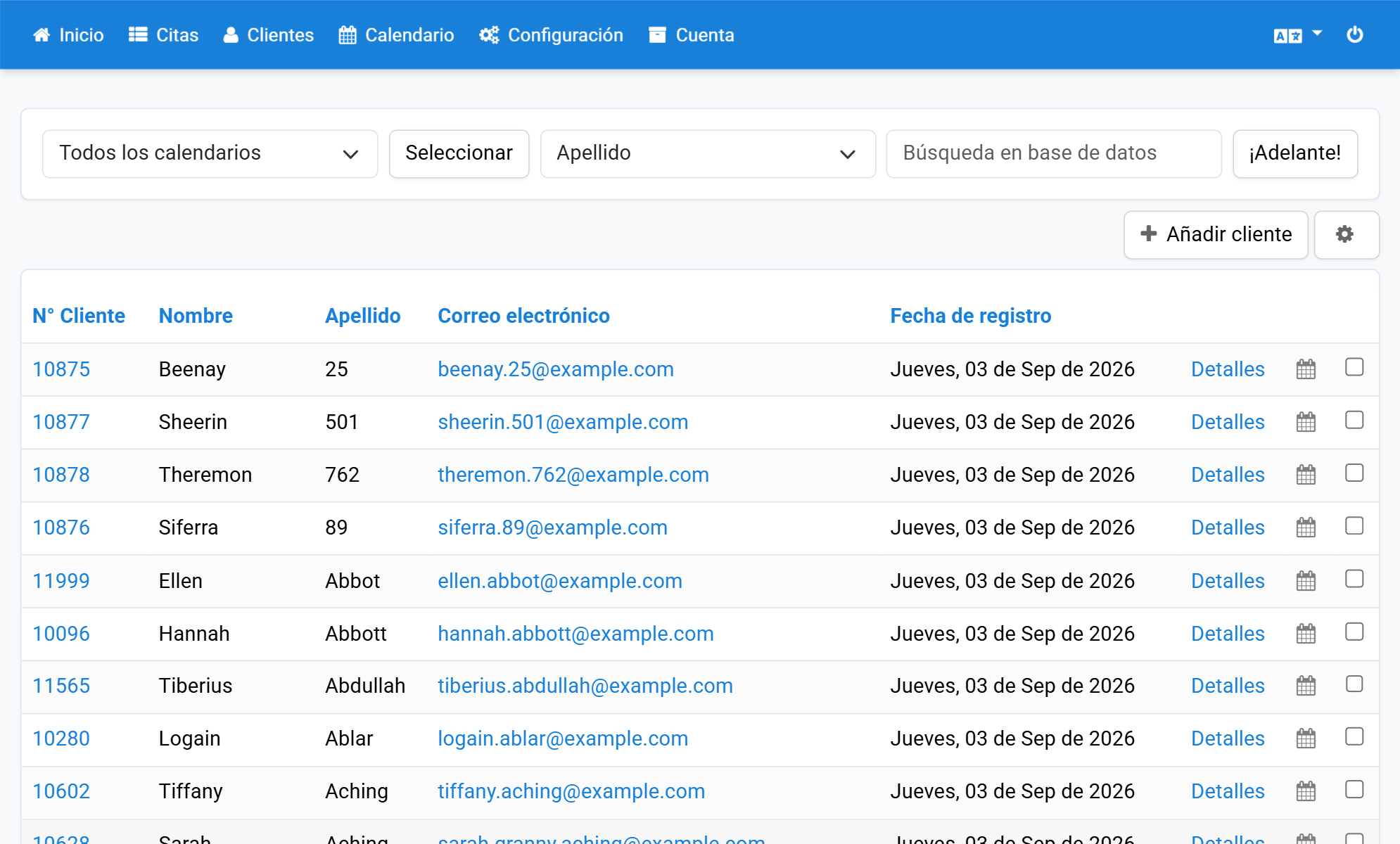
Elija un día y una hora y haga clic en el signo más
3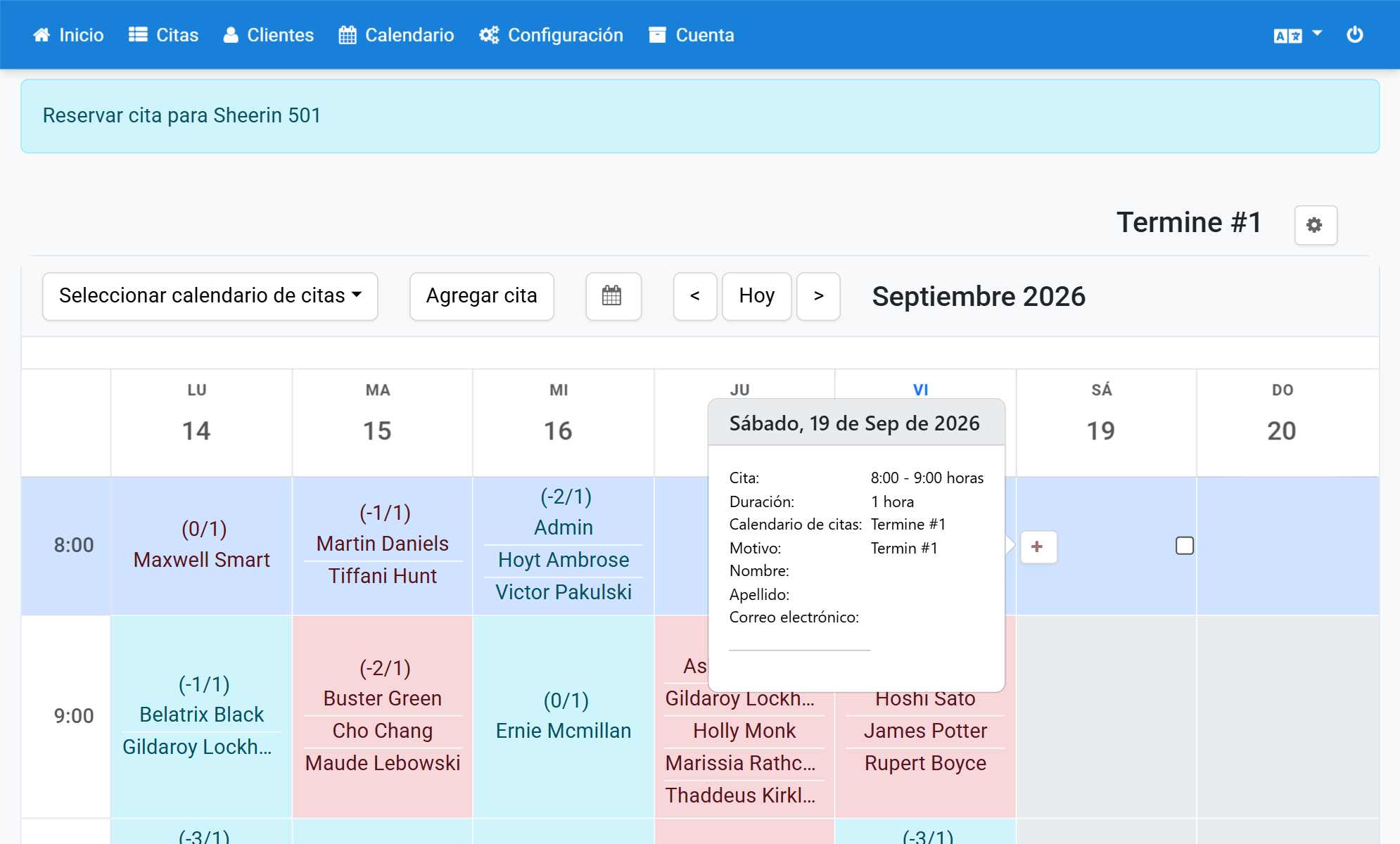
Seleccione un motivo de reserva
4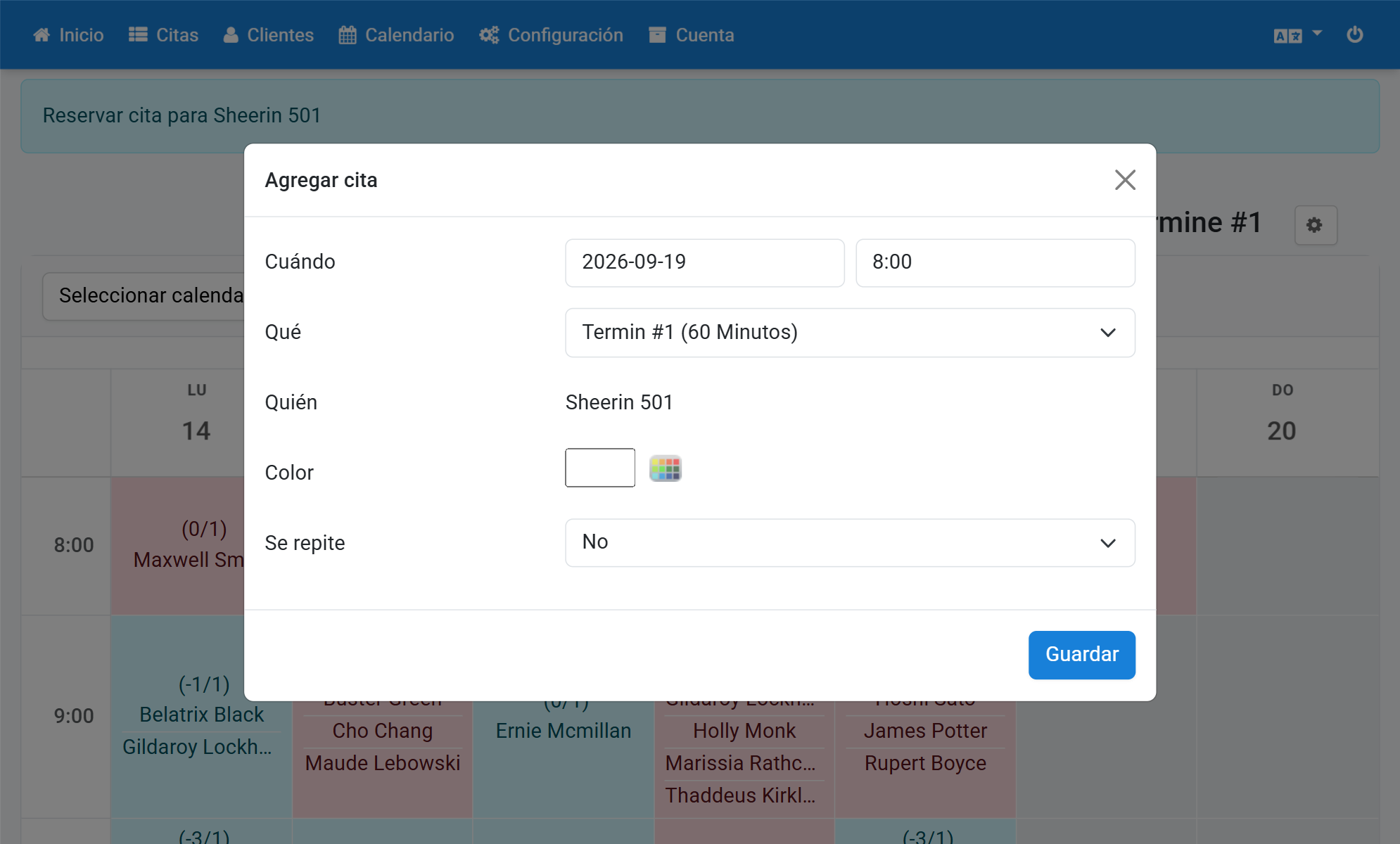
Seleccione la repetición de la cita periódica
5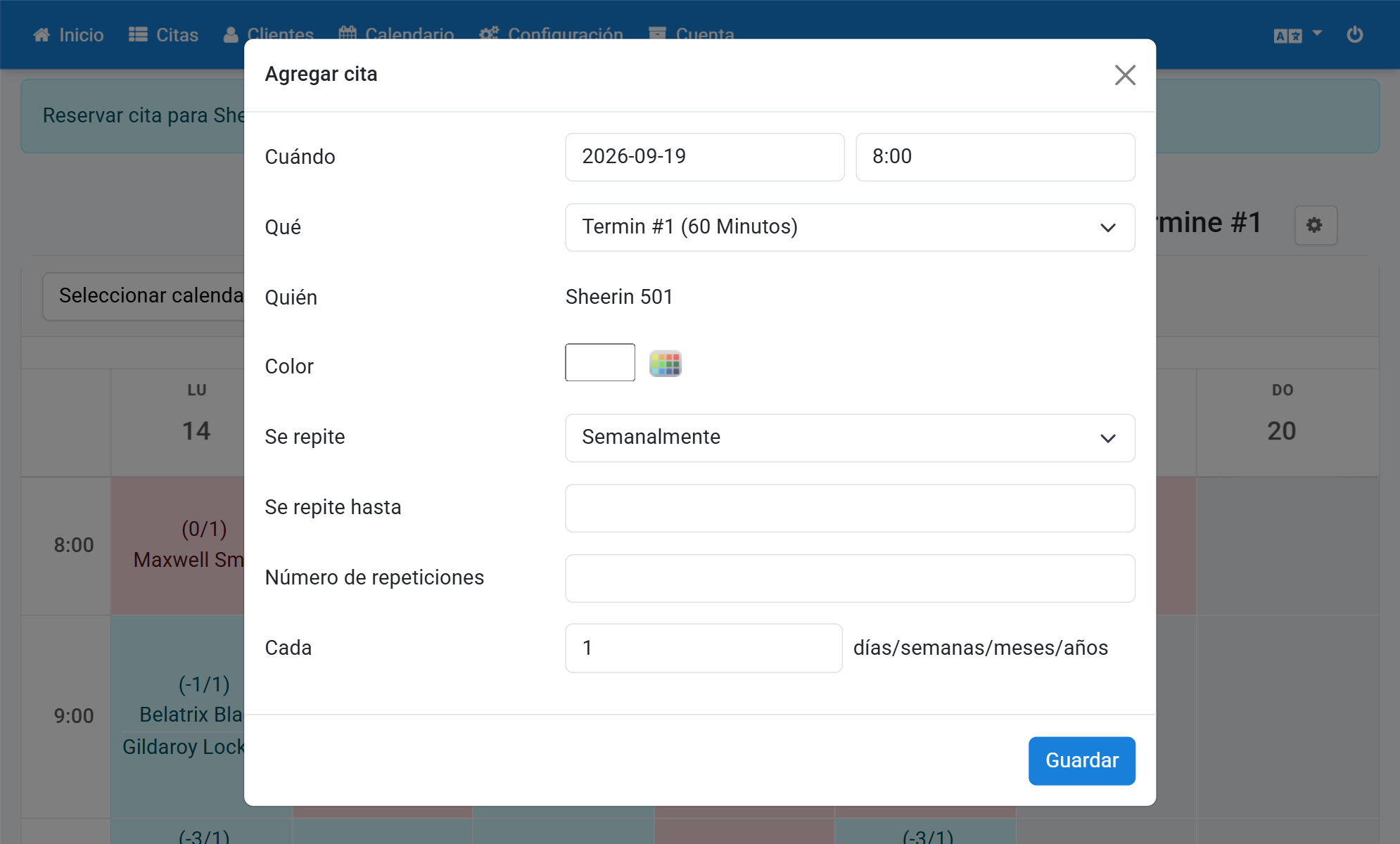
Opcionalmente, seleccione una fecha final
6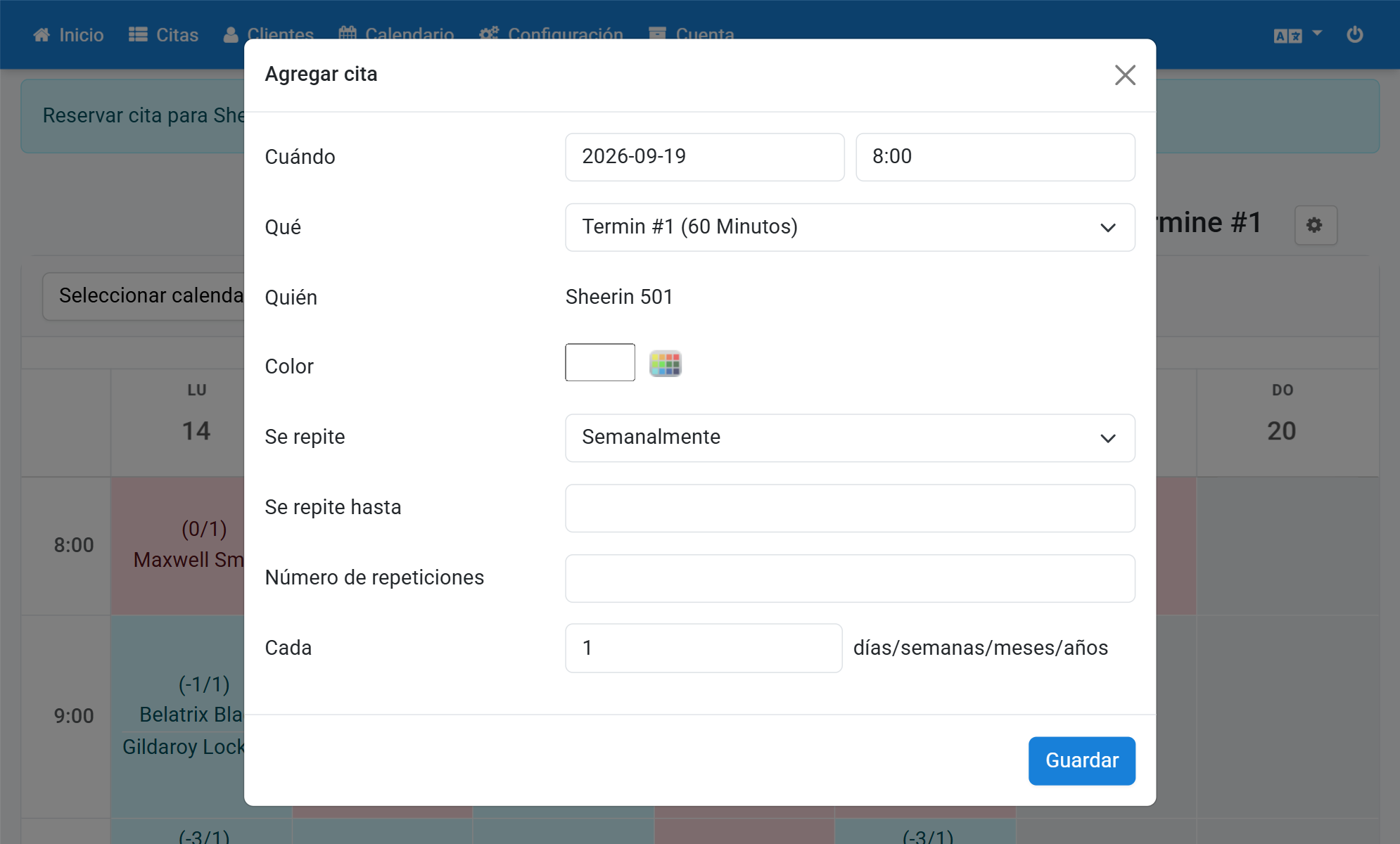
También puede indicar el número máximo de citas
7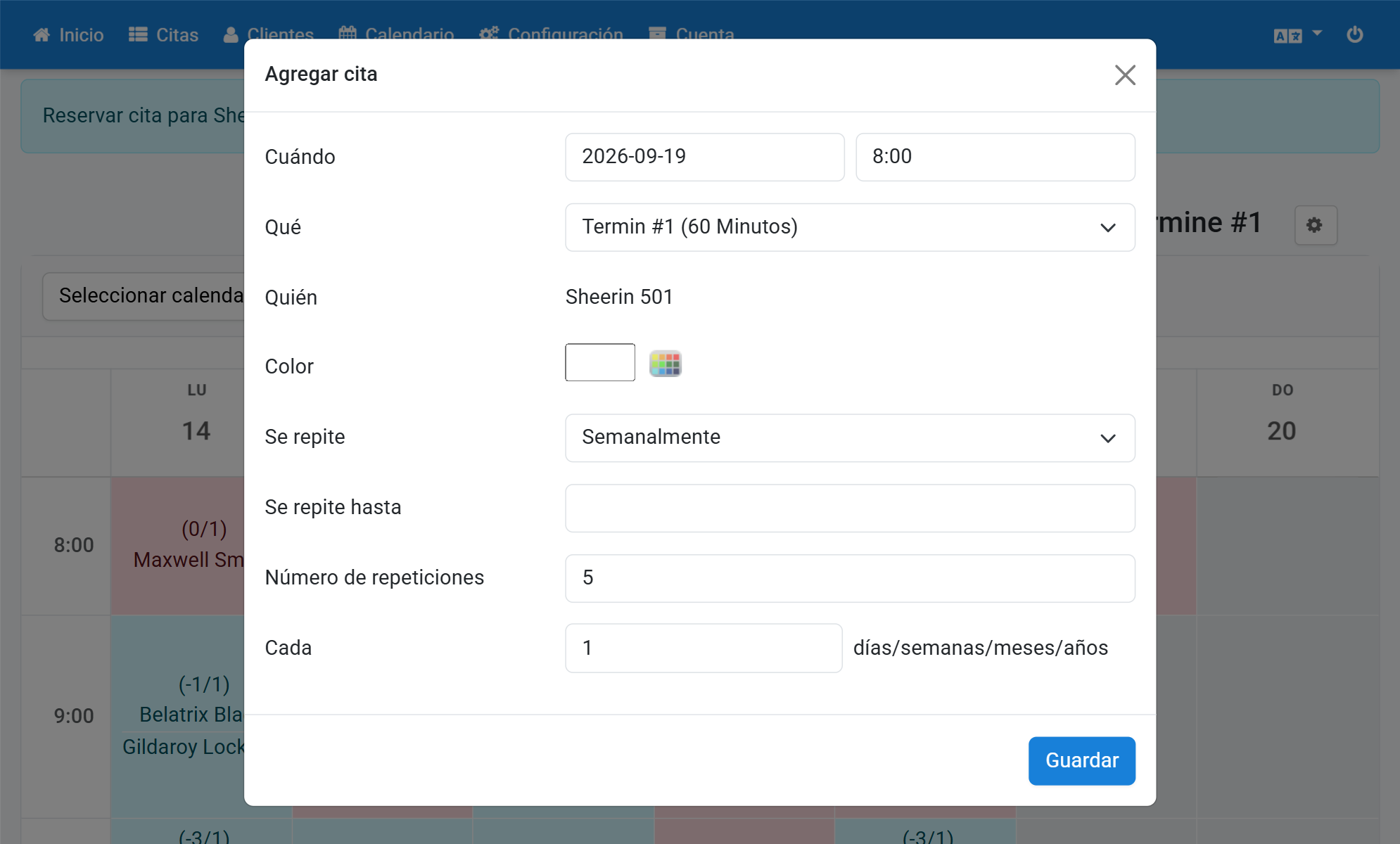
Defina el intervalo de repetición
8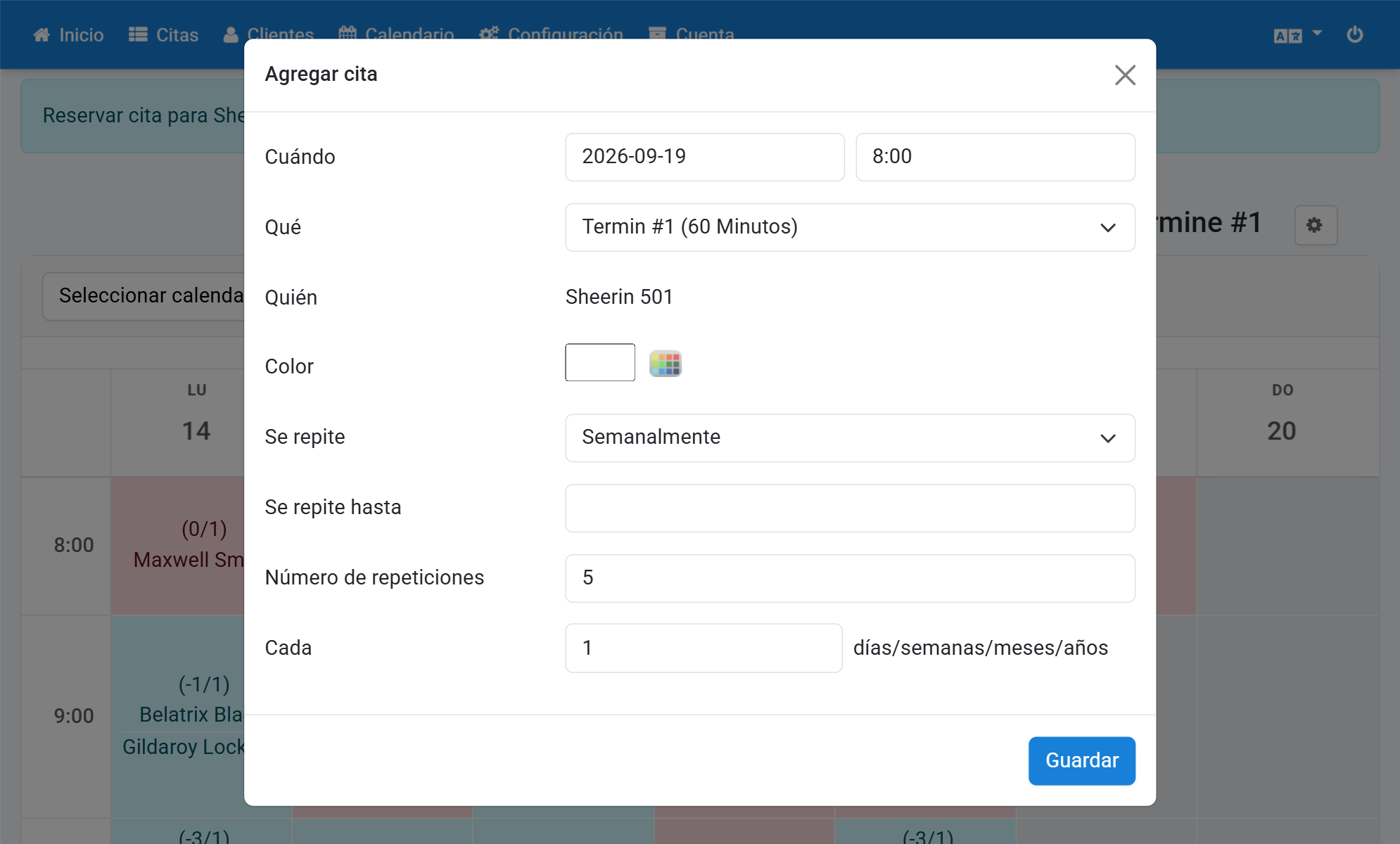
Haga clic en Guardar
9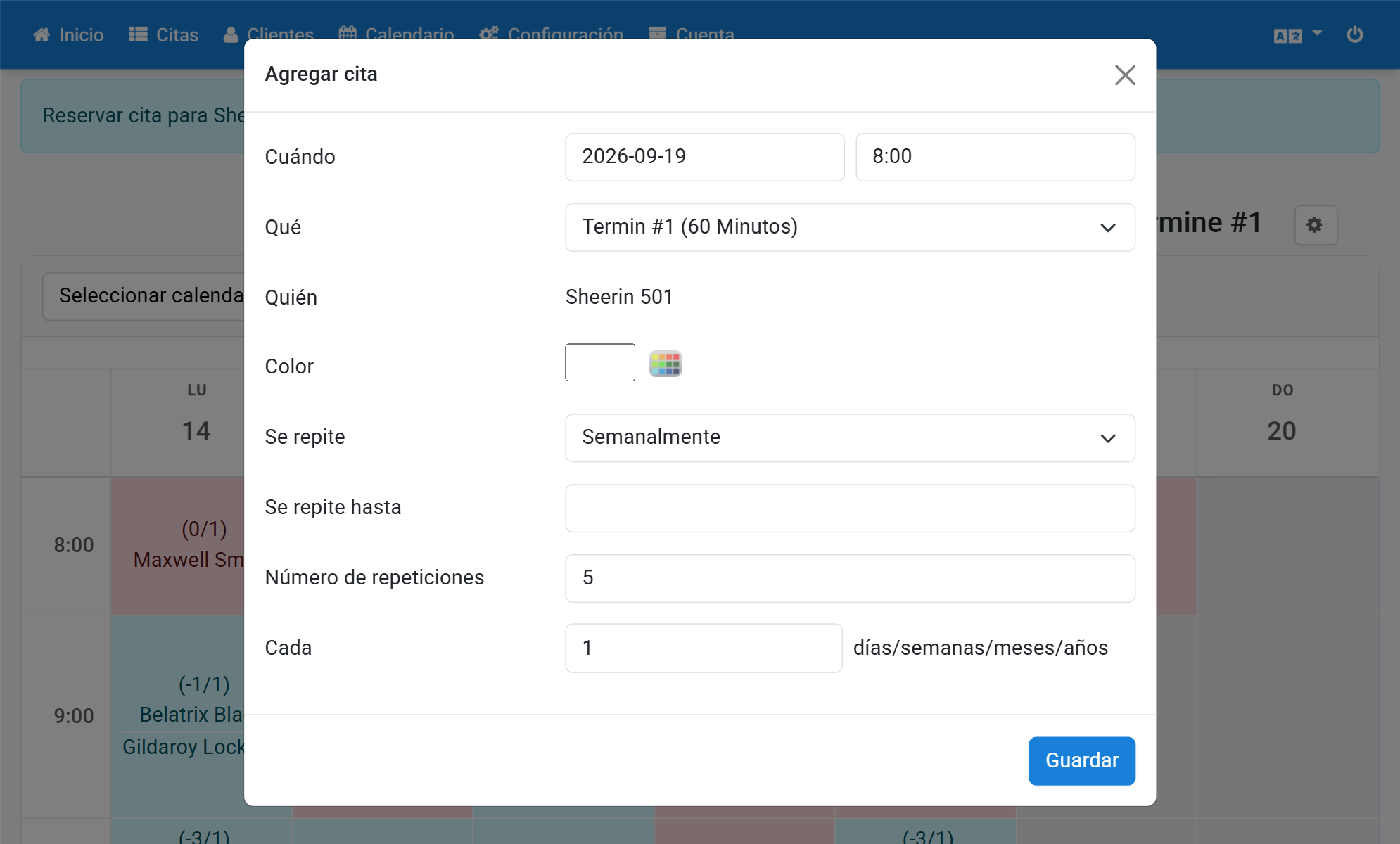
Compruebe los datos del cliente
10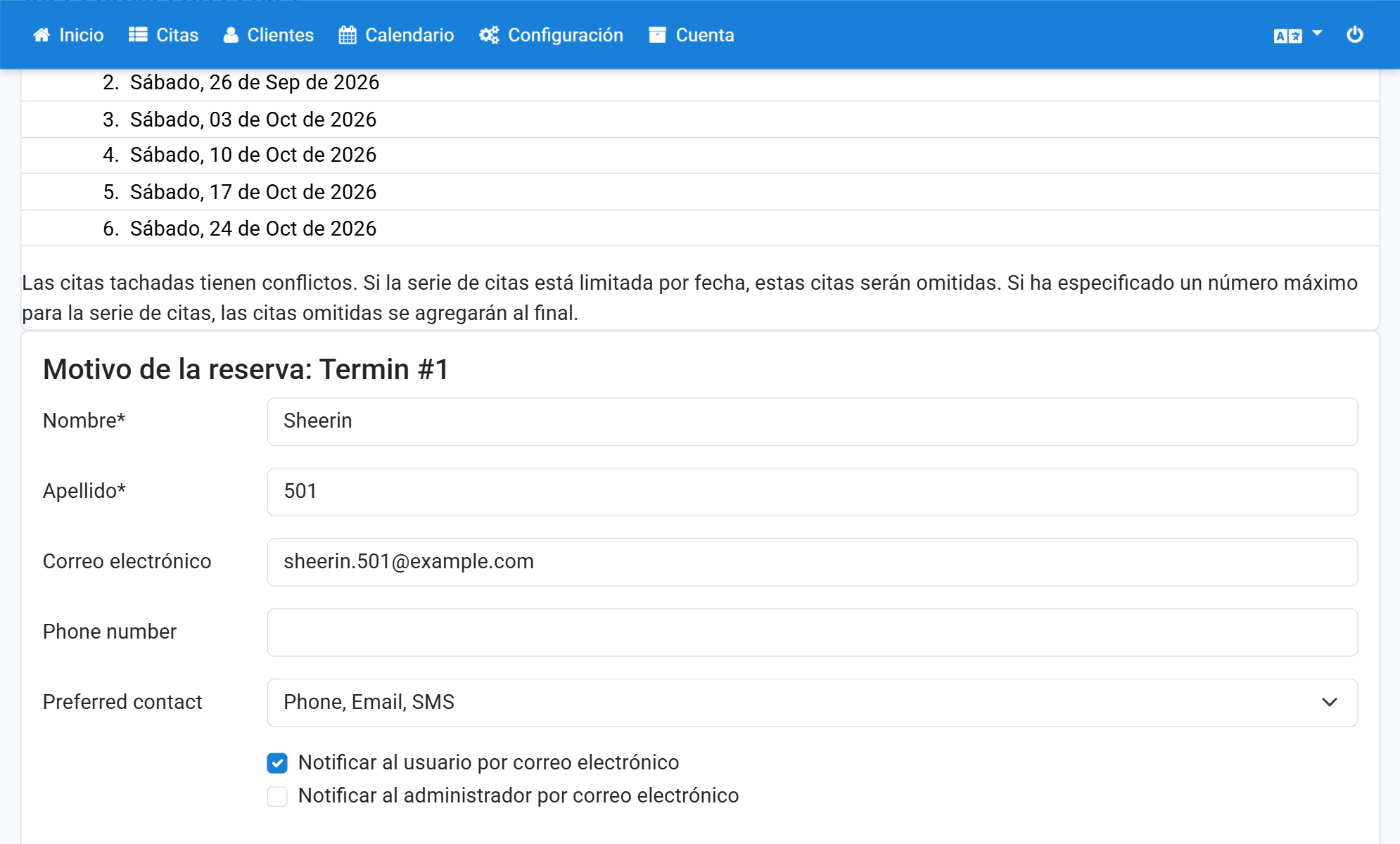
Seleccione quién debe recibir una notificación
11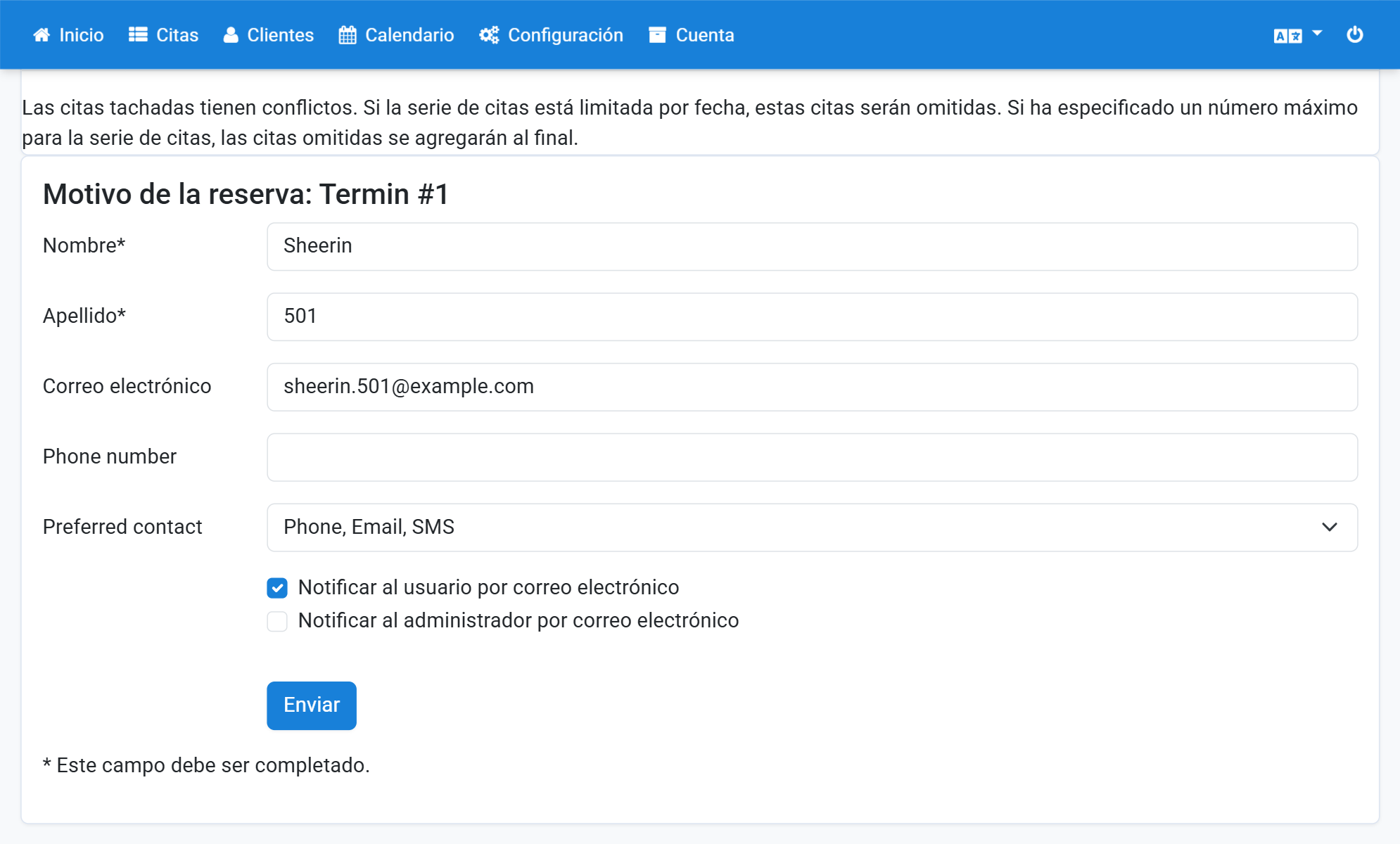
Haga clic en Enviar
12