Desactivar y eliminar cuenta de usuario
- Haga clic en Clientes en la barra de navegación.
- Haga clic en Detalles en el lado derecho de la lista.
- Para desactivar la cuenta de usuario, haga clic en Desactivar cuenta.
- La cuenta de usuario aparece ahora como Desactivado.
- Para eliminar la cuenta, vuelva a la lista de clientes y marque la casilla del cliente.
- Haga clic en Eliminar.
- Confirme la eliminación con Sí, estoy seguro.
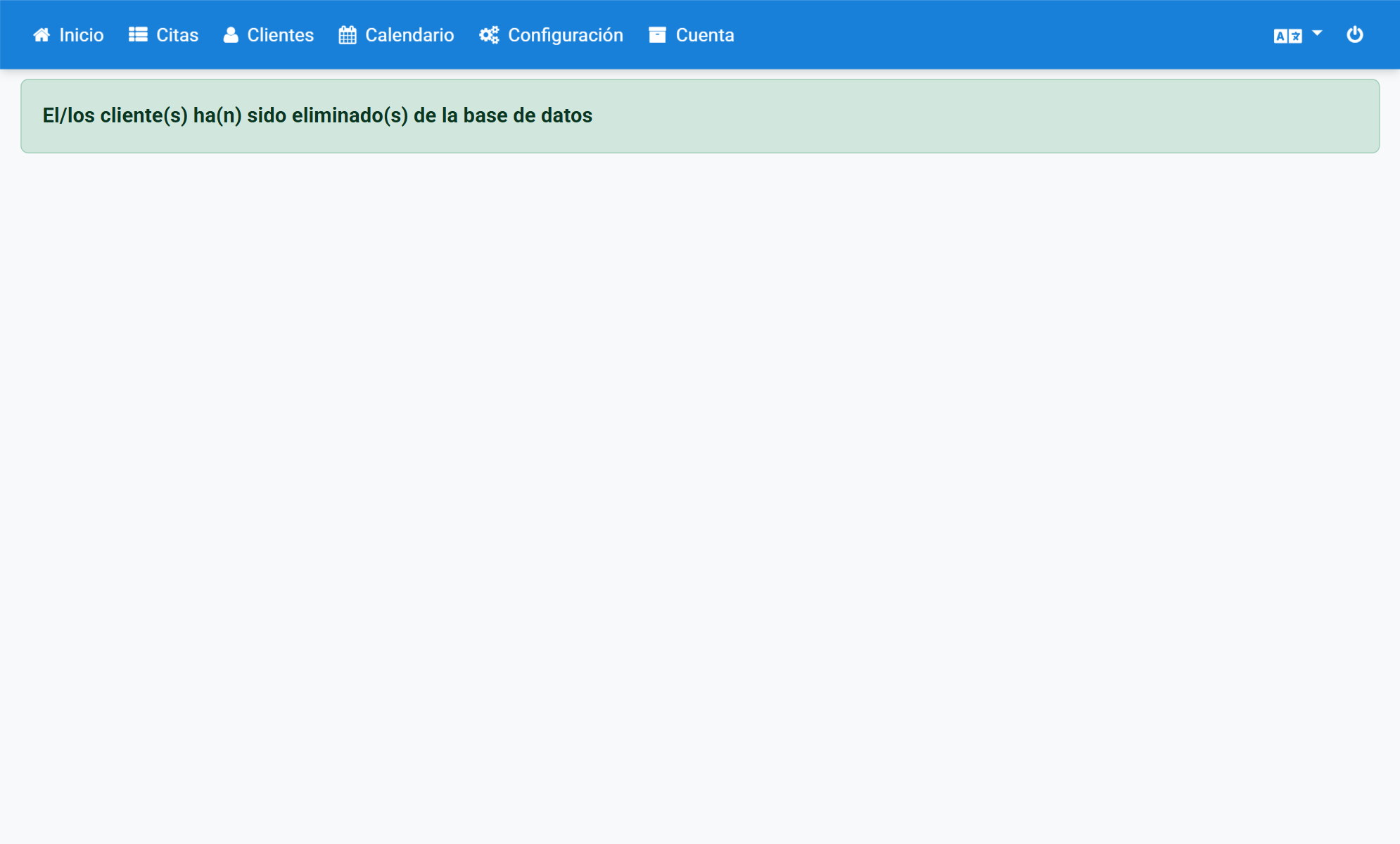
- Al final recibirá una confirmación de que la cuenta de usuario se ha eliminado.
Capturas de pantalla
Haga clic en Clientes en la barra de navegación
1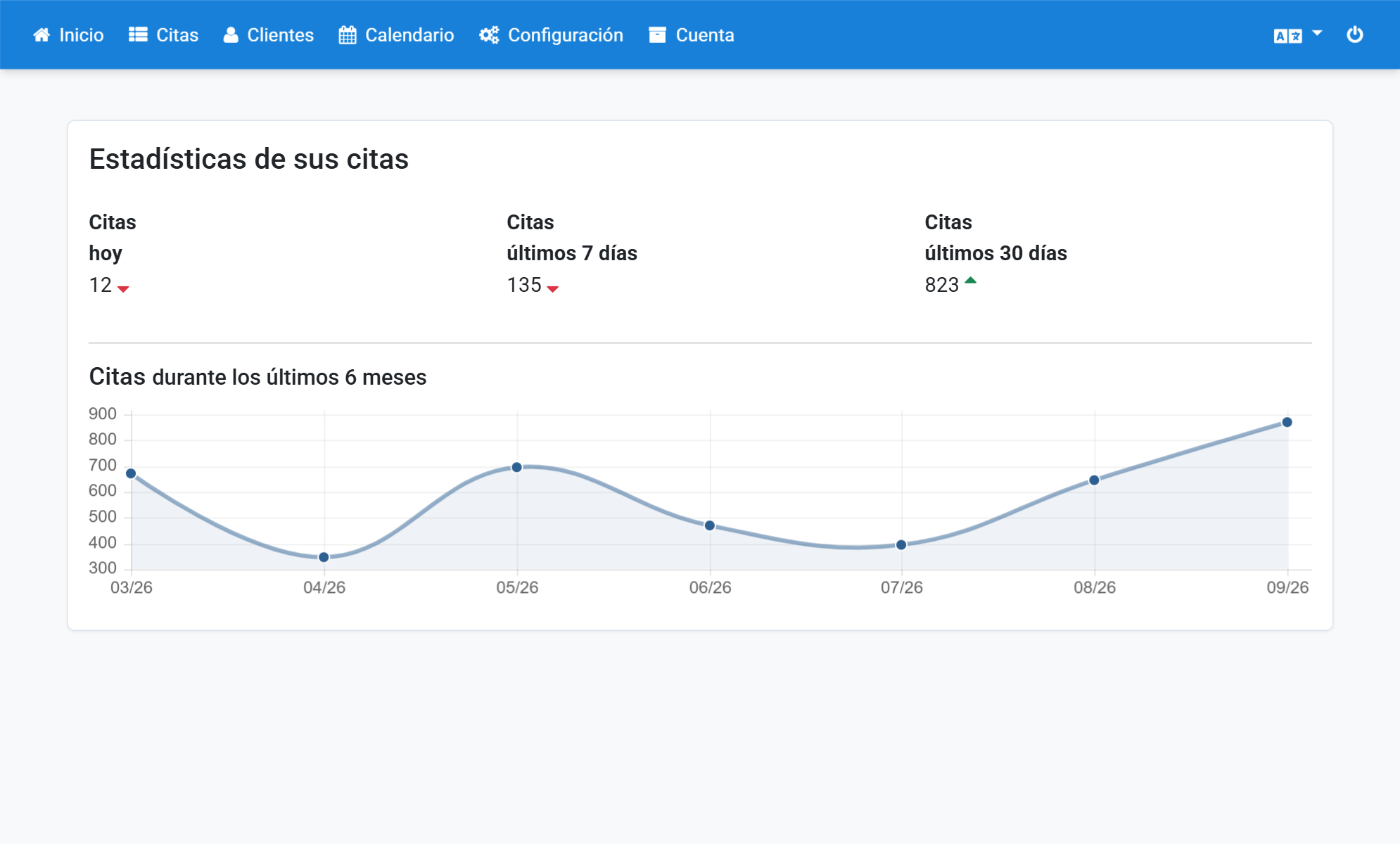
Haga clic en Detalles en el lado derecho de la lista
2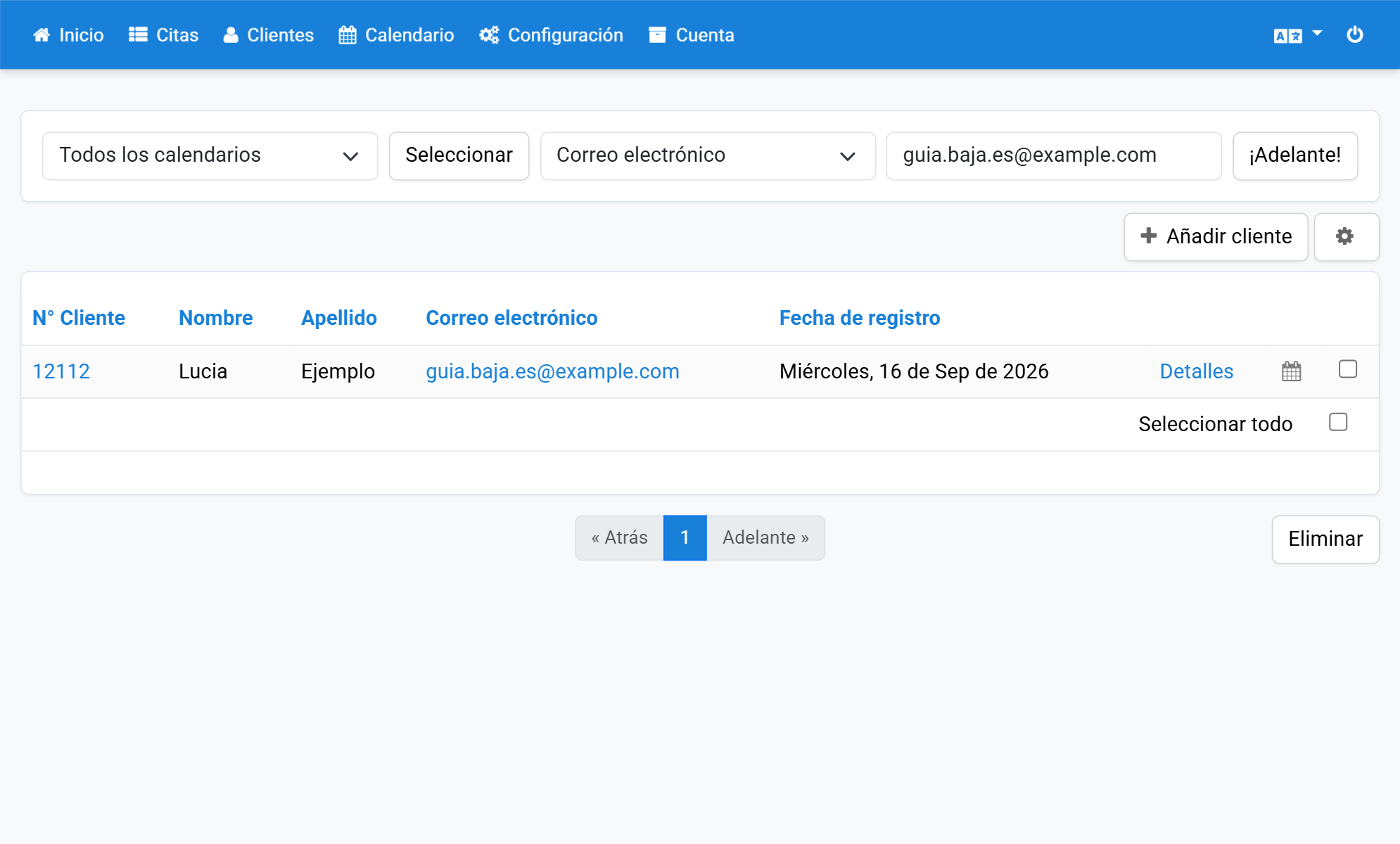
Para desactivar la cuenta de usuario, haga clic en Desactivar cuenta
3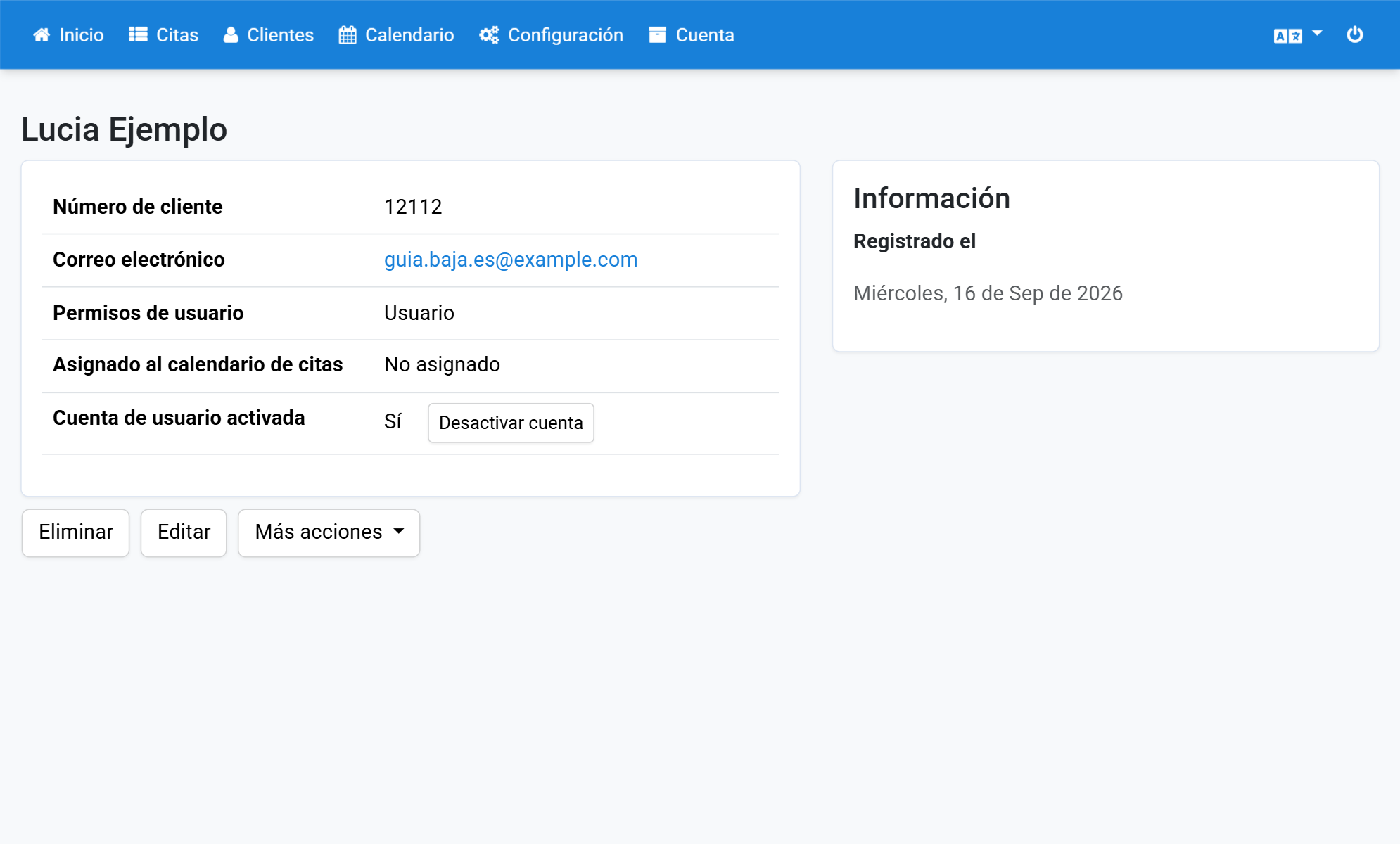
La cuenta de usuario aparece ahora como Desactivado
4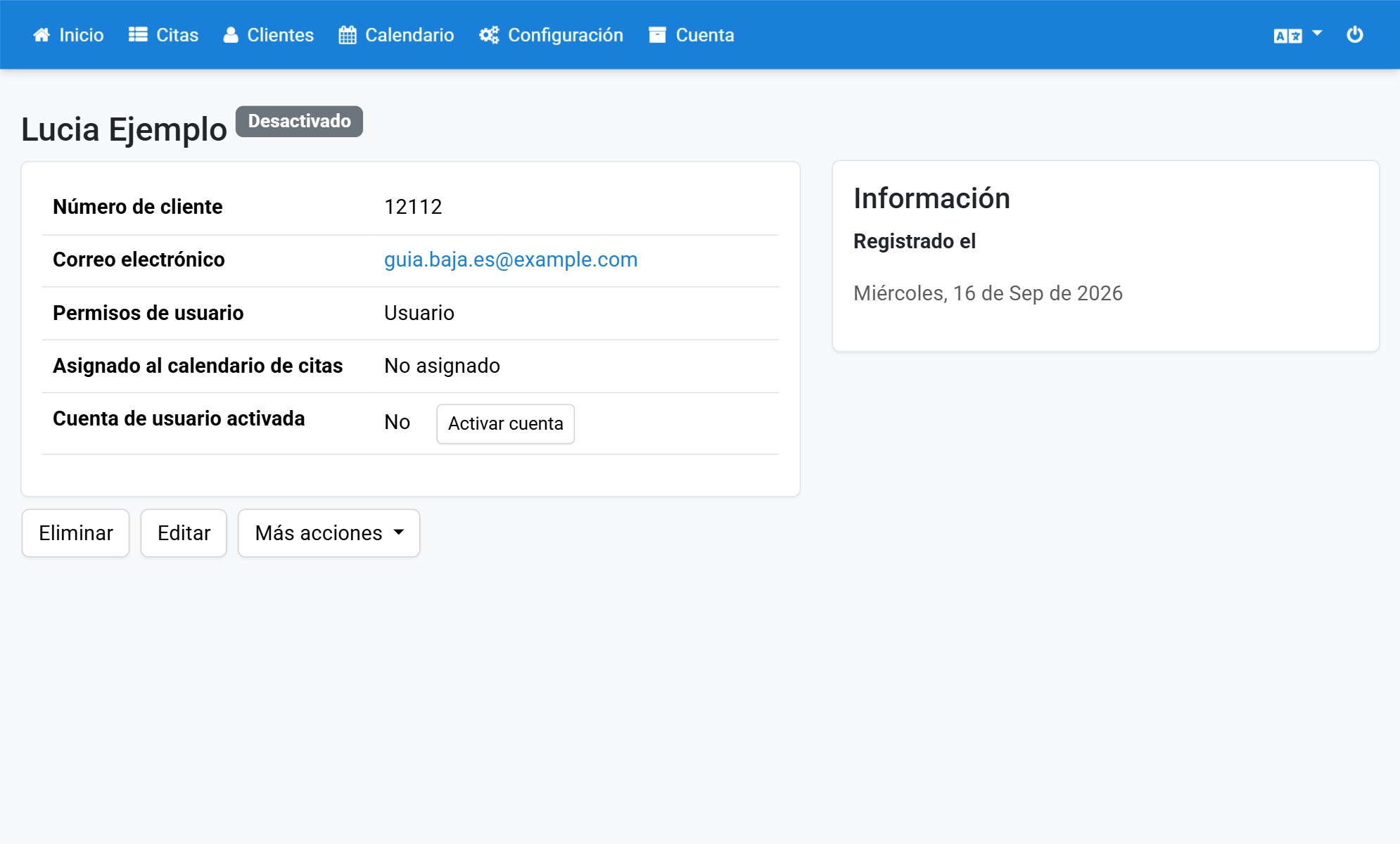
Para eliminar la cuenta, vuelva a la lista de clientes y marque la casilla del cliente
5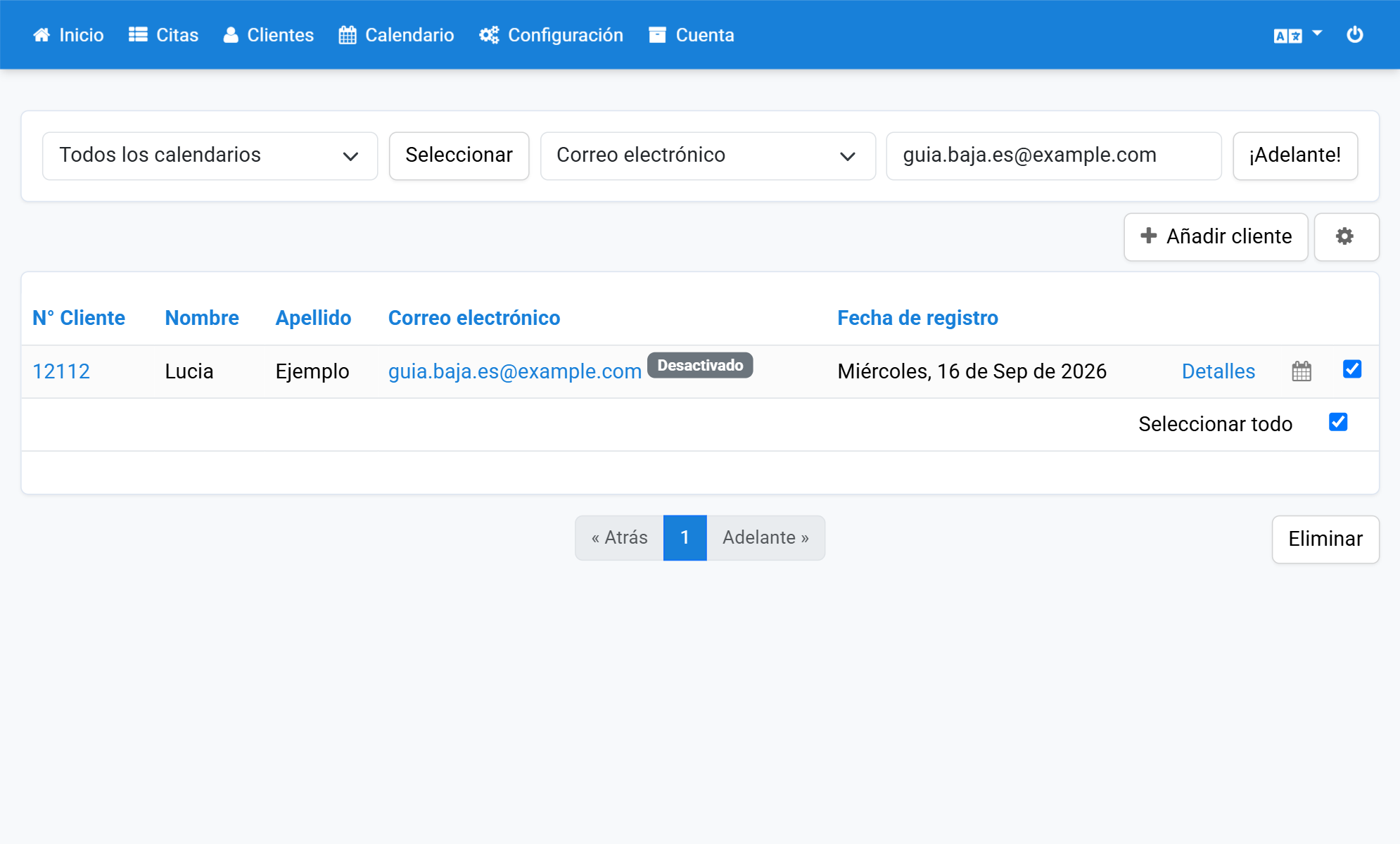
Haga clic en Eliminar
6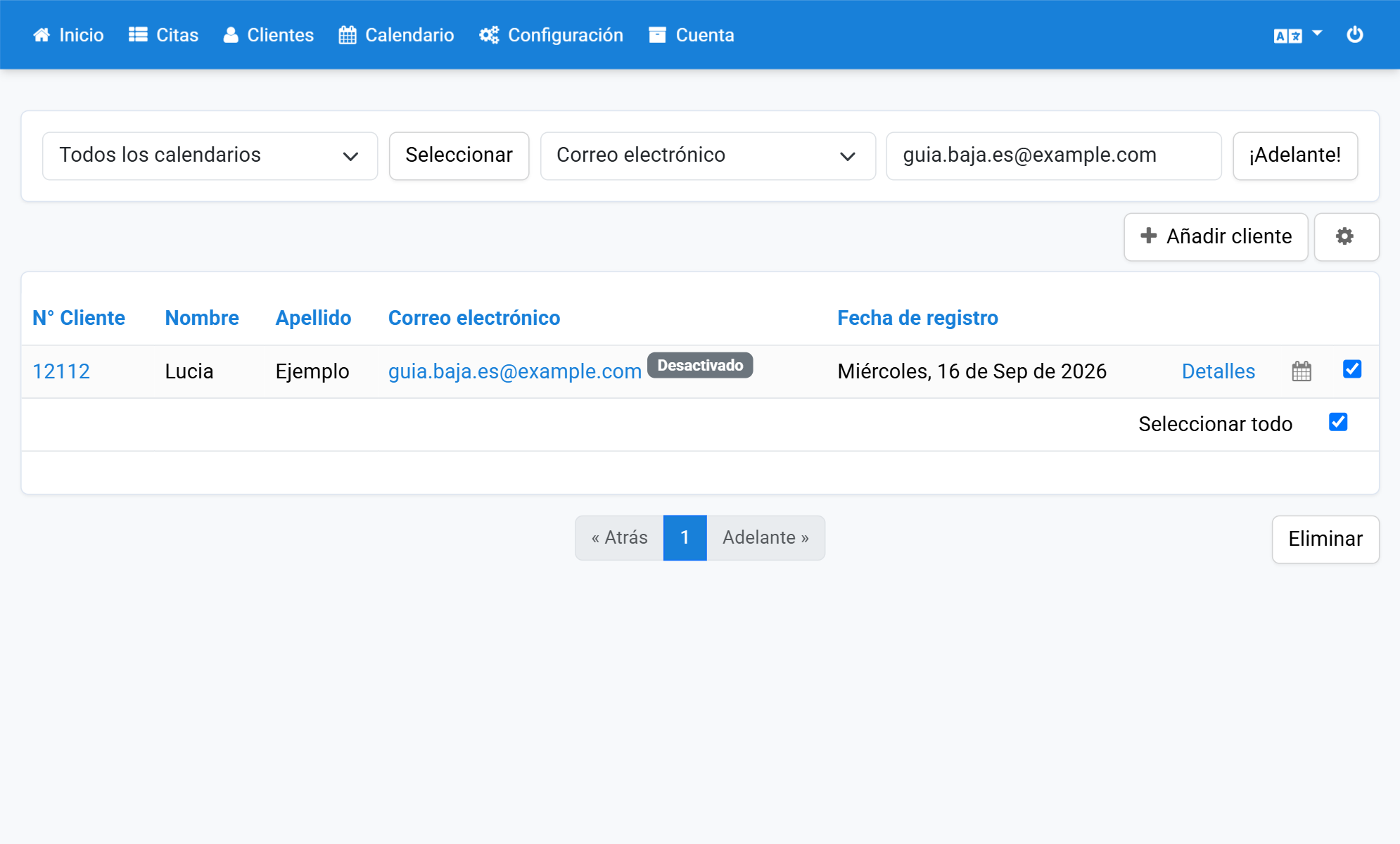
Confirme la eliminación con Sí, estoy seguro
7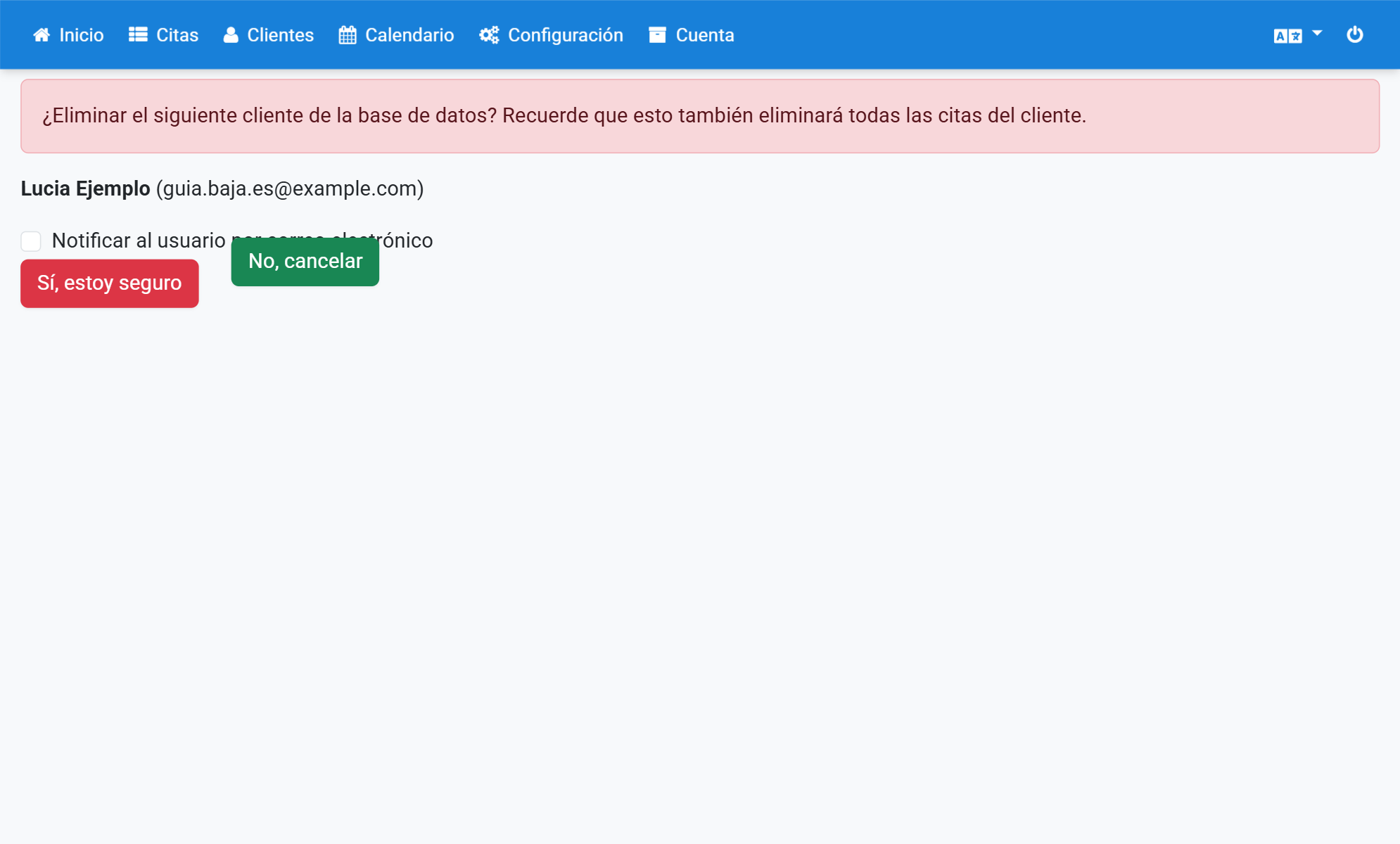
Al final recibirá una confirmación de que la cuenta de usuario se ha eliminado
8