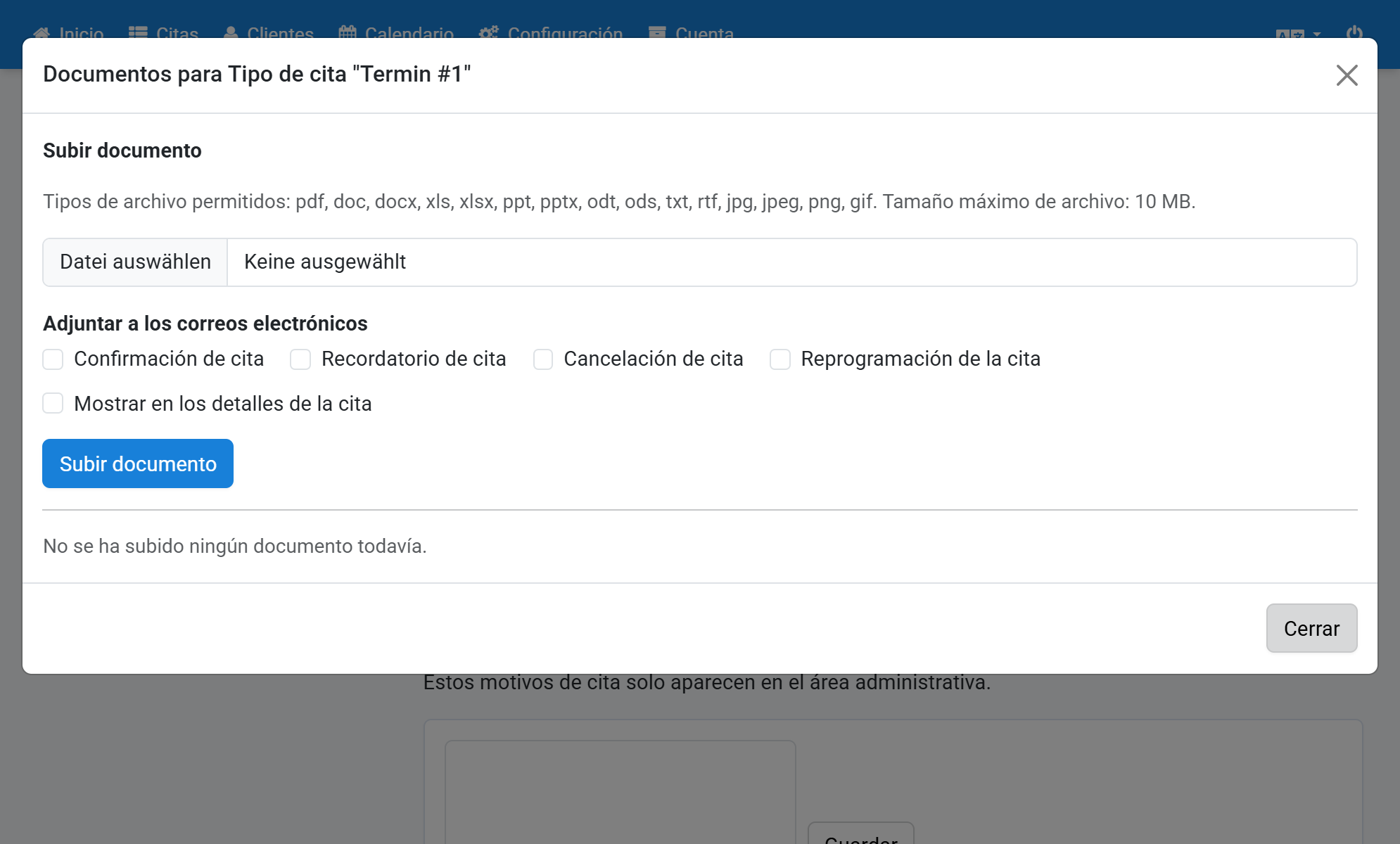
Adjuntar documentos a los emails de los motivos de cita
Puede guardar documentos para cada motivo de cita y adjuntarlos automáticamente a los emails de confirmación, recordatorio, cancelación o reprogramación. También puede permitir que sus clientes los descarguen en los detalles de la cita.
- Haga clic en Configuración en la barra de navegación.
- Haga clic en Motivos de cita en la subnavegación.
- Haga clic en el icono del clip junto al motivo de cita deseado.
- Haga clic en Datei auswählen y elija un documento, por ejemplo un PDF de 10 MB como máximo.
- Indique a qué emails se adjunta el documento y si los clientes pueden descargarlo en los detalles de la cita. Después haga clic en Subir documento.
- El documento aparece en la lista. Puede cambiar las opciones en cualquier momento. Los cambios se guardan inmediatamente.
- Haga clic en el nombre del archivo para descargar el documento.
- Haga clic en el icono de la papelera para eliminar un documento y confirme la pregunta de seguridad.
- El documento se ha eliminado y ya no se adjunta a los emails.
Capturas de pantalla
Haga clic en Configuración en la barra de navegación
1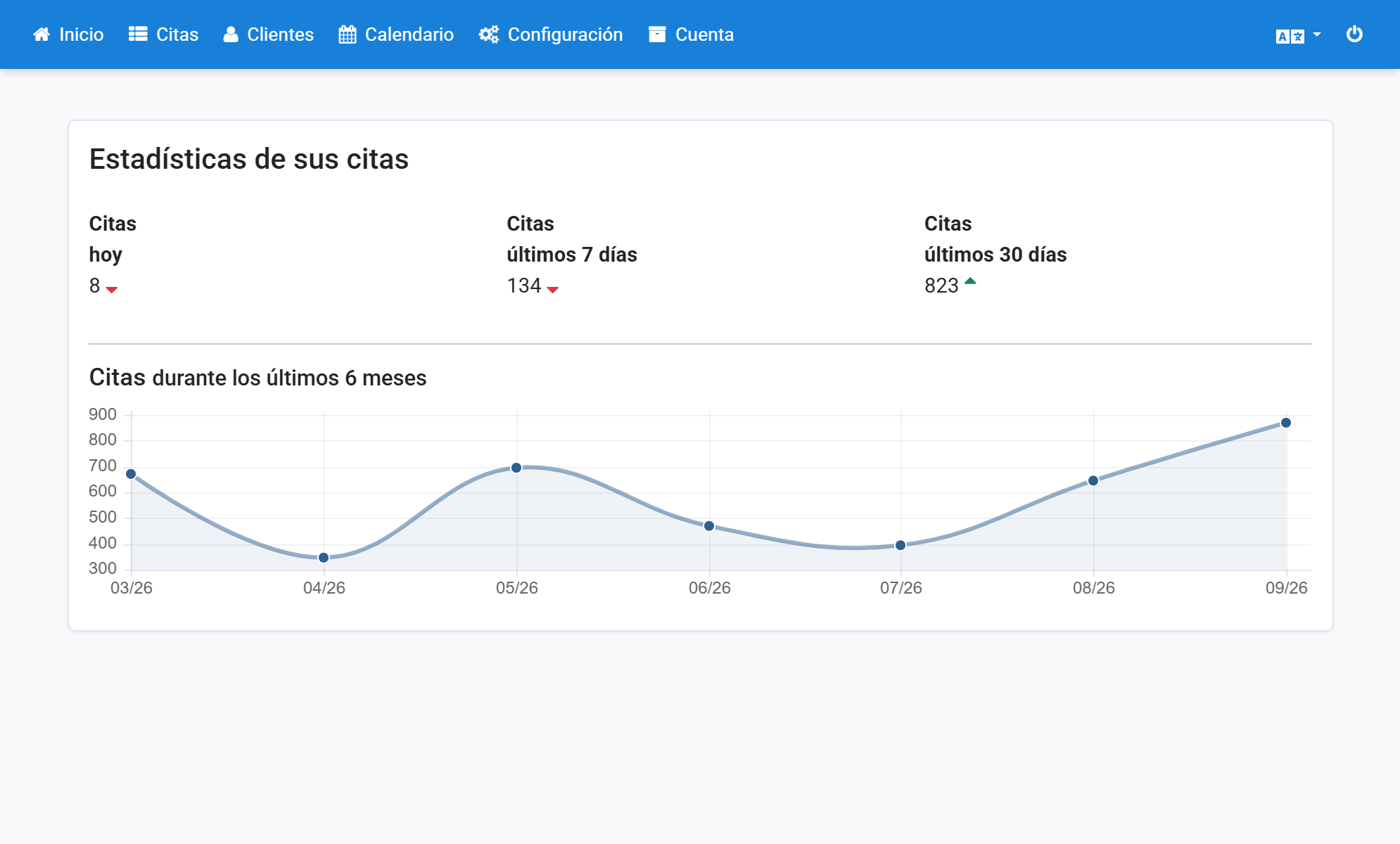
Haga clic en Motivos de cita en la subnavegación
2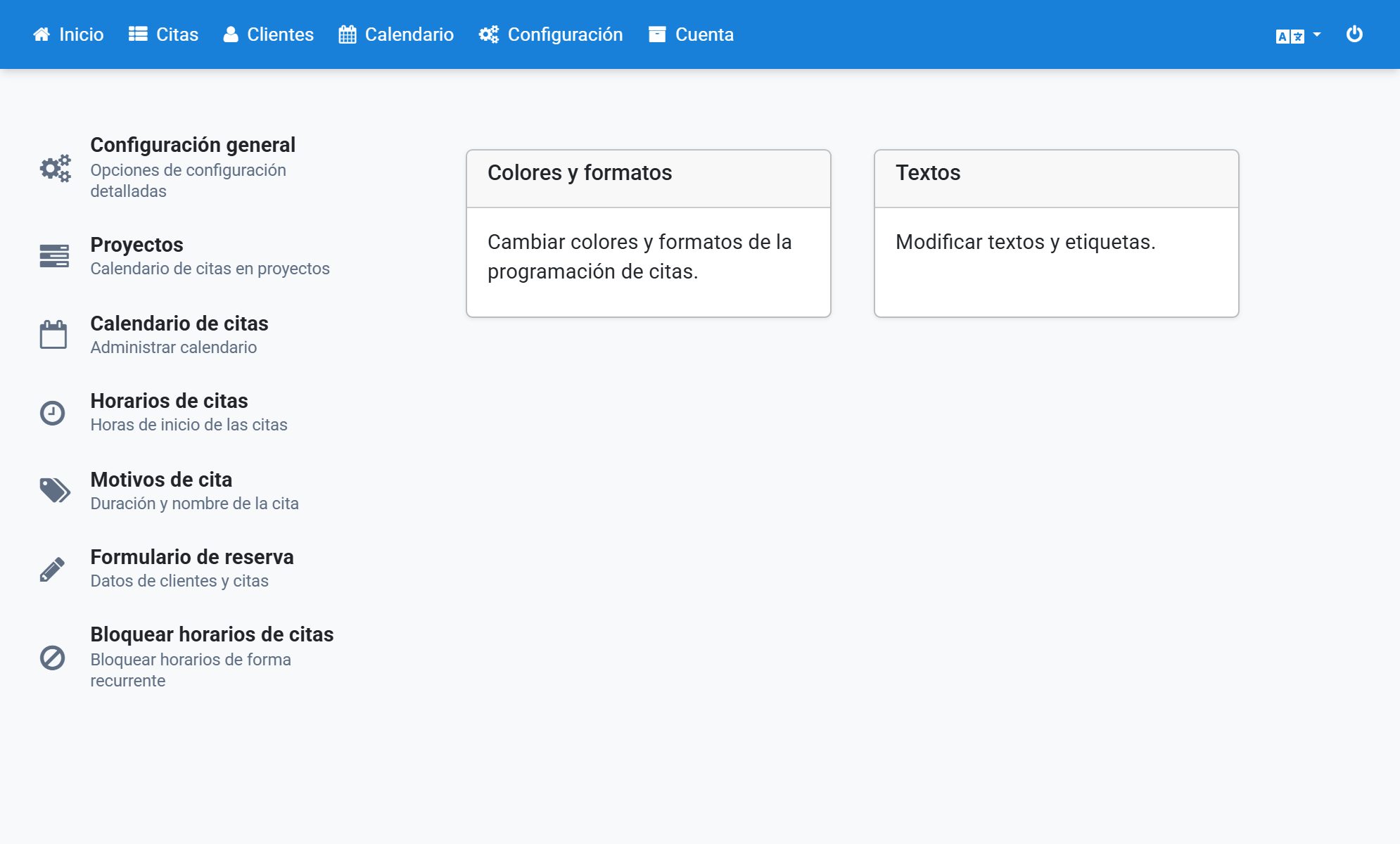
Haga clic en el icono del clip junto al motivo de cita deseado
3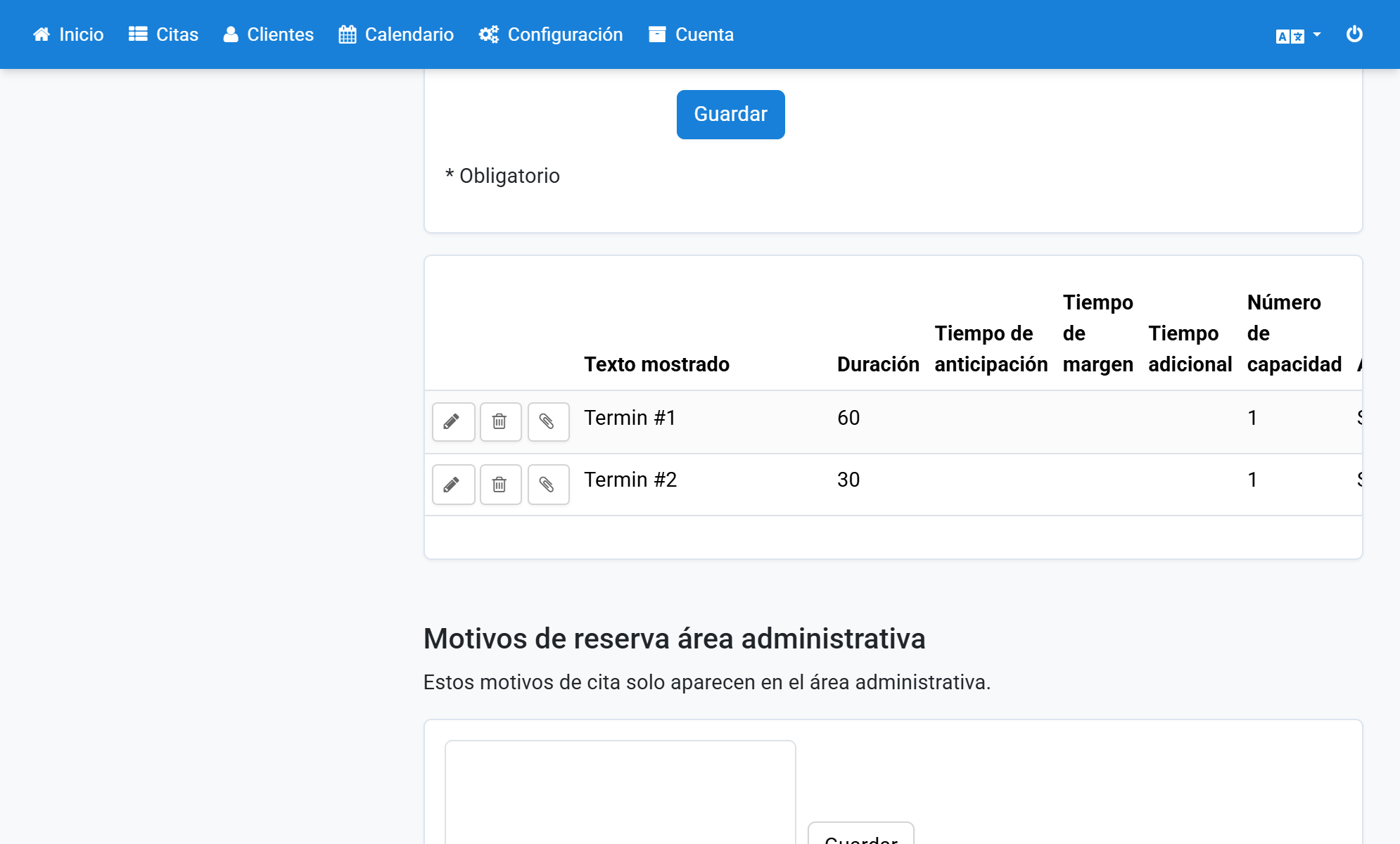
Haga clic en Datei auswählen y elija un documento, por ejemplo un PDF de 10 MB como máximo
4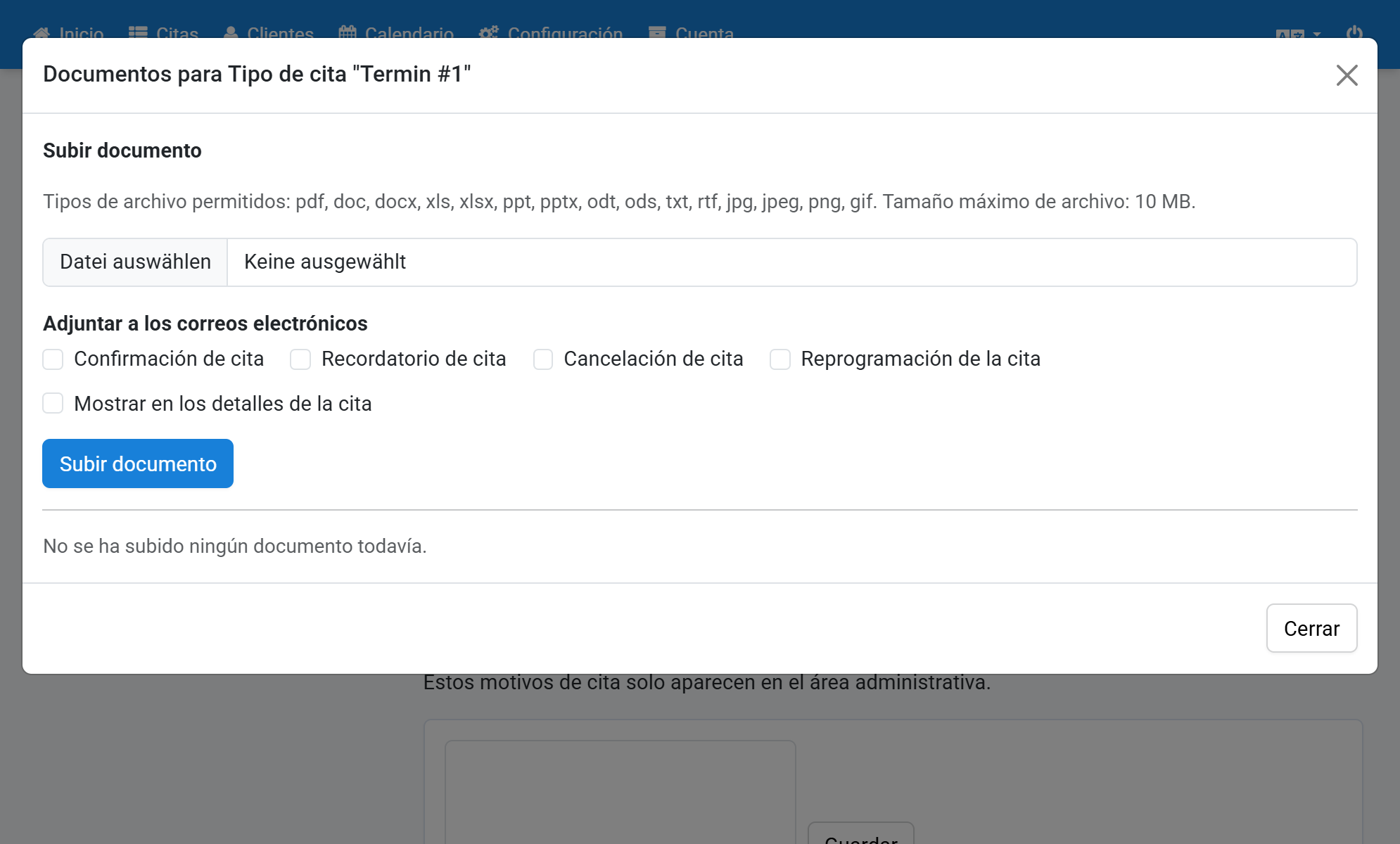
Indique a qué emails se adjunta el documento y si los clientes pueden descargarlo en los detalles de la cita. Después haga clic en Subir documento
5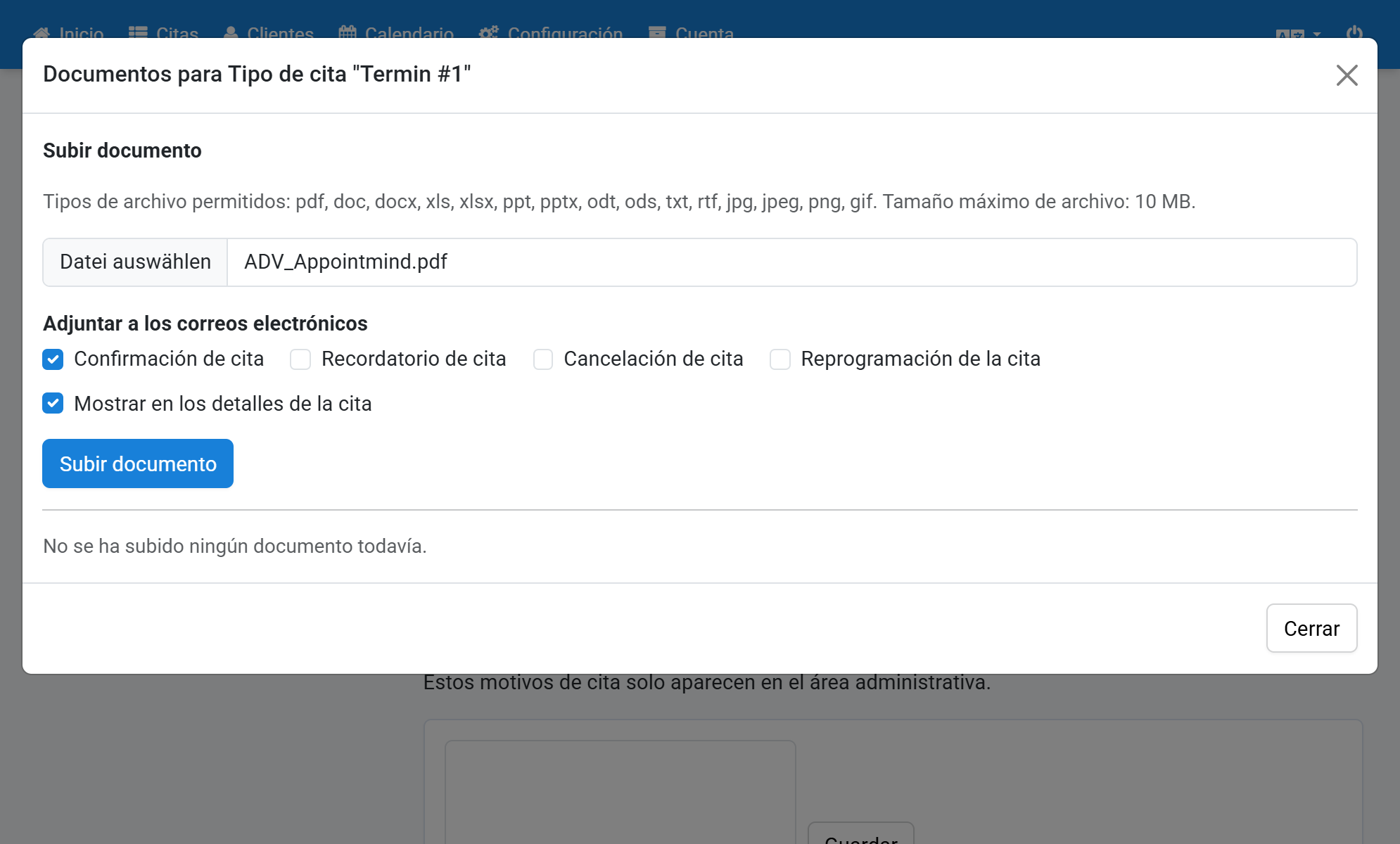
El documento aparece en la lista. Puede cambiar las opciones en cualquier momento. Los cambios se guardan inmediatamente
6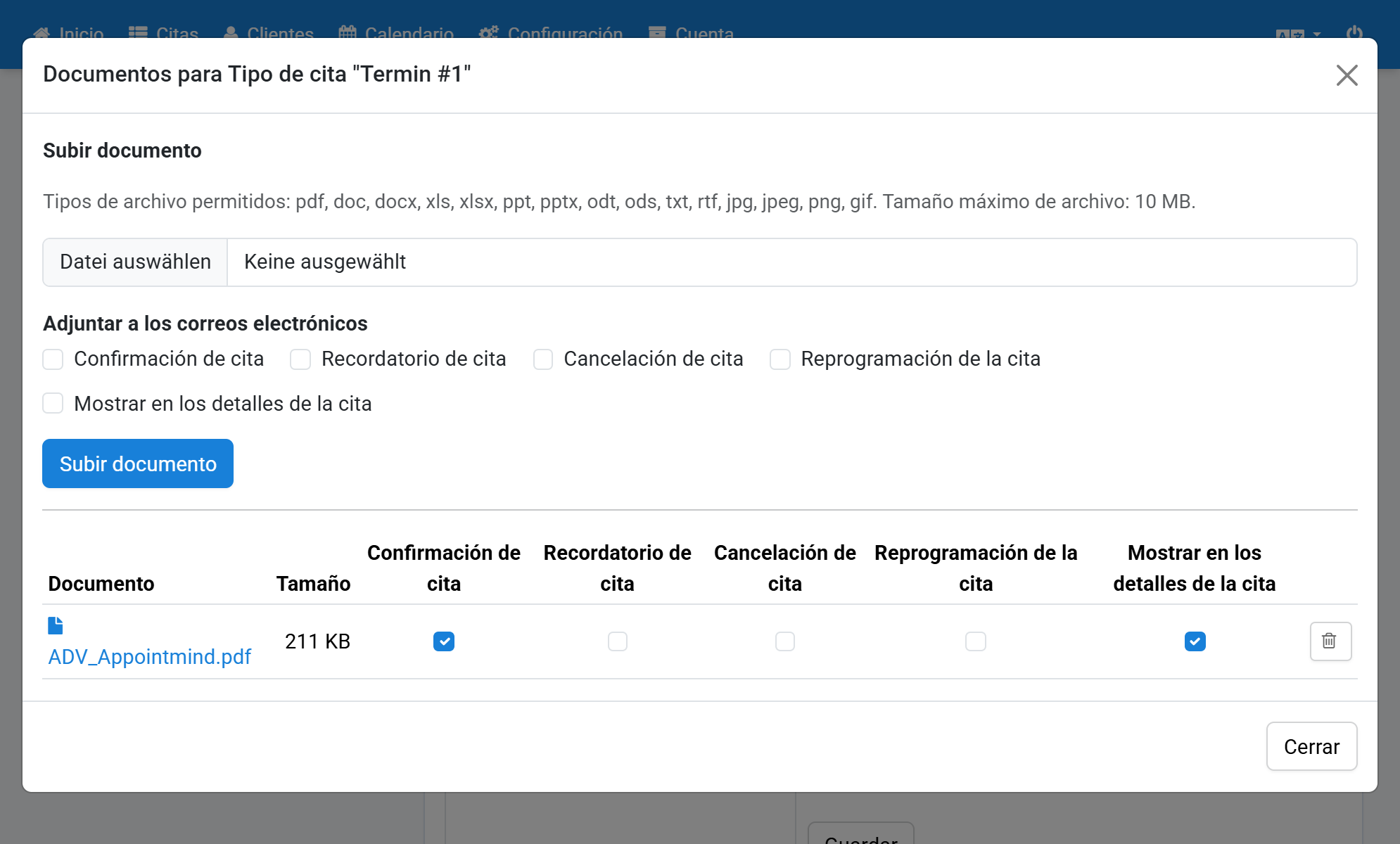
Haga clic en el nombre del archivo para descargar el documento
7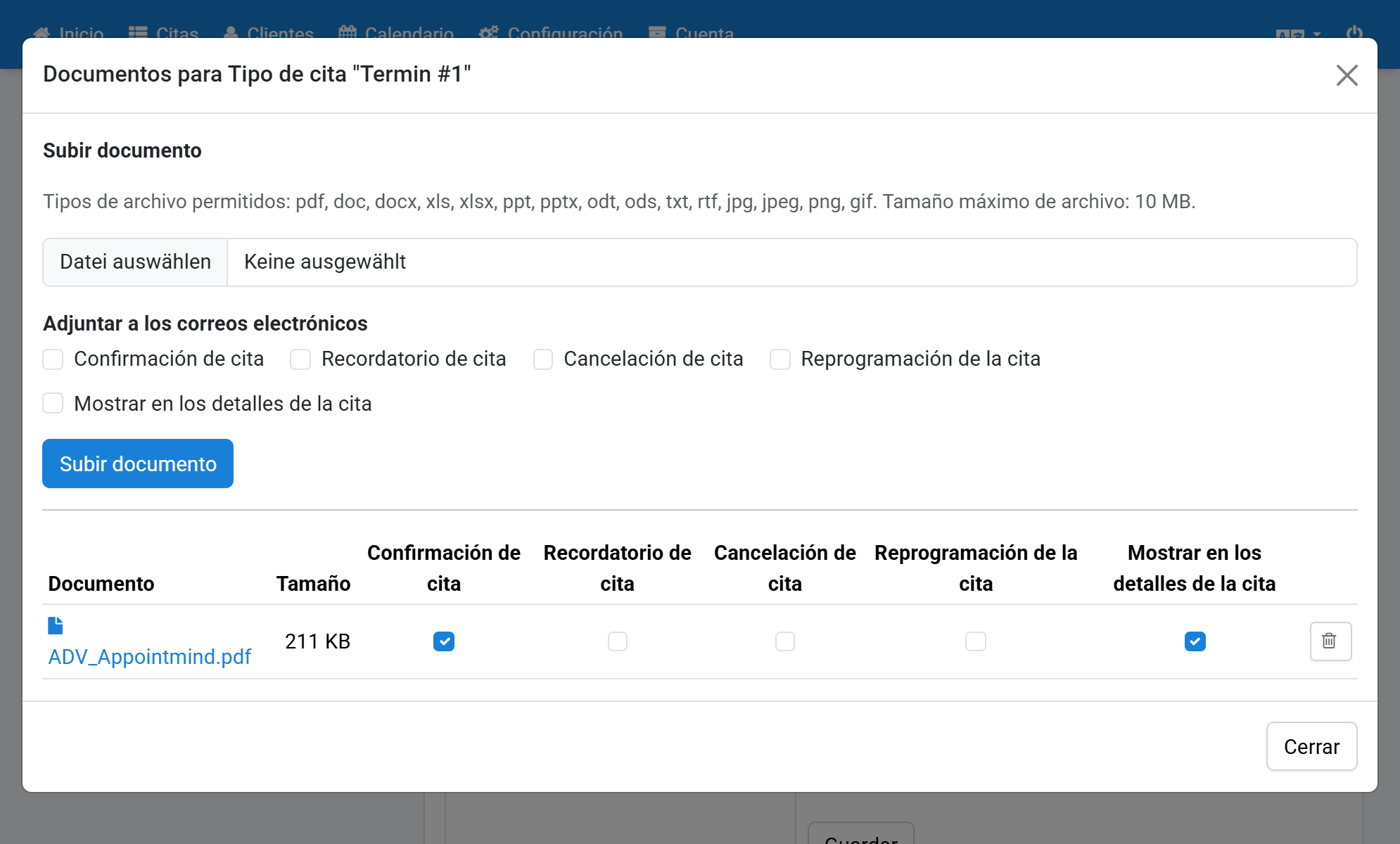
Haga clic en el icono de la papelera para eliminar un documento y confirme la pregunta de seguridad
8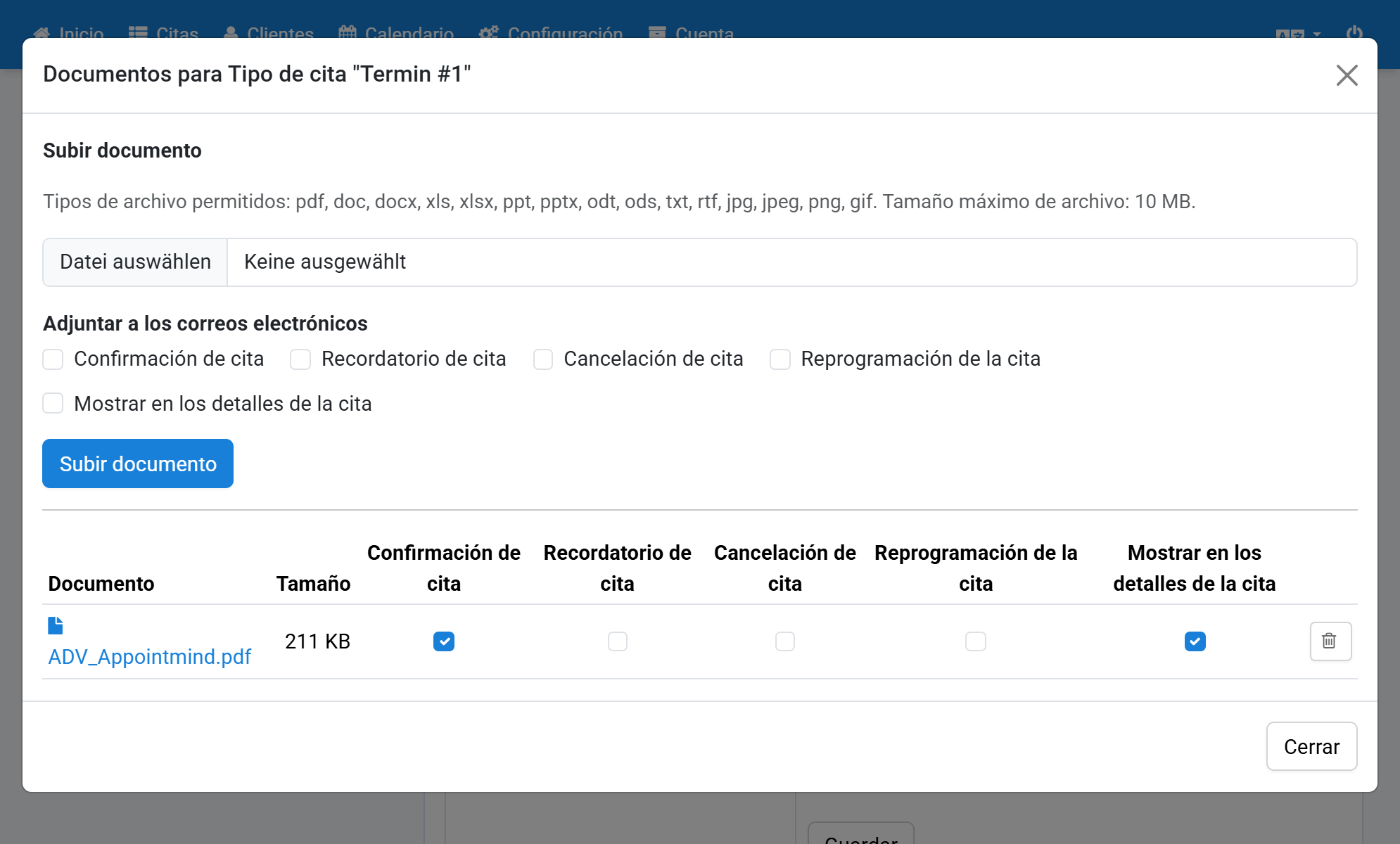
El documento se ha eliminado y ya no se adjunta a los emails
9