expertenhomepage
Integrar la reserva de citas en expertenhomepage
Esta guía muestra cómo integrar su calendario de citas en el creador de sitios web de expertenhomepage.
- Inicie sesión en expertenhomepage.
- Cree una página nueva y haga clic en Neues Inhalts-Element hier einfügen.
- Seleccione Kalender como elemento de contenido.
- Haga clic en Kalender-Schnittstellen verwalten.
- Introduzca su ID de calendario de Appointmind.
- Haga clic en bestätigen.
- Confirme el mensaje de éxito haciendo clic en OK.
- Haga clic en Schließen.
- Seleccione un calendario de la lista.
- Haga clic en speichern.
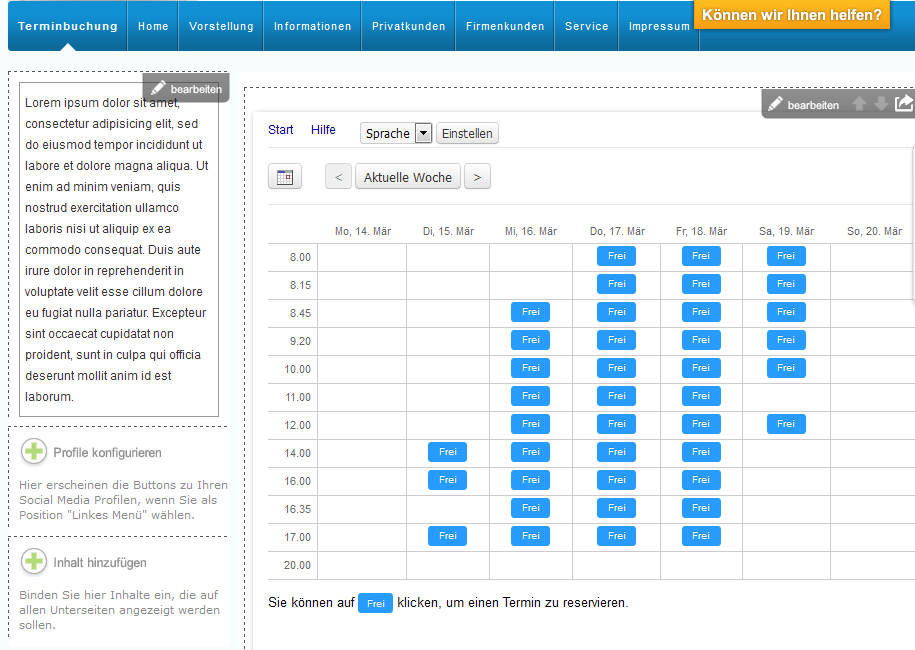
- El calendario de citas está integrado correctamente.
Capturas de pantalla
Inicie sesión en expertenhomepage
1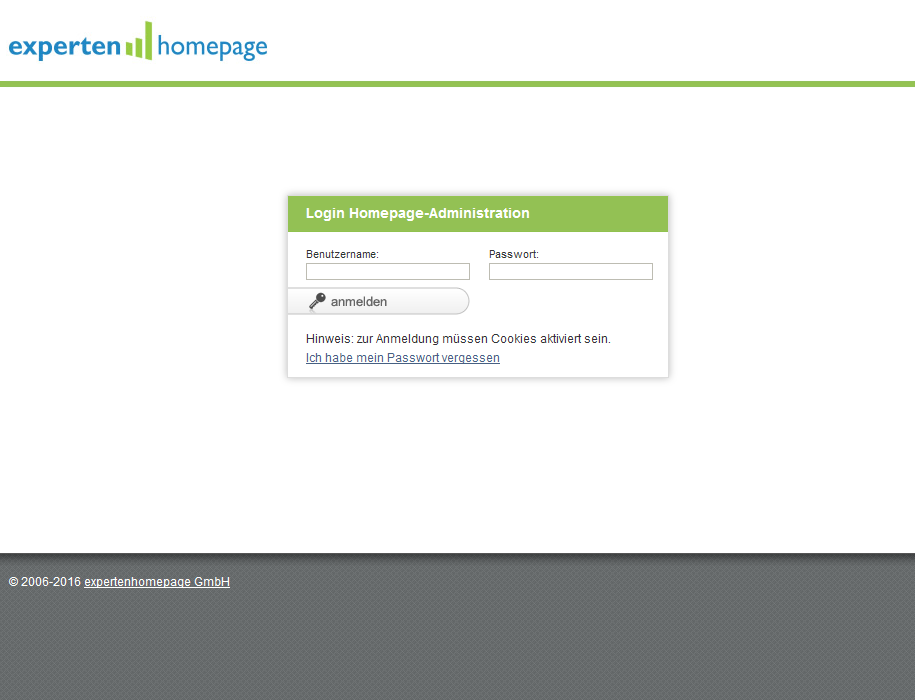
Cree una página nueva y haga clic en Neues Inhalts-Element hier einfügen
2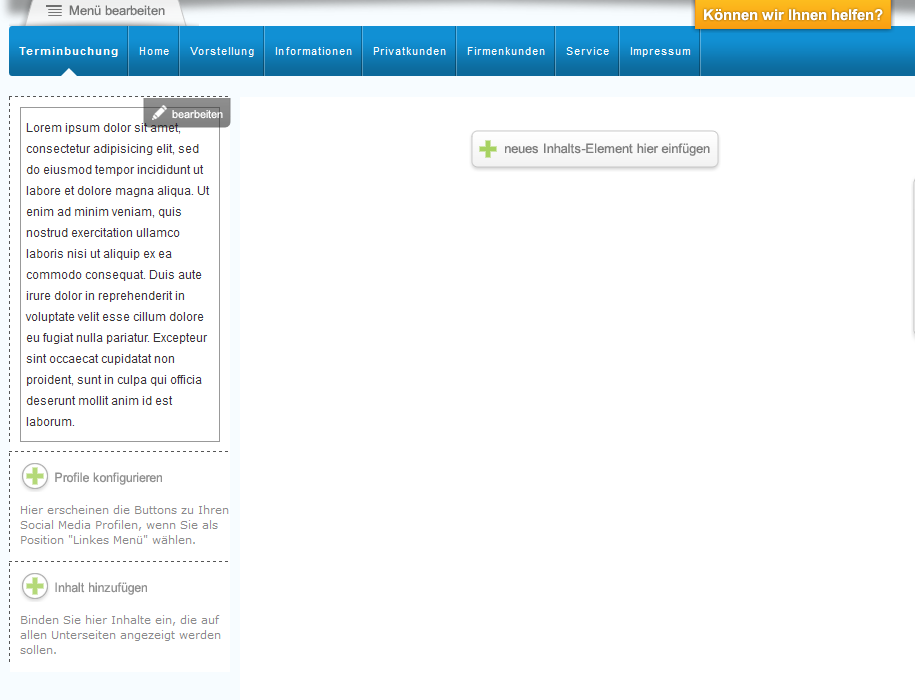
Seleccione Kalender como elemento de contenido
3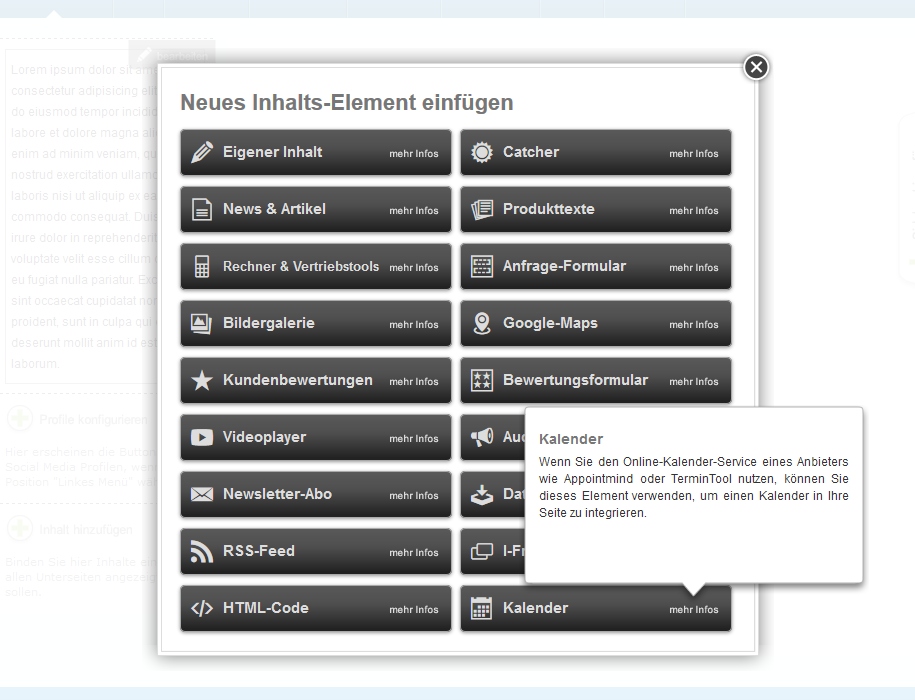
Haga clic en Kalender-Schnittstellen verwalten
4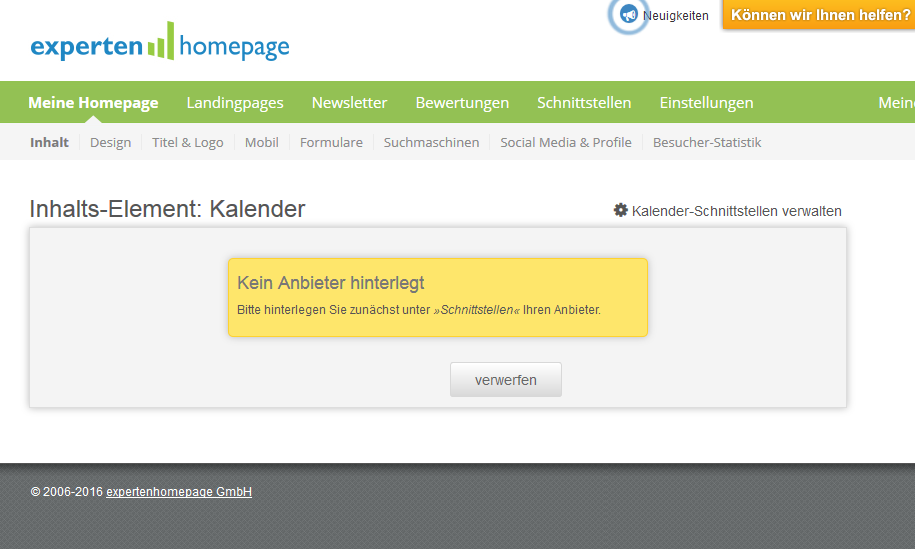
Introduzca su ID de calendario de Appointmind
5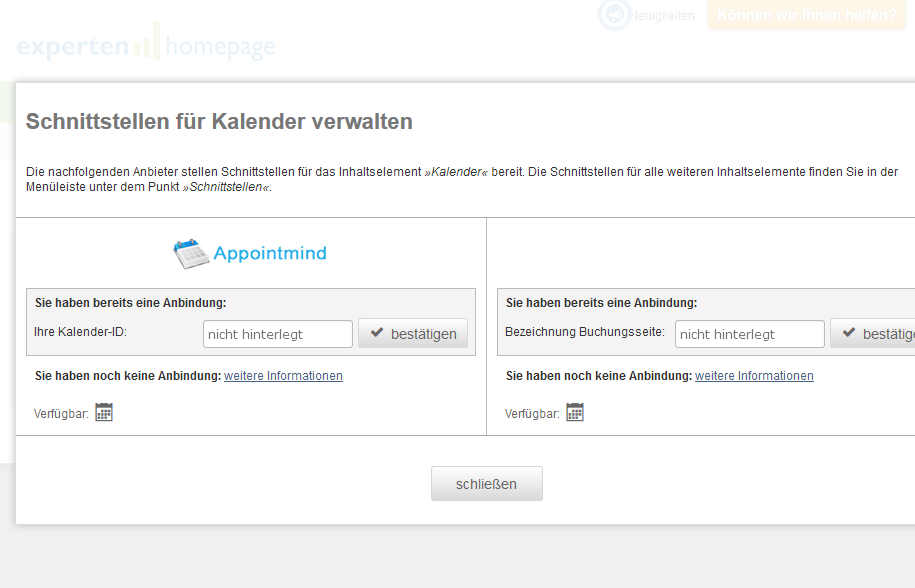
Haga clic en bestätigen
6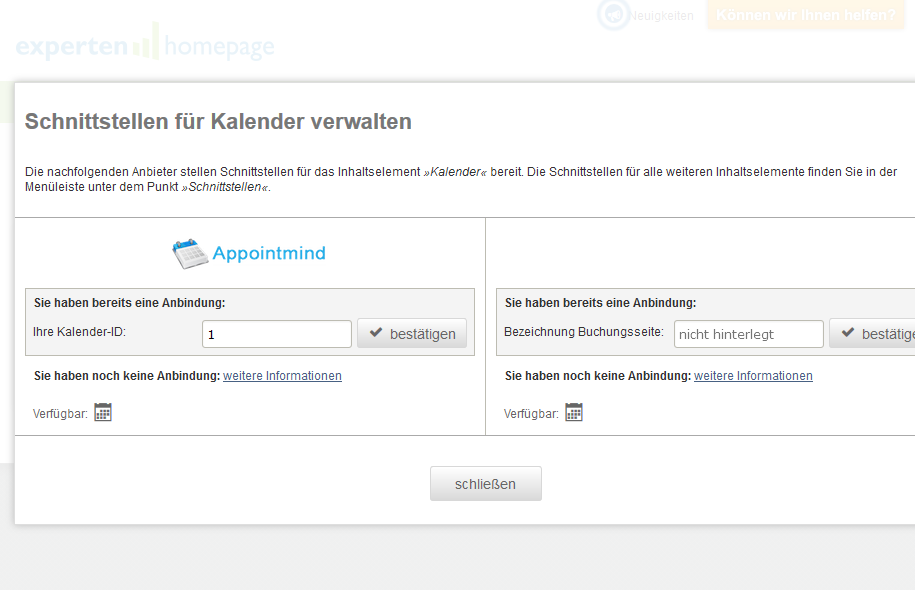
Confirme el mensaje de éxito haciendo clic en OK
7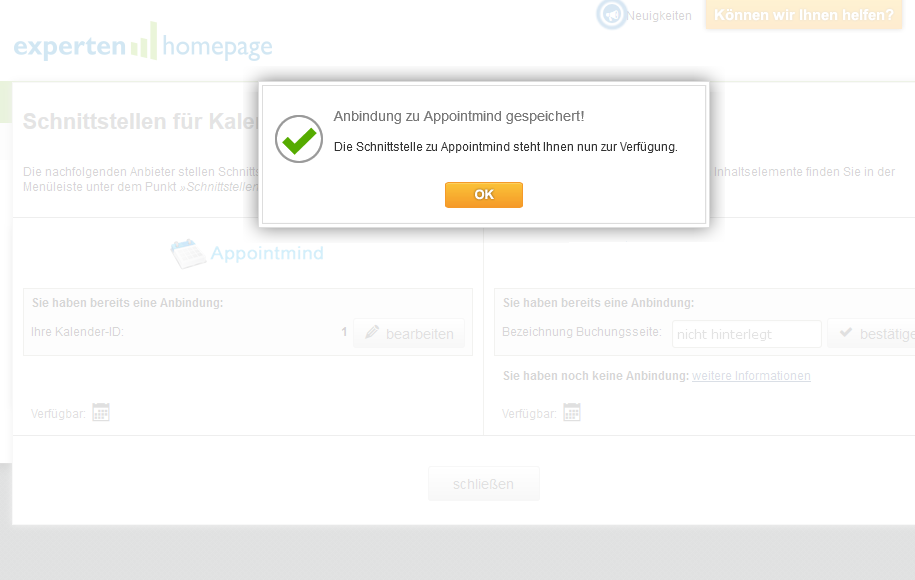
Haga clic en Schließen
8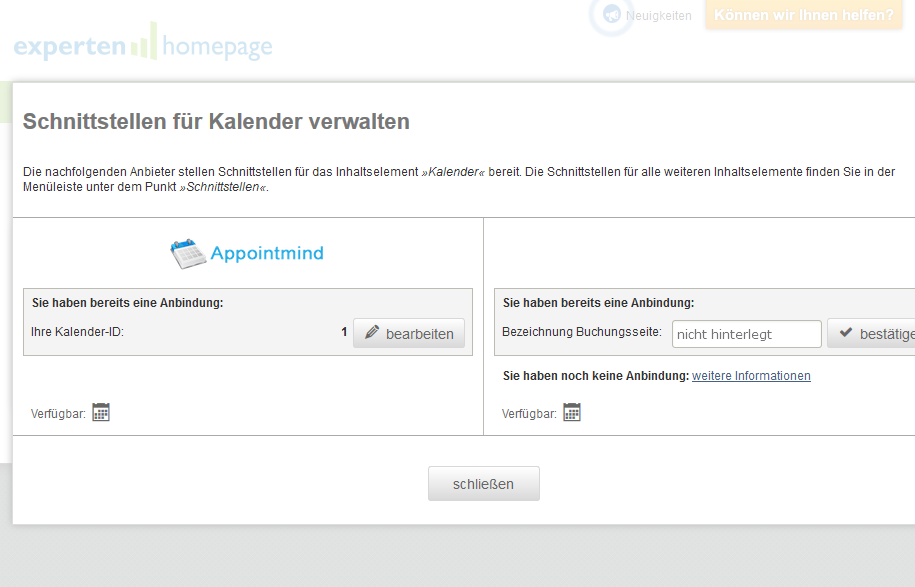
Seleccione un calendario de la lista
9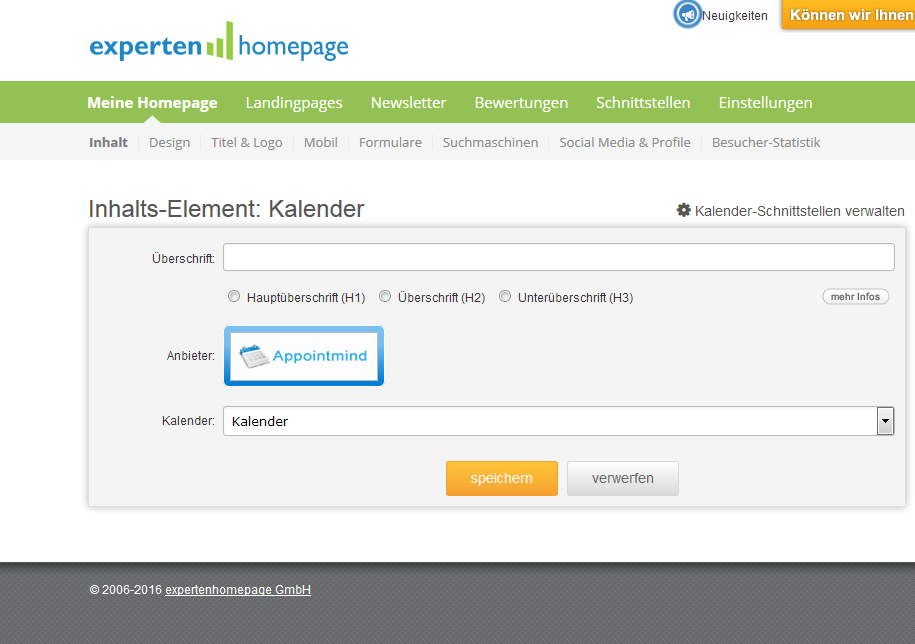
Haga clic en speichern
10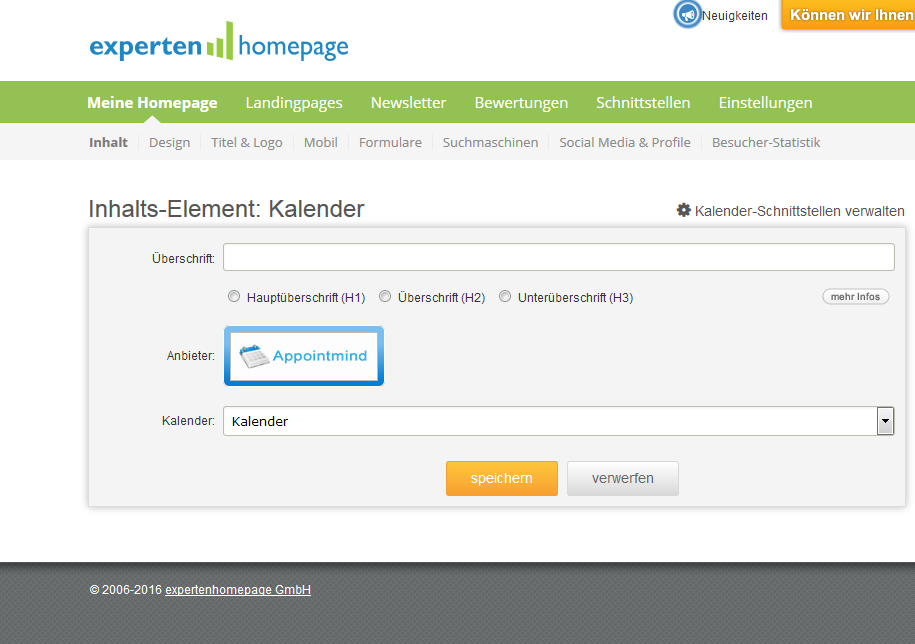
El calendario de citas está integrado correctamente
11