Liberar horarios de citas
- Haga clic en Configuración en la navegación.
- Haga clic en Configuración general.
- Haga clic en Vista de calendario para usuarios.
- Active Horarios bloqueados de forma predeterminada y guarde.
- Haga clic en Calendario en la navegación.
- Seleccione los horarios que desea liberar.
- Desplácese hasta el final de la página.
- Para repetirlos semanalmente, active Liberar semanalmente.
- Haga clic en Liberar horarios de citas.
- Aparece una confirmación de los horarios liberados.
- Los horarios liberados aparecen con otro color en el calendario.
- Los horarios liberados se pueden seleccionar en la vista pública.
Capturas de pantalla
Haga clic en Configuración en la navegación
1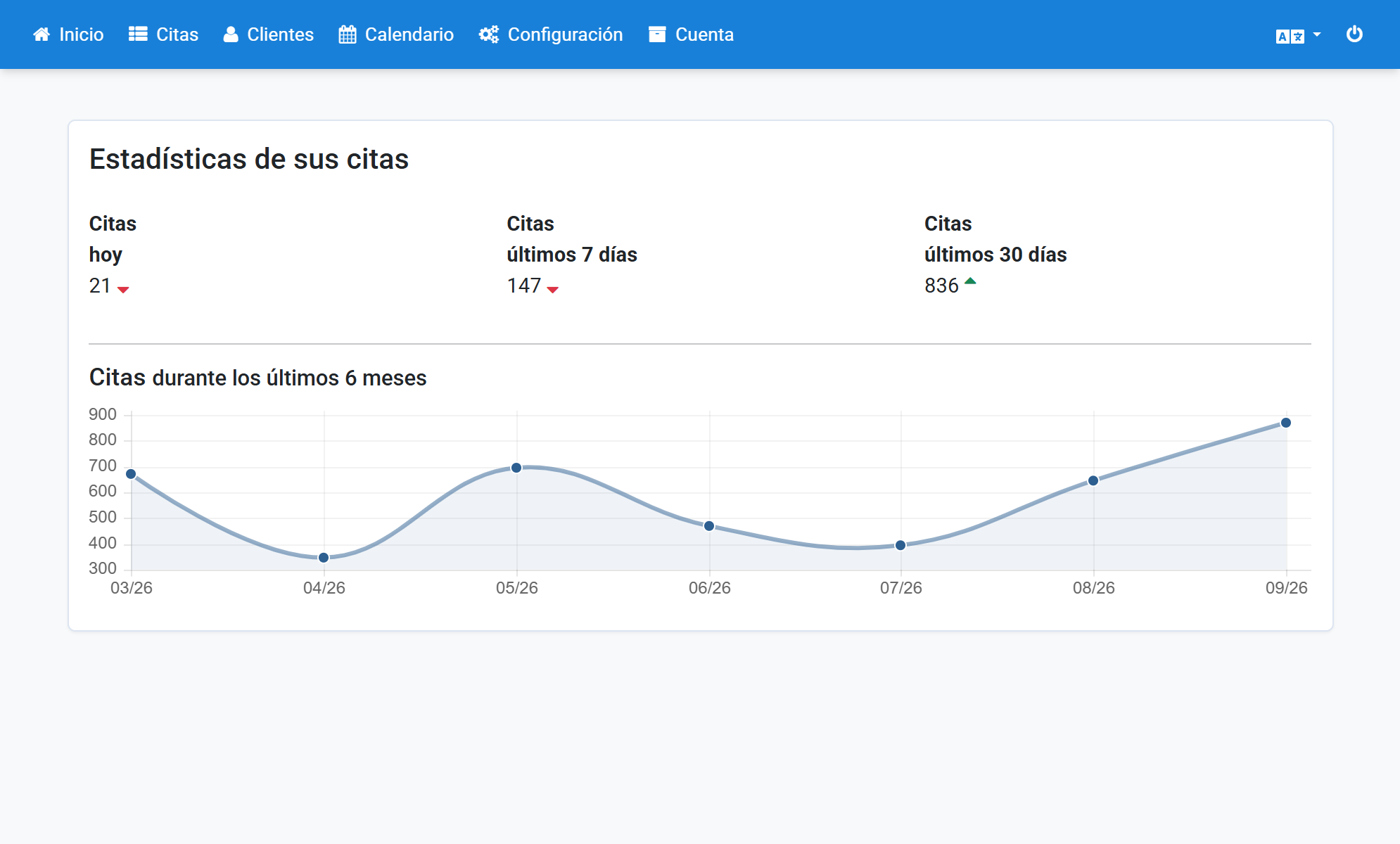
Haga clic en Configuración general
2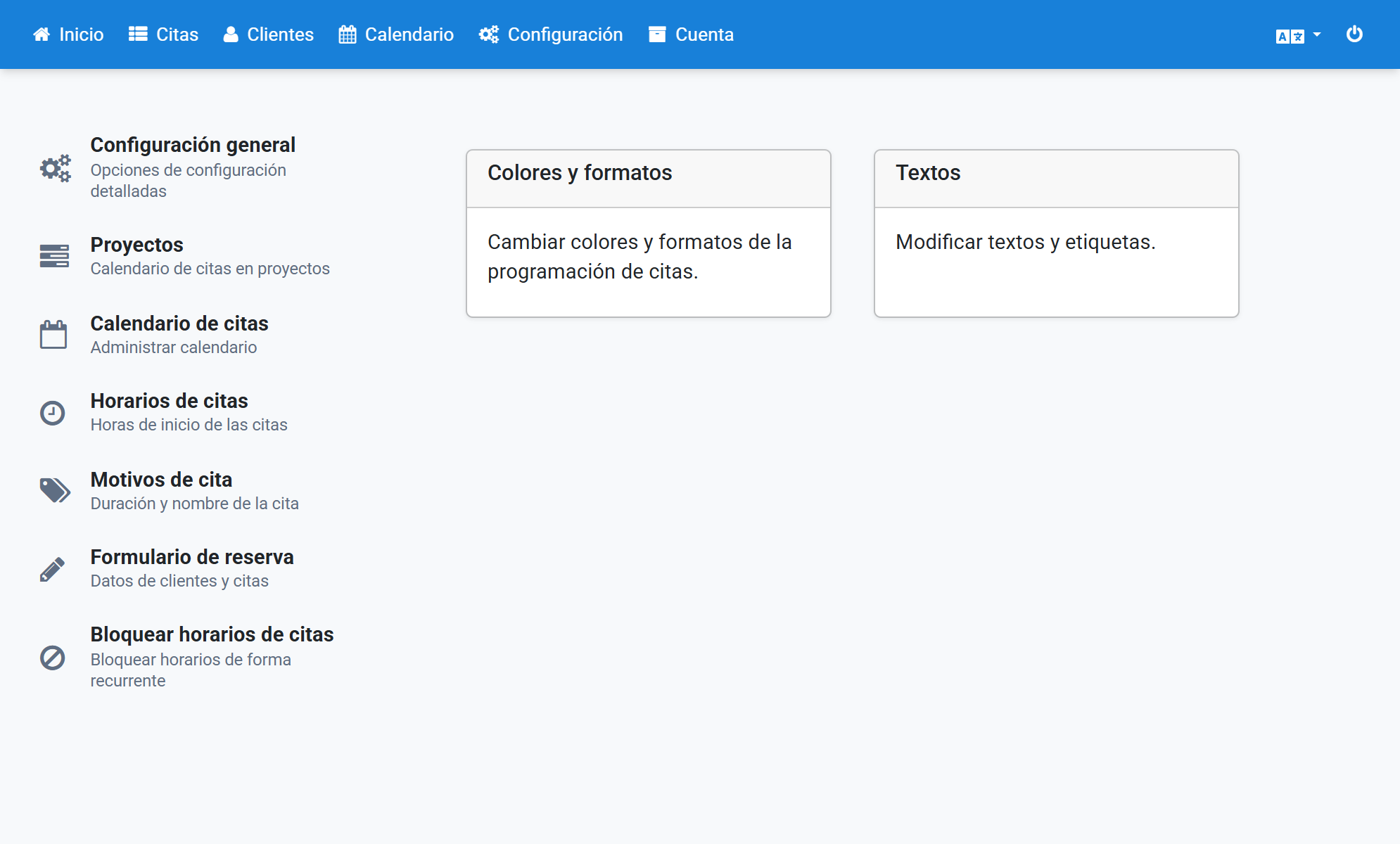
Haga clic en Vista de calendario para usuarios
3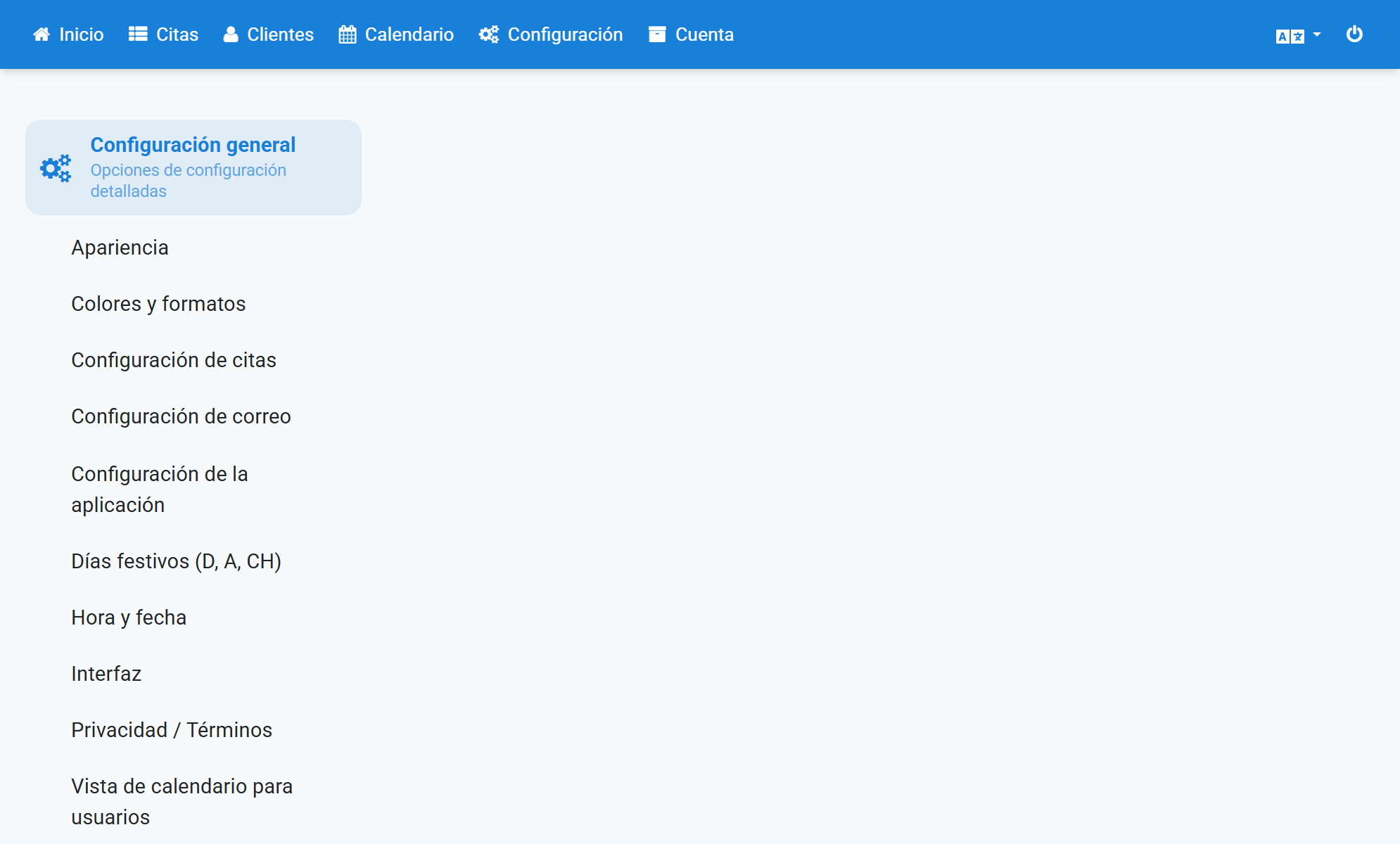
Active Horarios bloqueados de forma predeterminada y guarde
4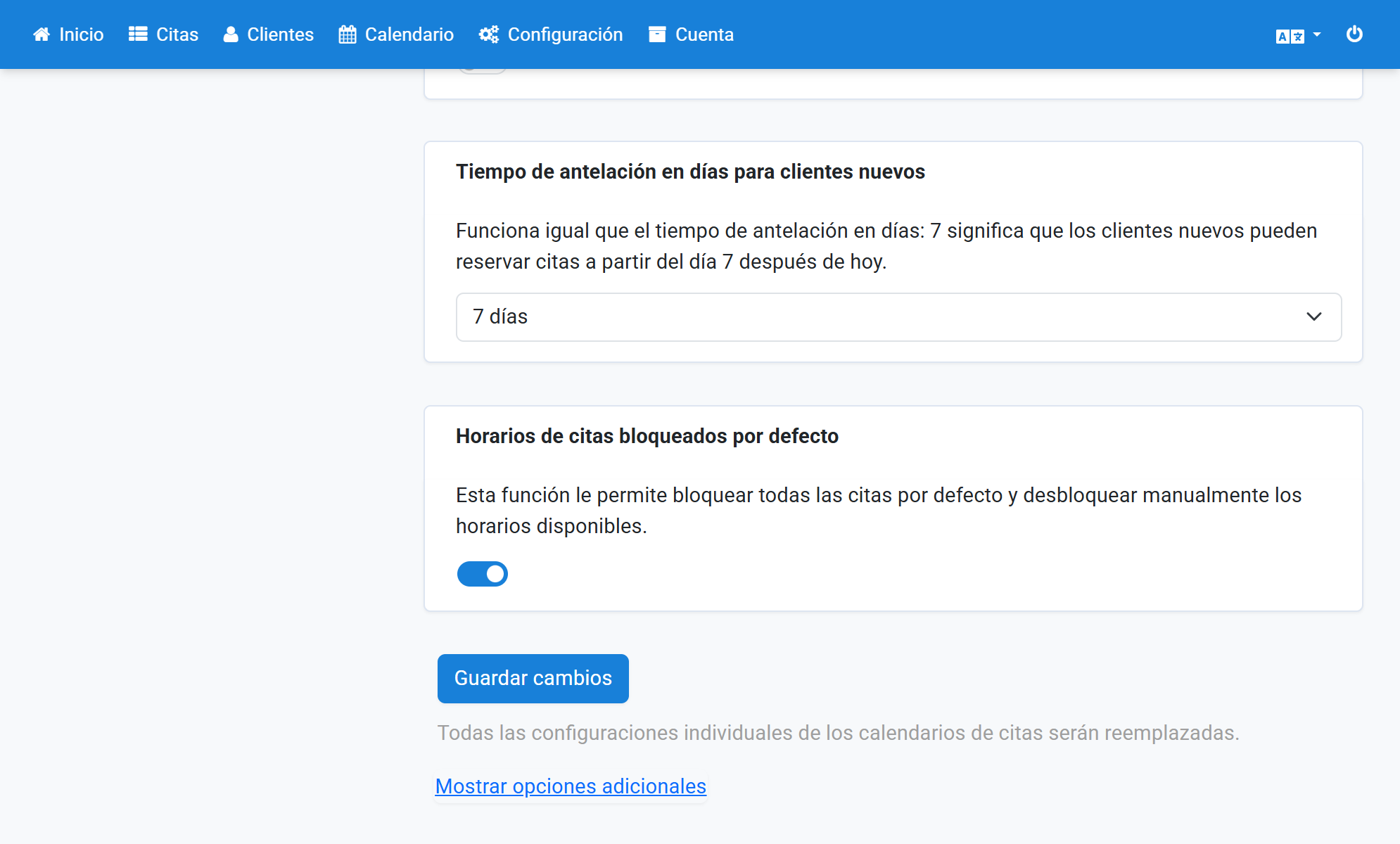
Haga clic en Calendario en la navegación
5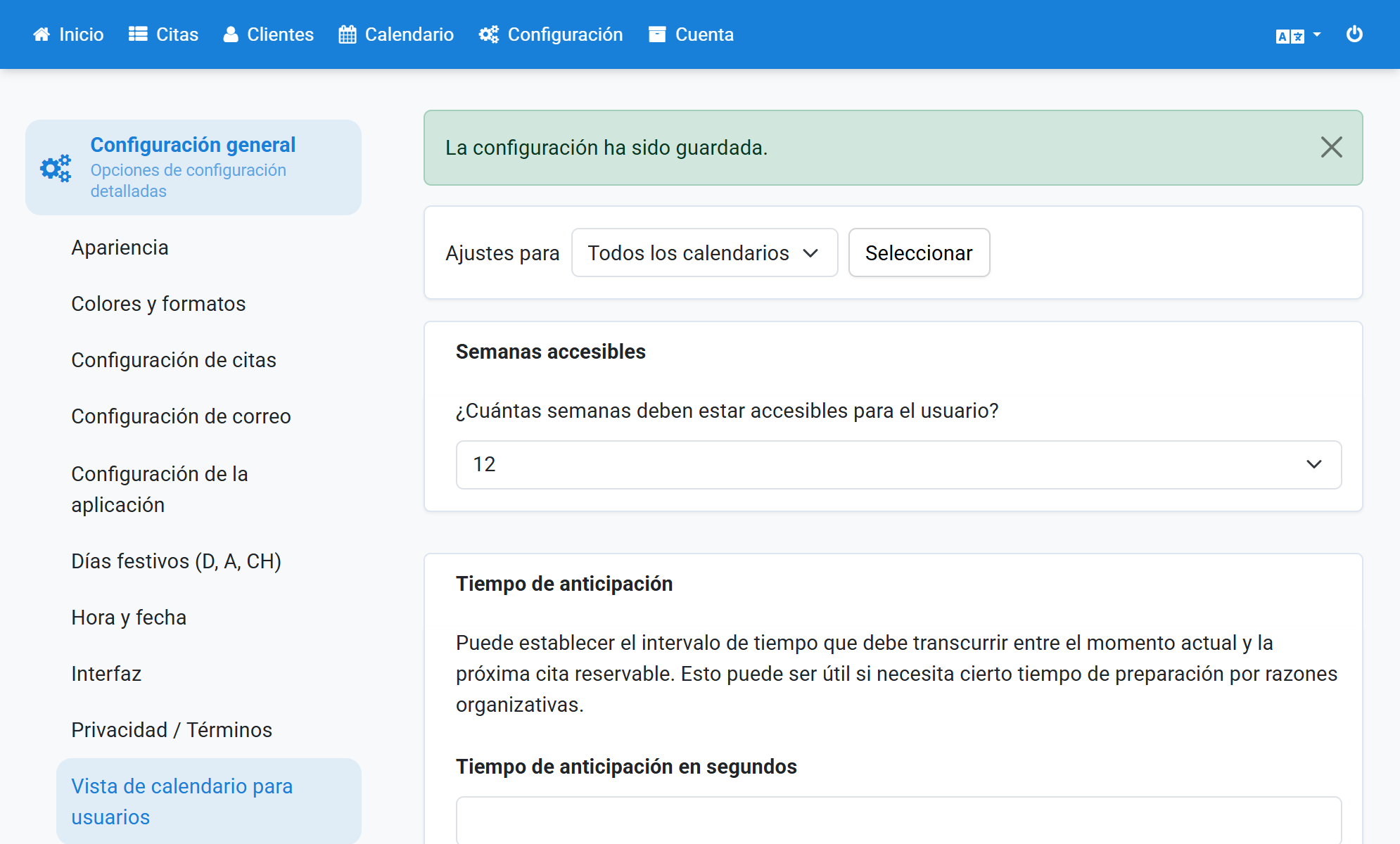
Seleccione los horarios que desea liberar
6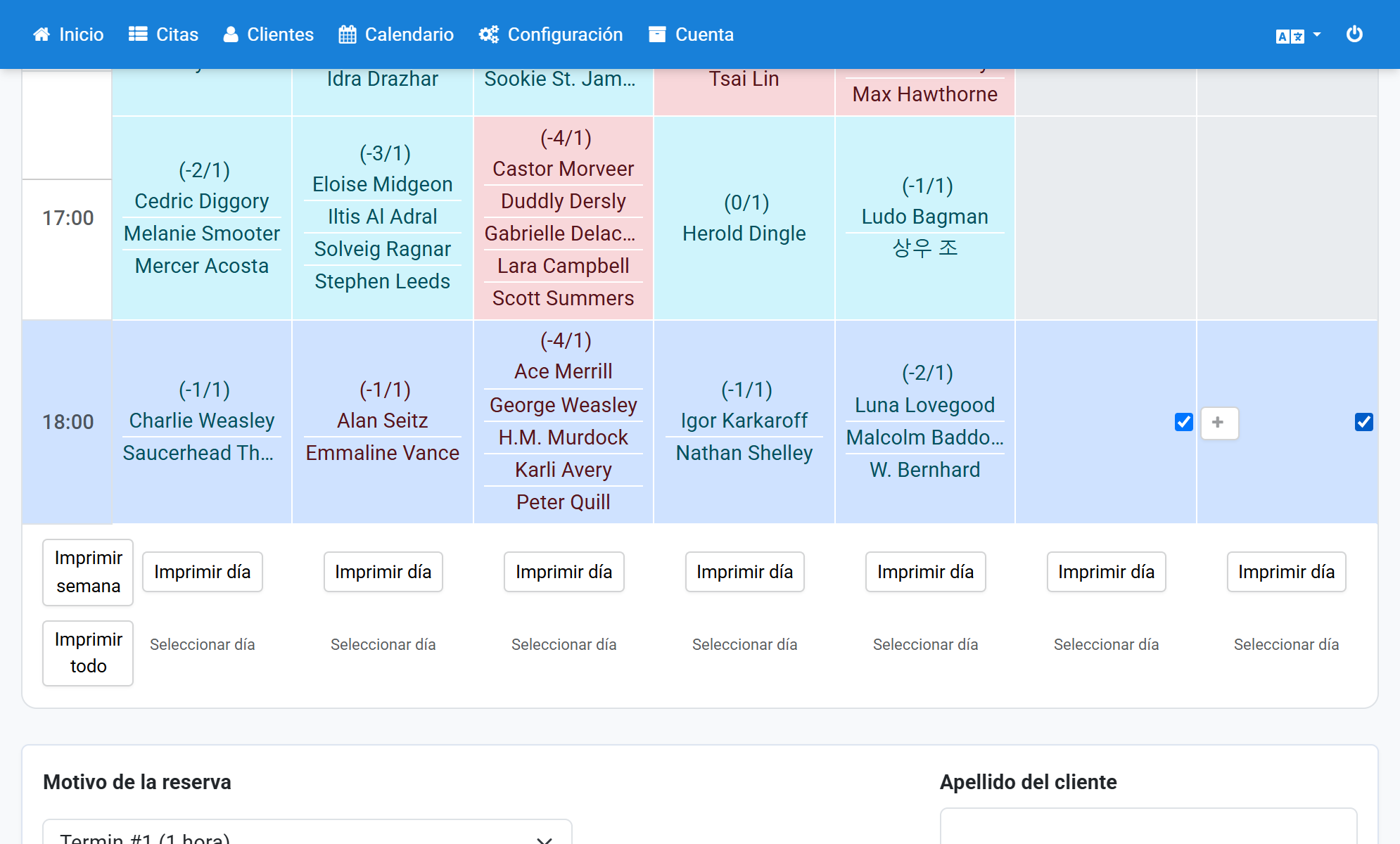
Desplácese hasta el final de la página
7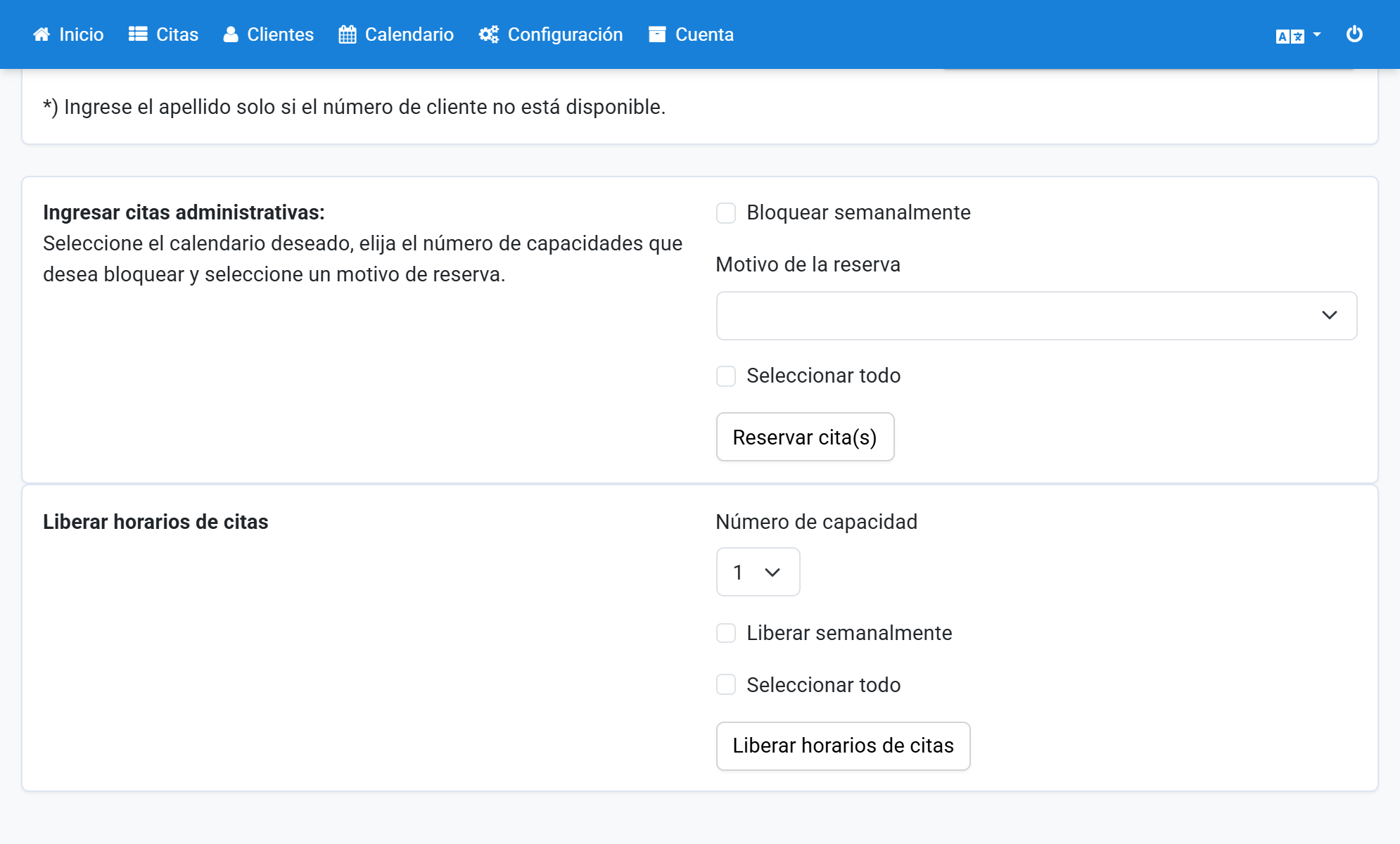
Para repetirlos semanalmente, active Liberar semanalmente
8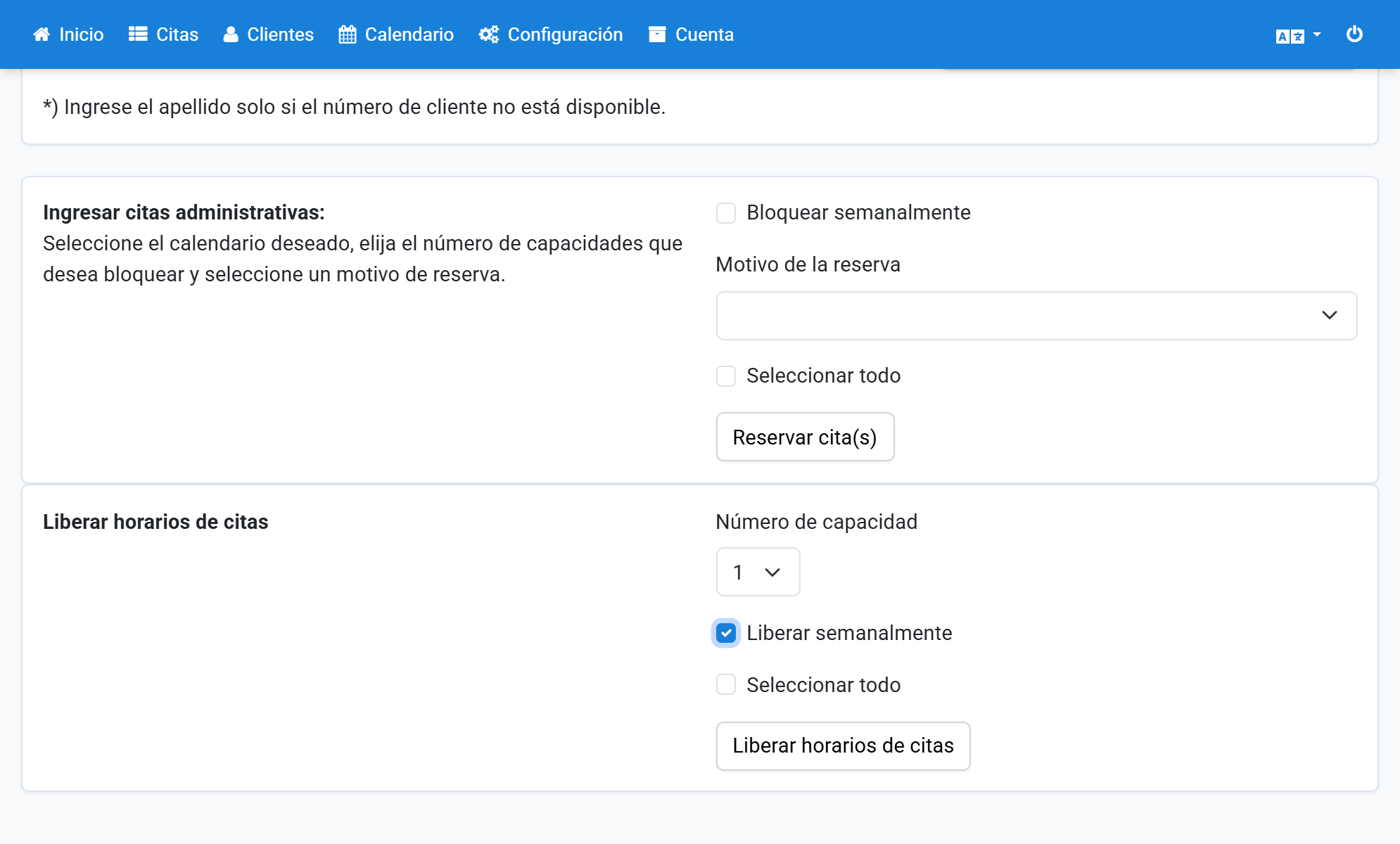
Haga clic en Liberar horarios de citas
9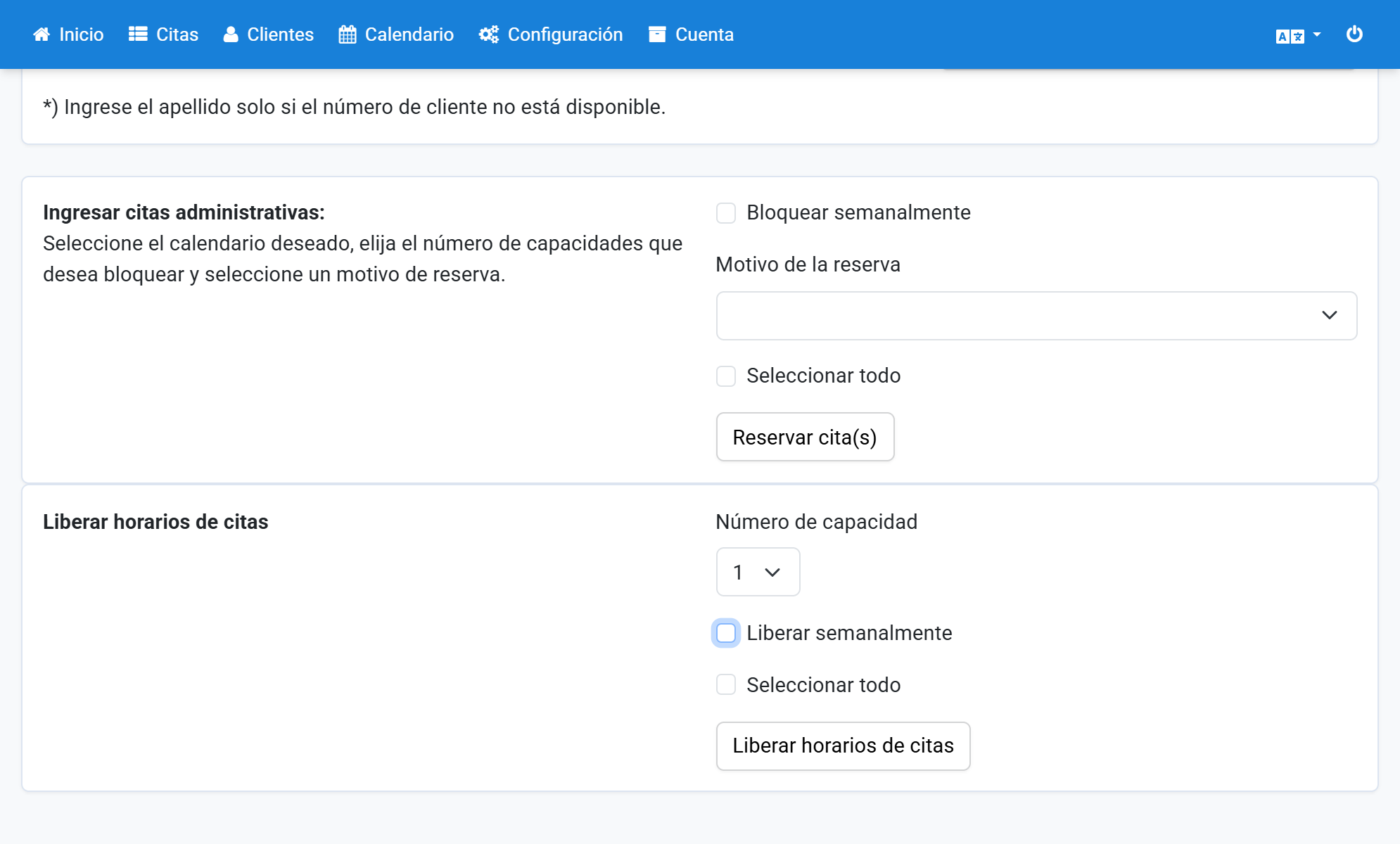
Aparece una confirmación de los horarios liberados
10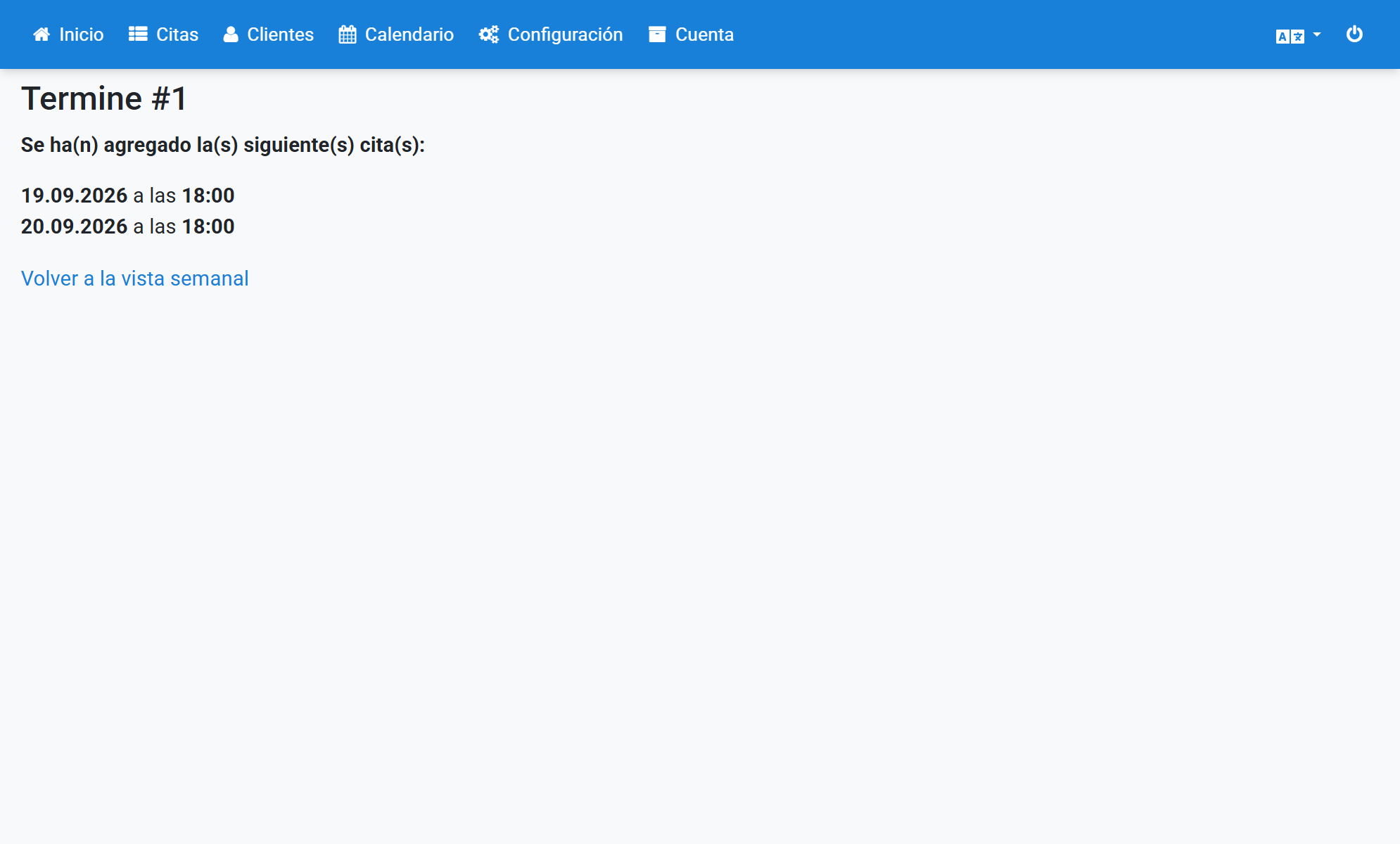
Los horarios liberados aparecen con otro color en el calendario
11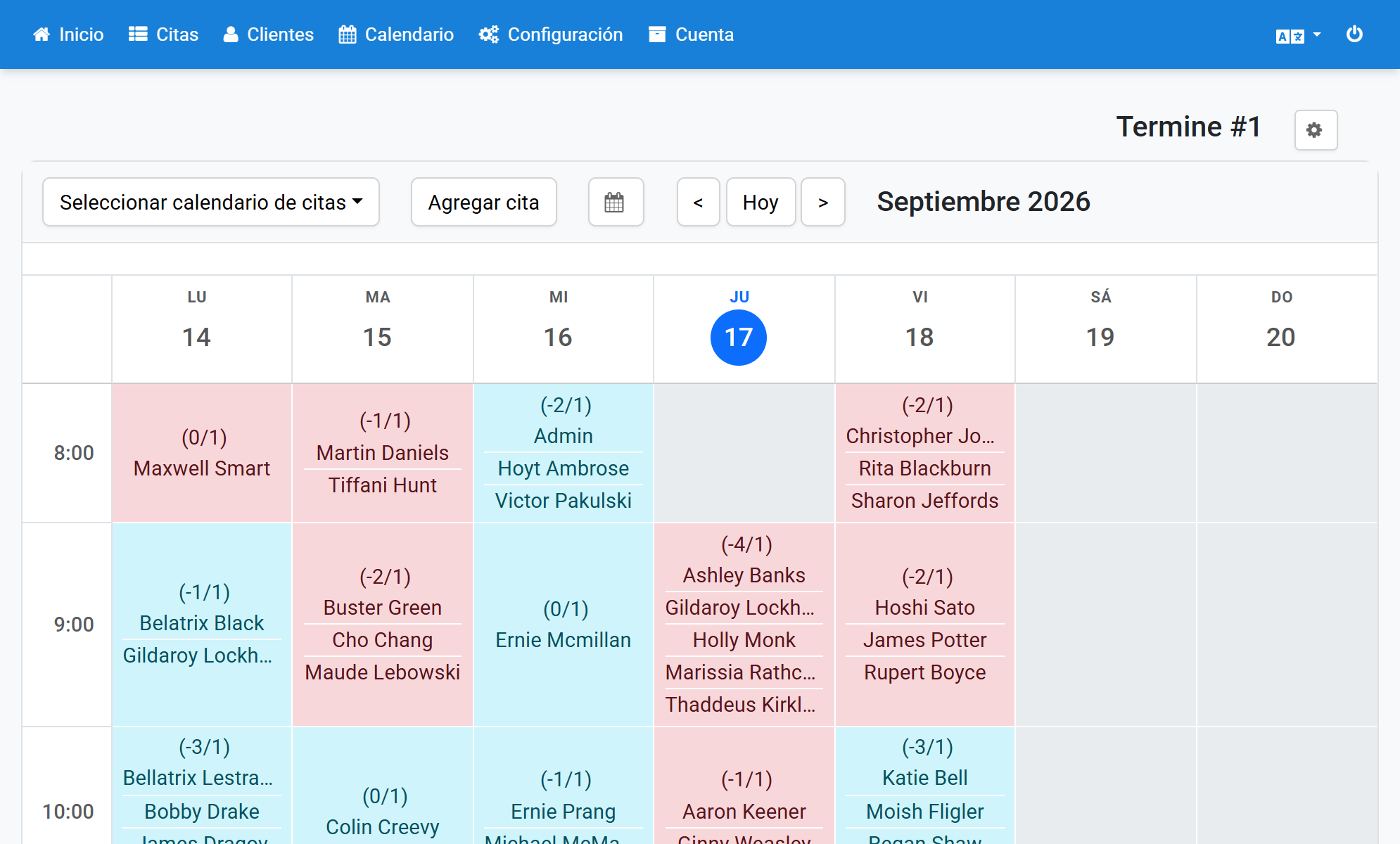
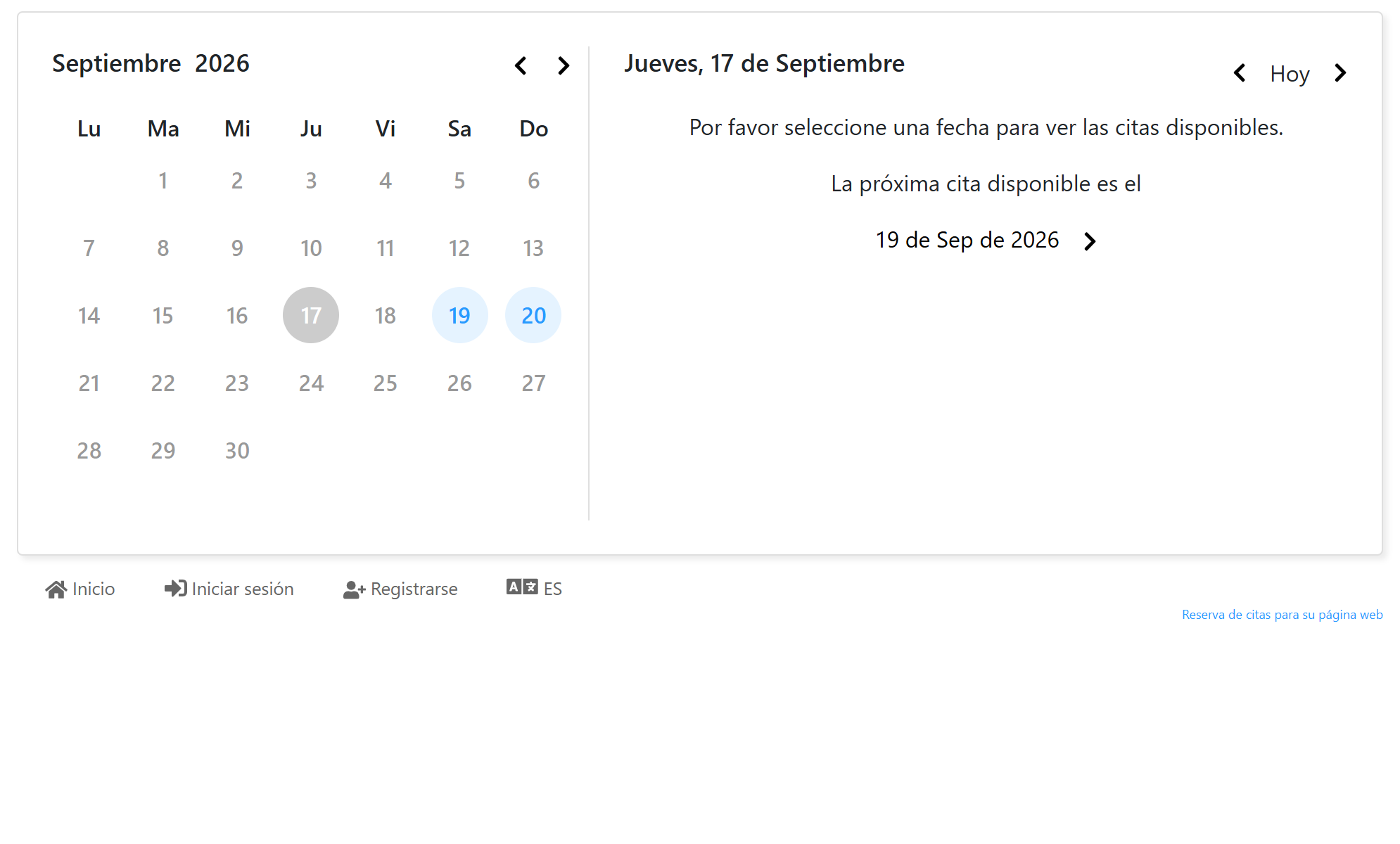
Los horarios liberados se pueden seleccionar en la vista pública
12