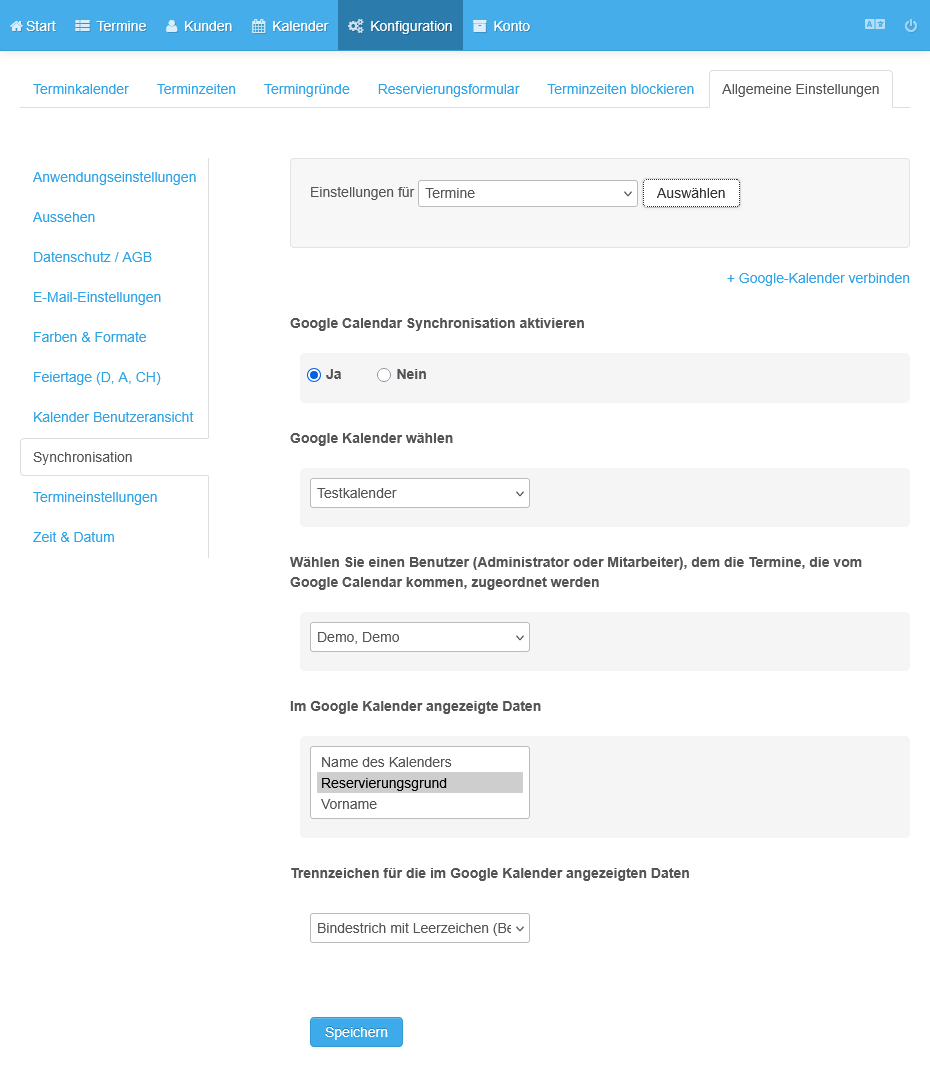
Sincronizar Google Calendar
Las citas se sincronizan automáticamente con cualquier calendario de Google
- Seleccione Sincronización en Configuración general.
- Seleccione su calendario.
- Haga clic en Conceder permiso.
- Haga clic en Avanzado, ya que Google aún no ha terminado la revisión.
- Haga clic en Abrir appointmind.net.
- Haga clic en Continuar.
- Cierre la ventana.
- Active la sincronización.
- Seleccione el calendario de Google que desea sincronizar.
- Guarde la configuración.
Capturas de pantalla
Seleccione Sincronización en Configuración general
1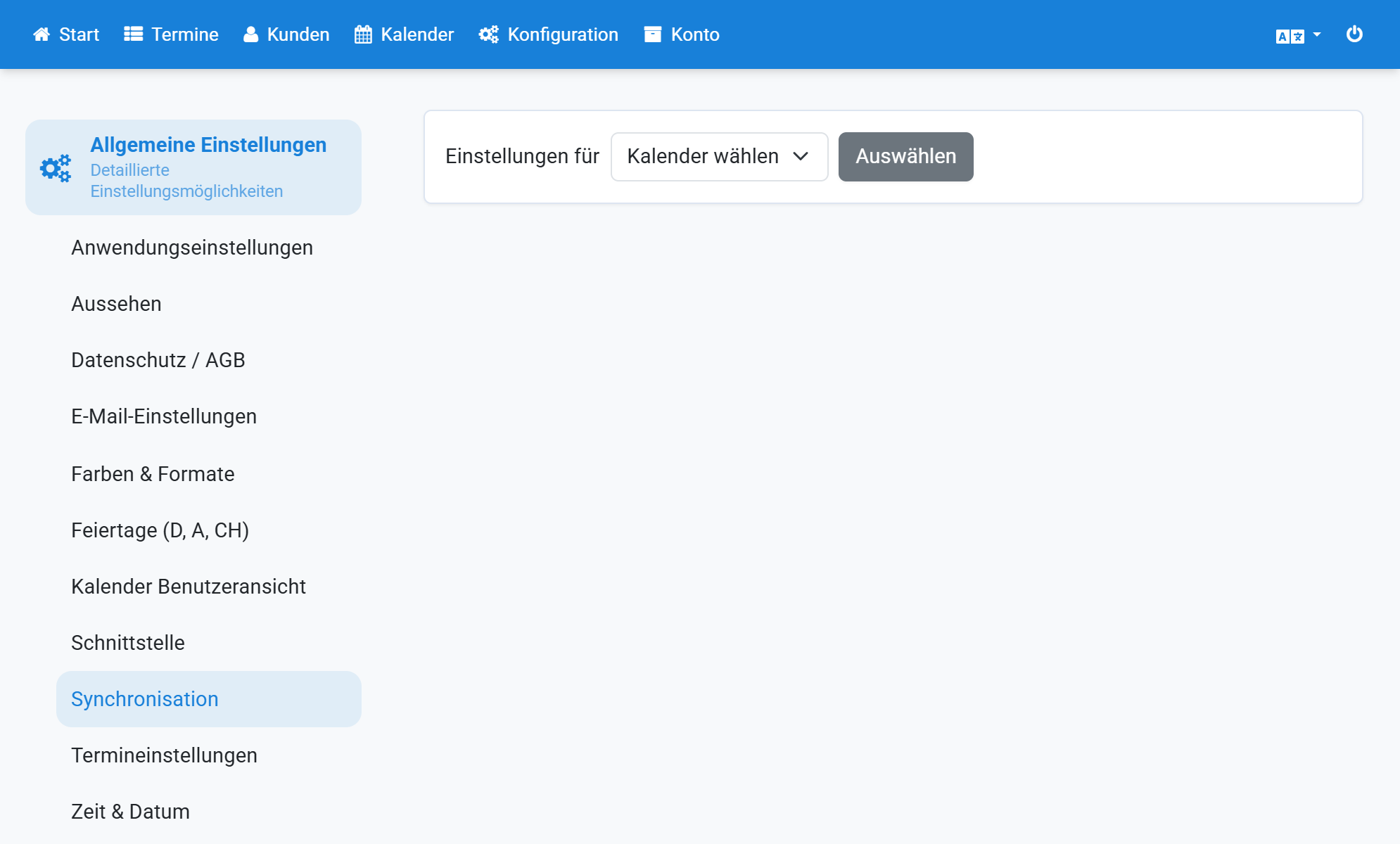
Seleccione su calendario
2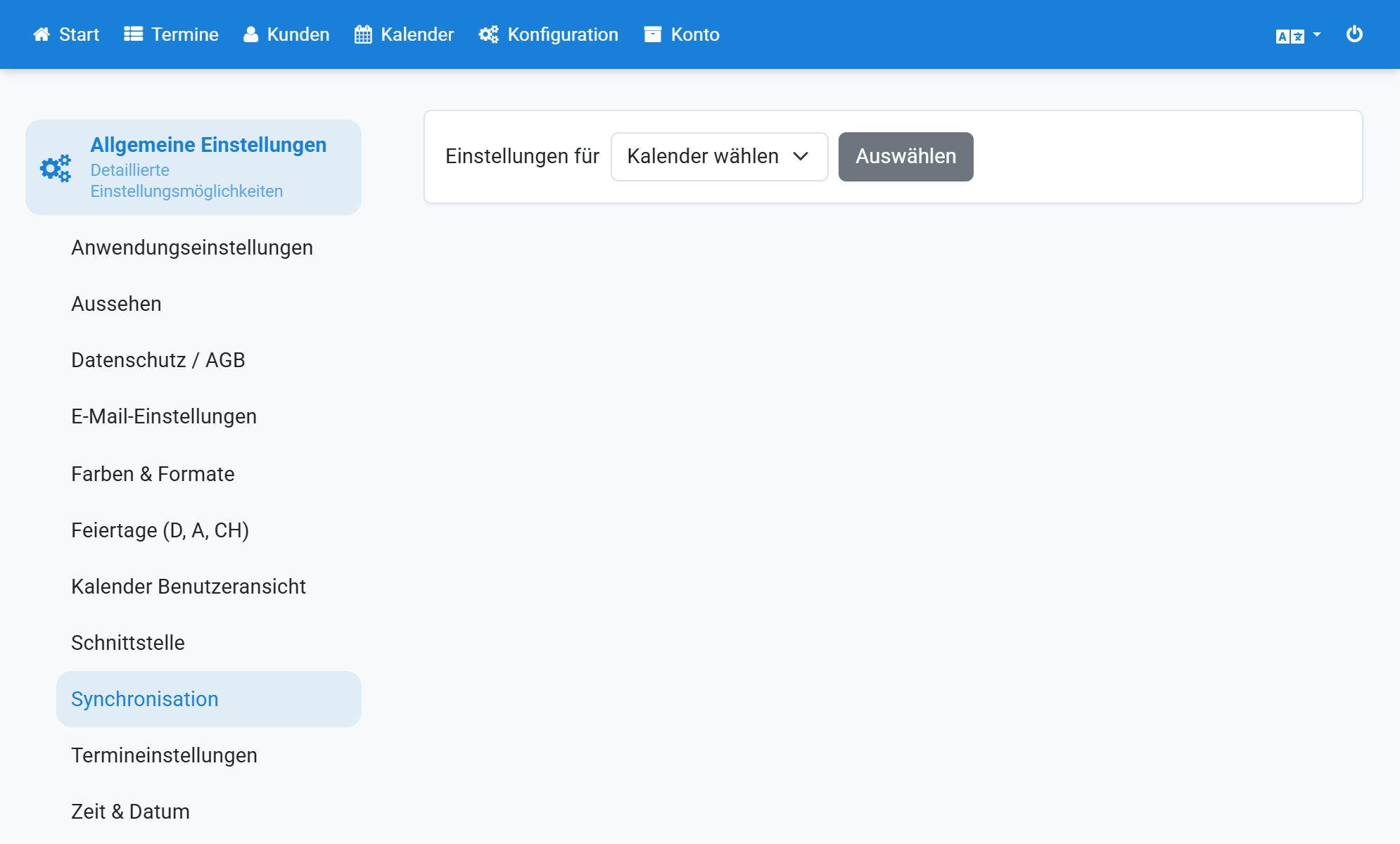
Haga clic en Conceder permiso
3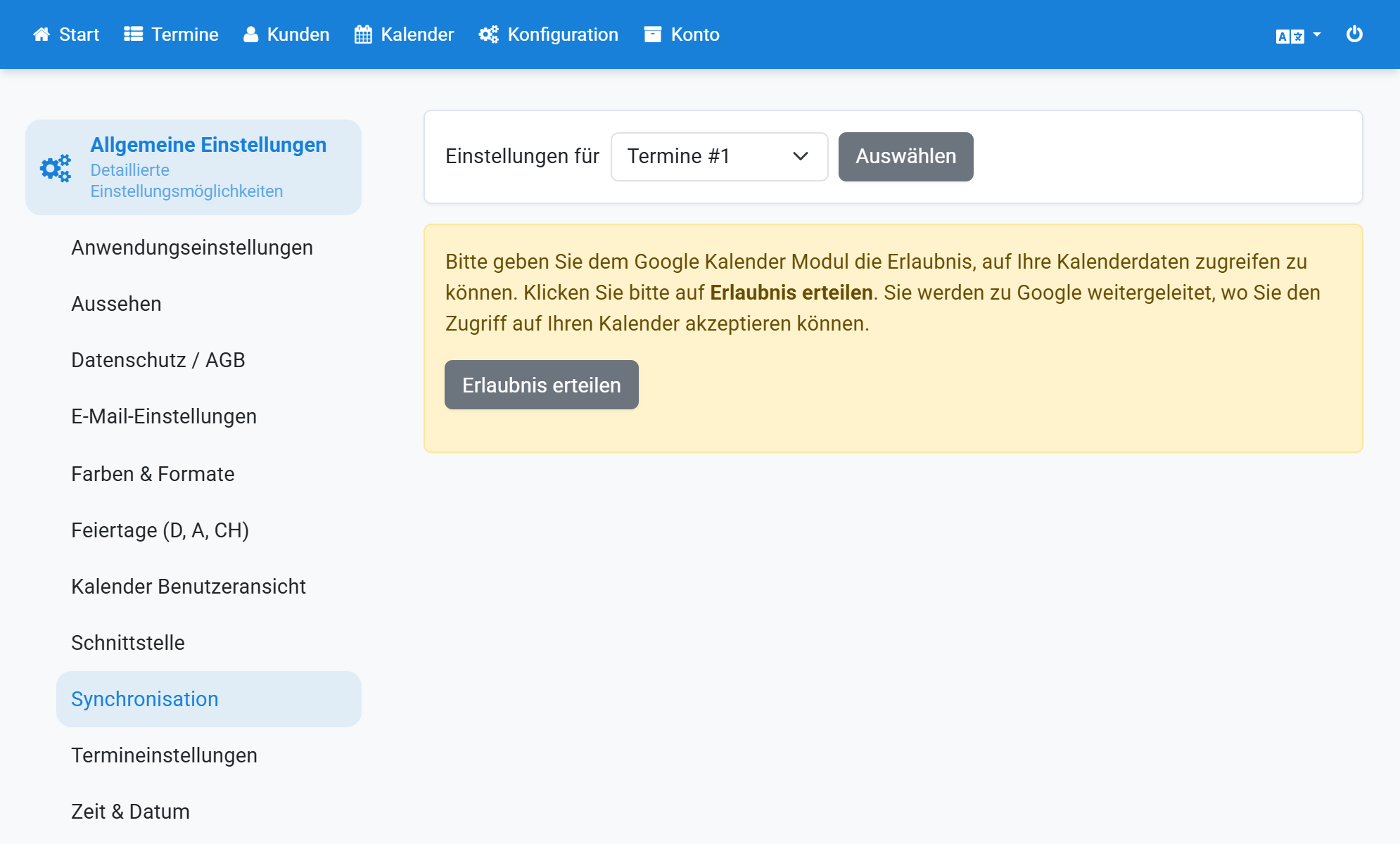
Haga clic en Avanzado, ya que Google aún no ha terminado la revisión
4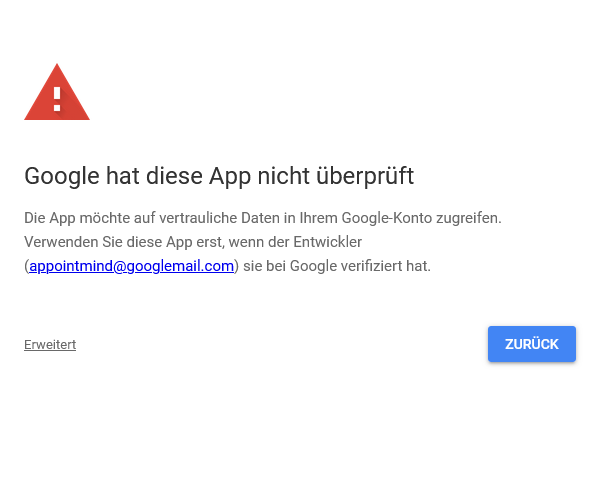
Haga clic en Abrir appointmind.net
5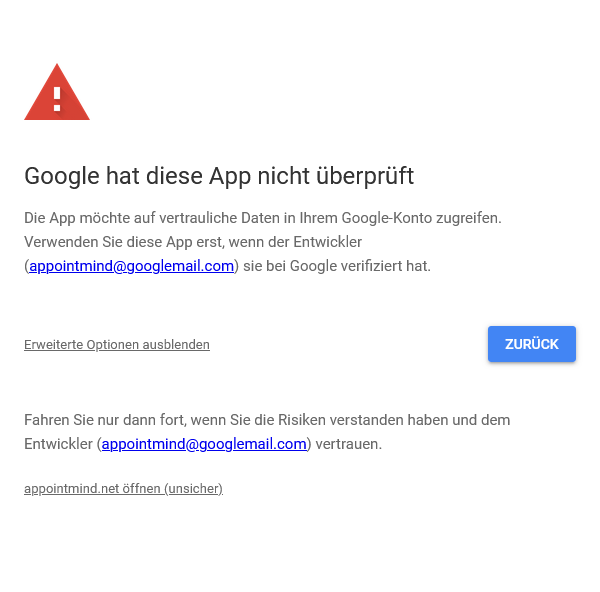
Haga clic en Continuar
6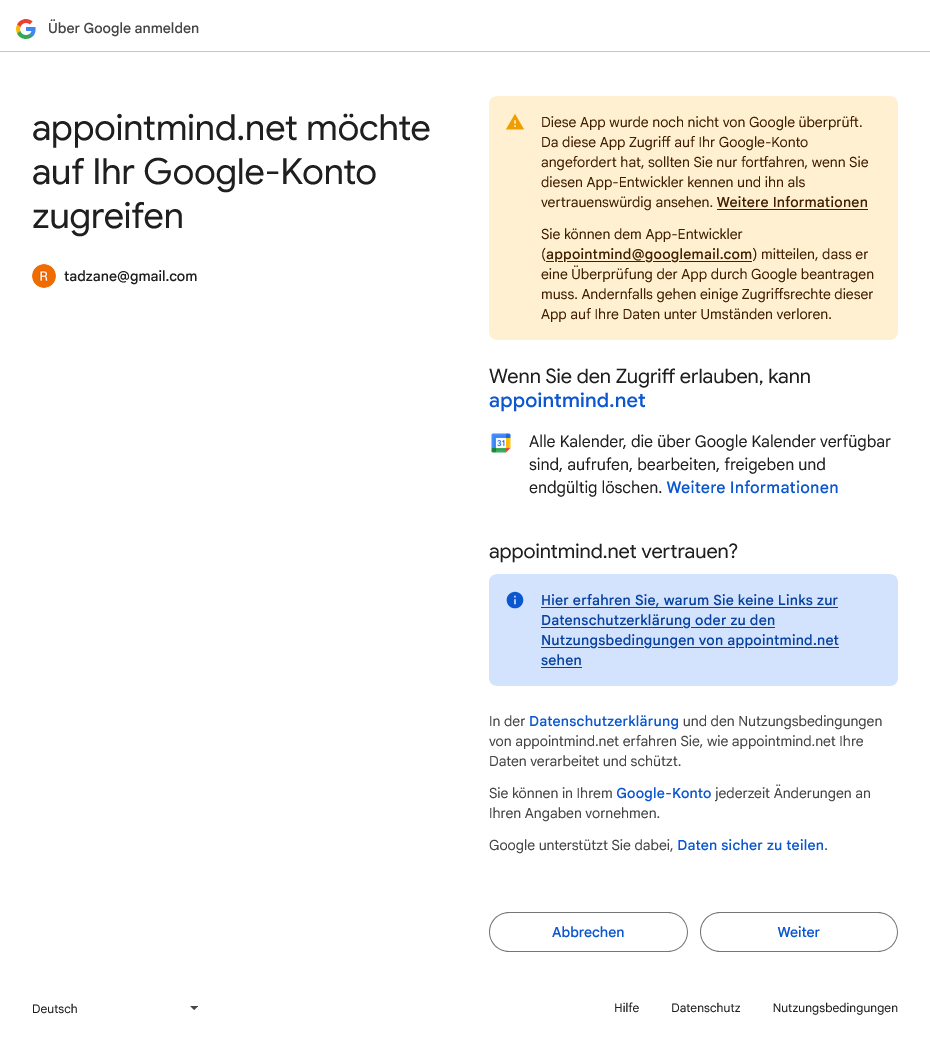
Cierre la ventana
7
Active la sincronización
8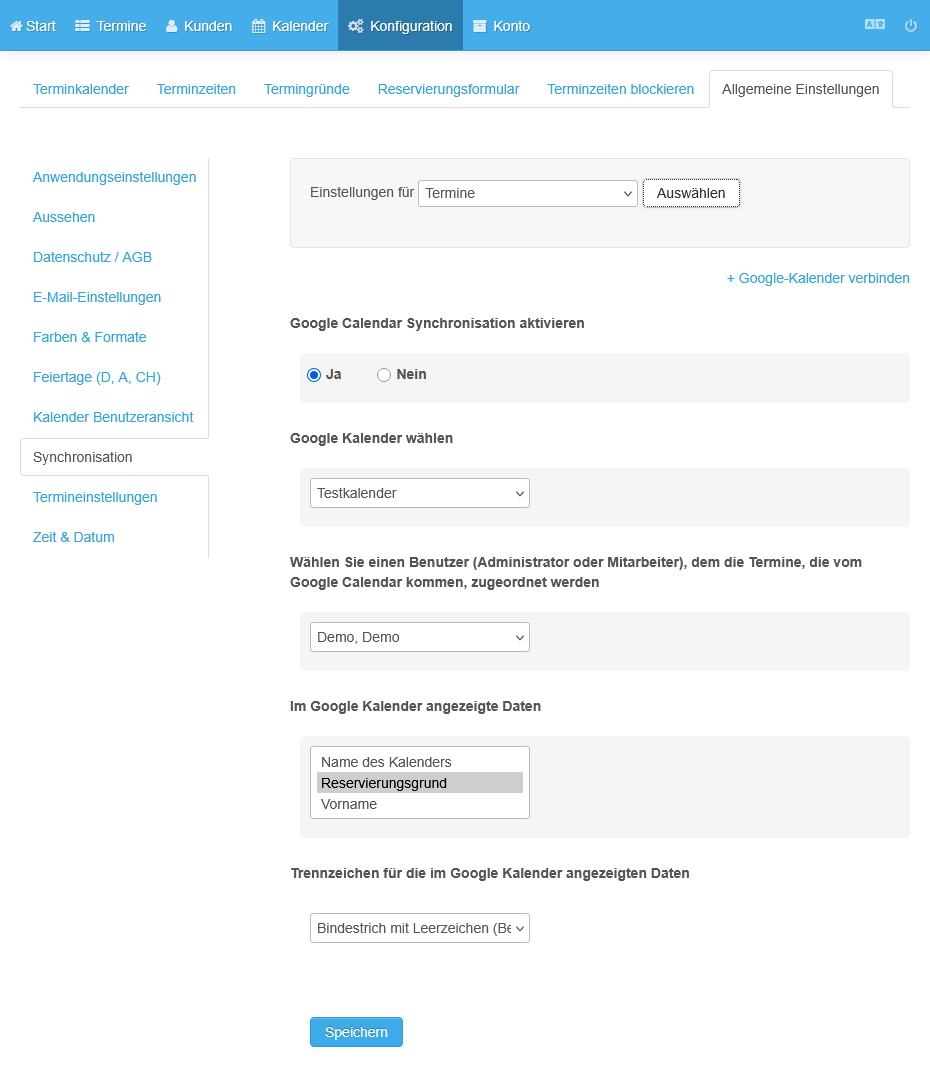
Seleccione el calendario de Google que desea sincronizar
9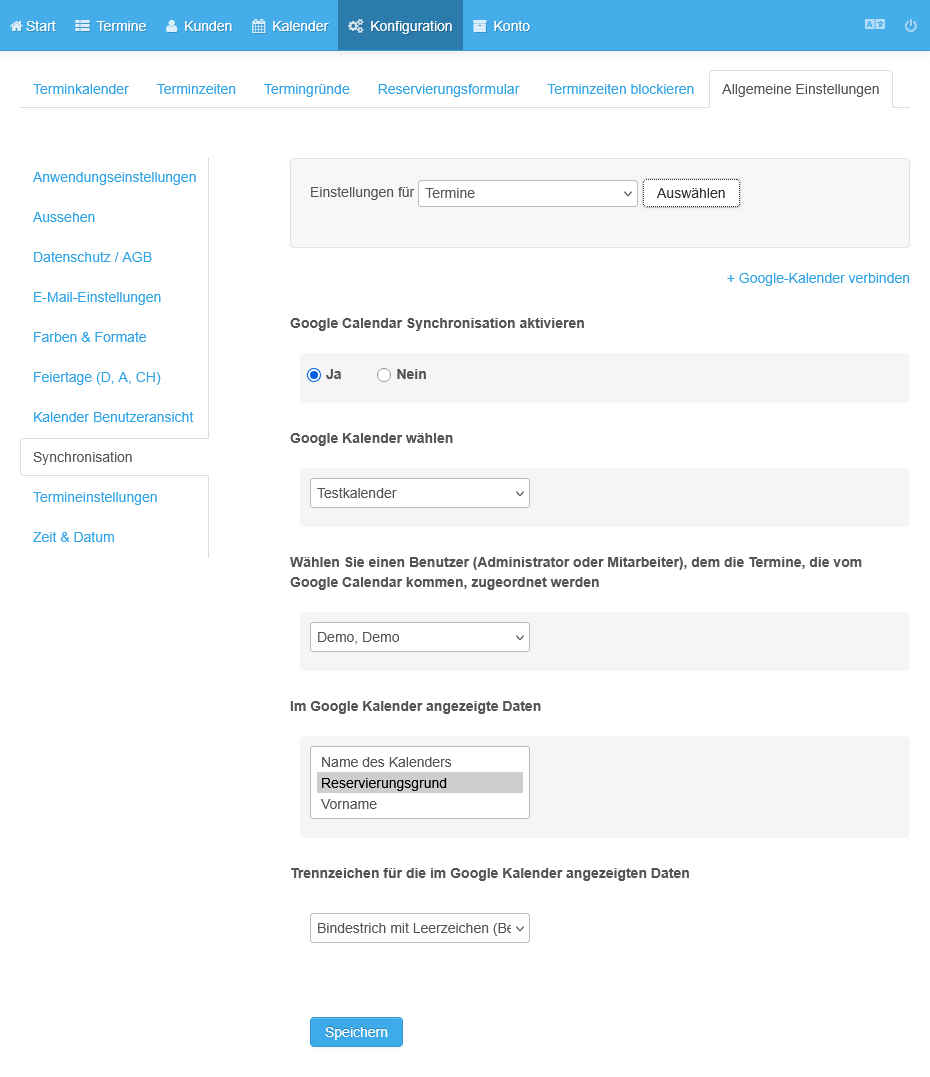
Guarde la configuración
10