Integrar la reserva de citas en Squarespace
Esta guía muestra cómo integrar su calendario de citas en el creador de sitios web Squarespace.
- Inicie sesión en Squarespace y abra una página para editarla.
- Haga clic en el signo más para mostrar el menú de elementos.
- Haga clic en Code en el menú.
- Elimine el código que pueda contener.
- Haga clic en Configuración en la barra de navegación.
- Haga clic en Calendario de citas en la subnavegación.
- Desplácese hasta la sección Código HTML.
- Desplácese por el campo de texto hasta ver el código del iframe.
- Copie el código.
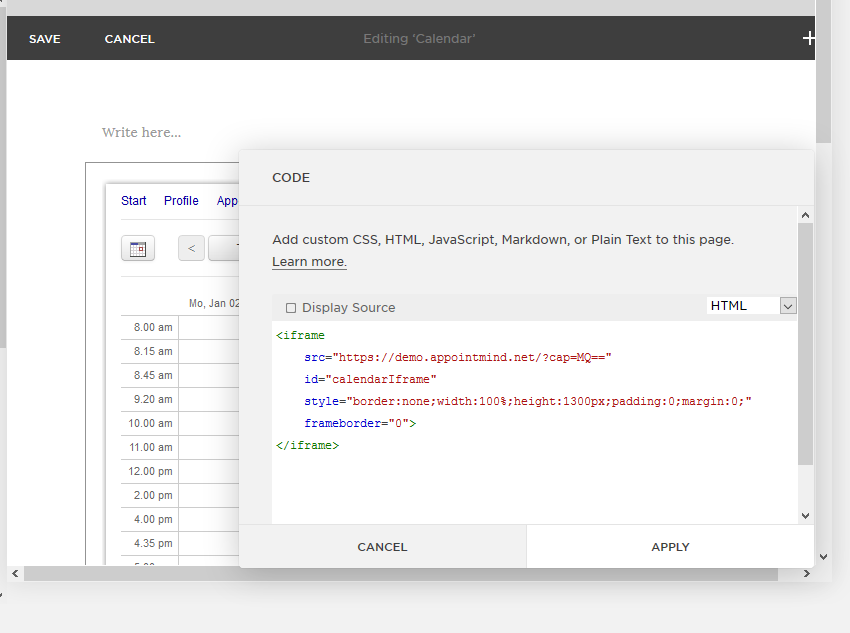
- Pegue el código en el campo de código de Squarespace.
- Finalmente, haga clic en Apply para guardar el código.
Capturas de pantalla
Inicie sesión en Squarespace y abra una página para editarla
1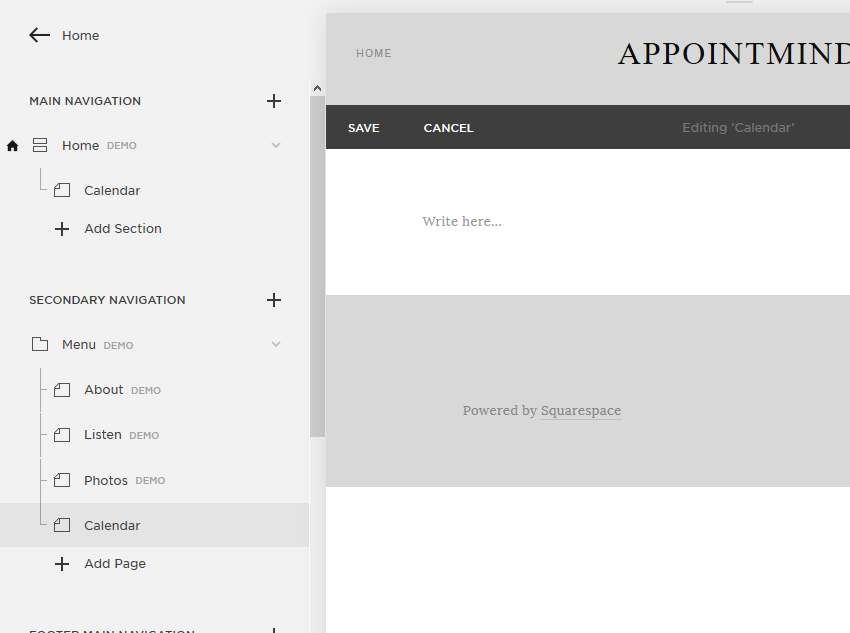
Haga clic en el signo más para mostrar el menú de elementos
2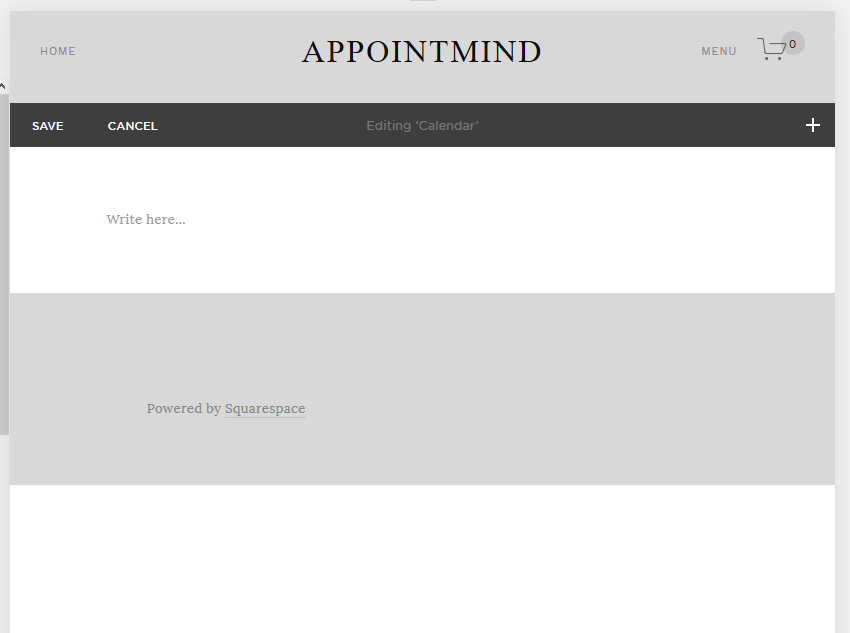
Haga clic en Code en el menú
3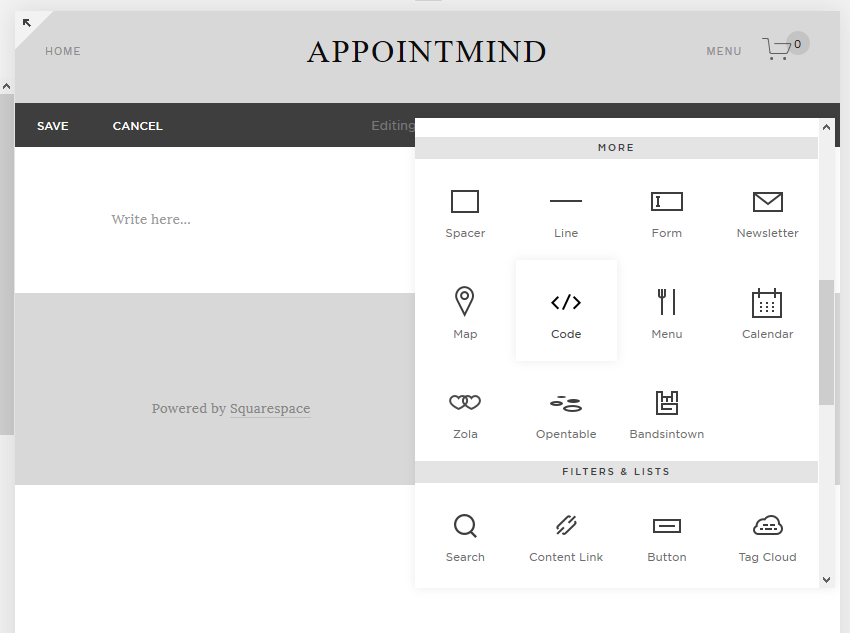
Elimine el código que pueda contener
4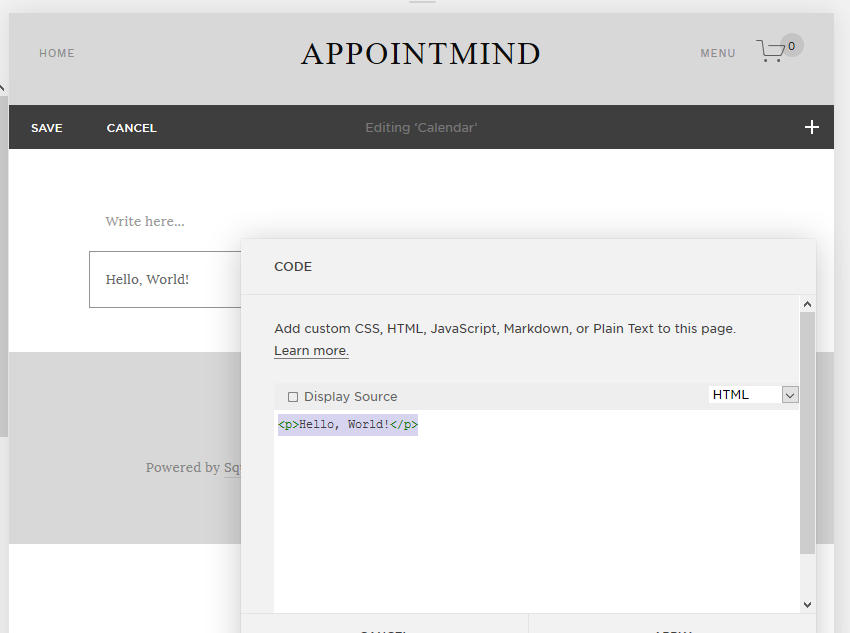
Haga clic en Configuración en la barra de navegación
5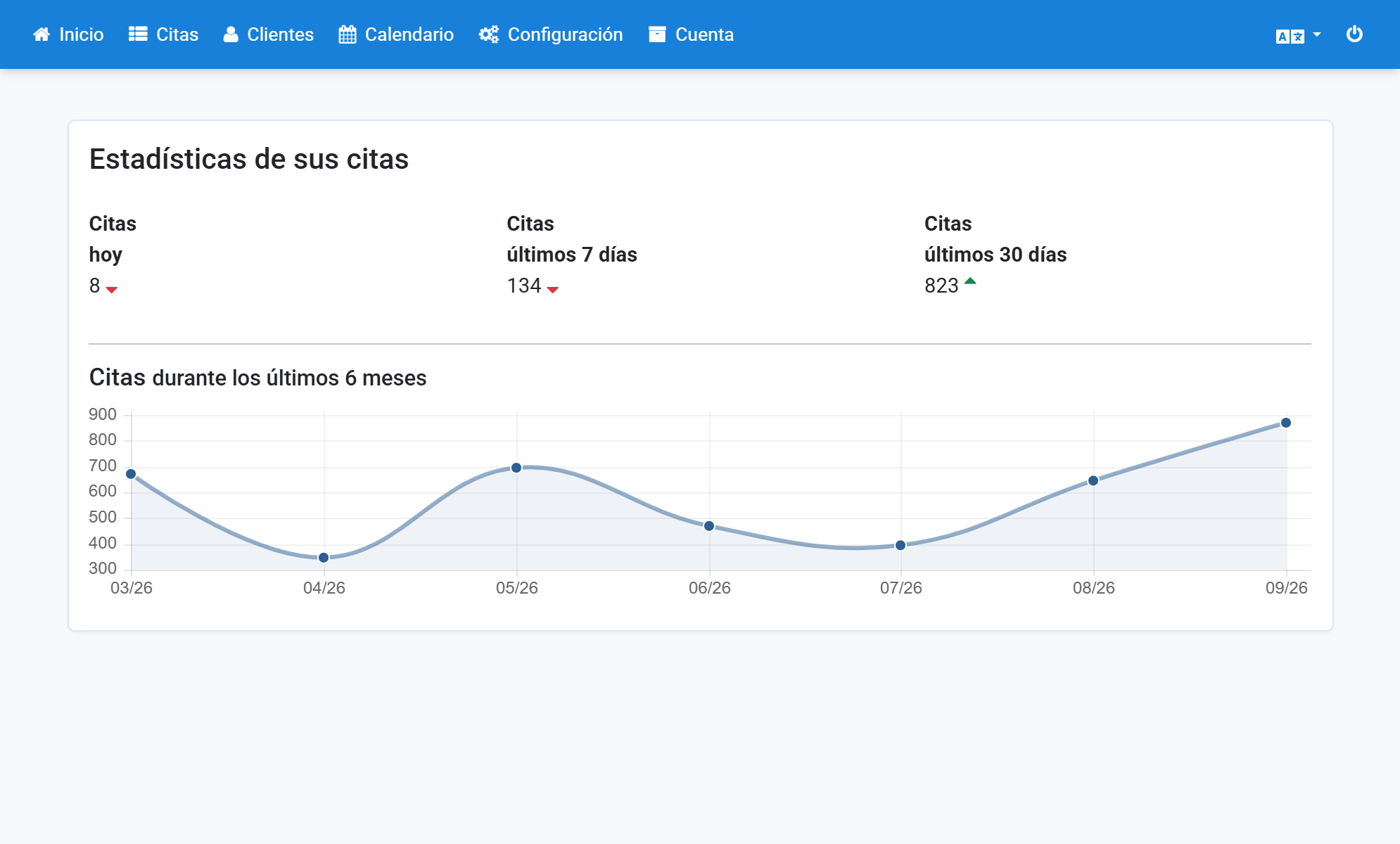
Haga clic en Calendario de citas en la subnavegación
6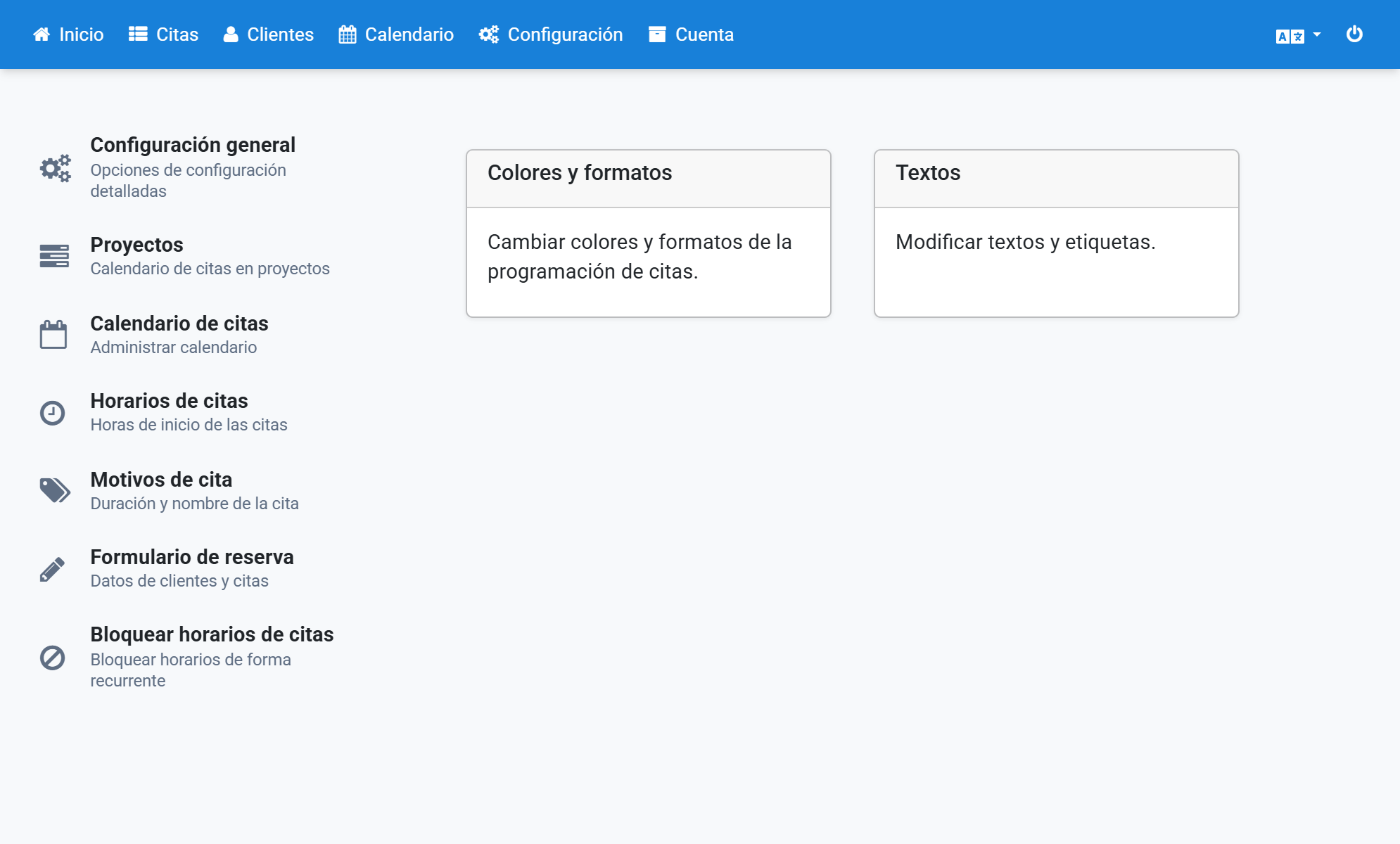
Desplácese hasta la sección Código HTML
7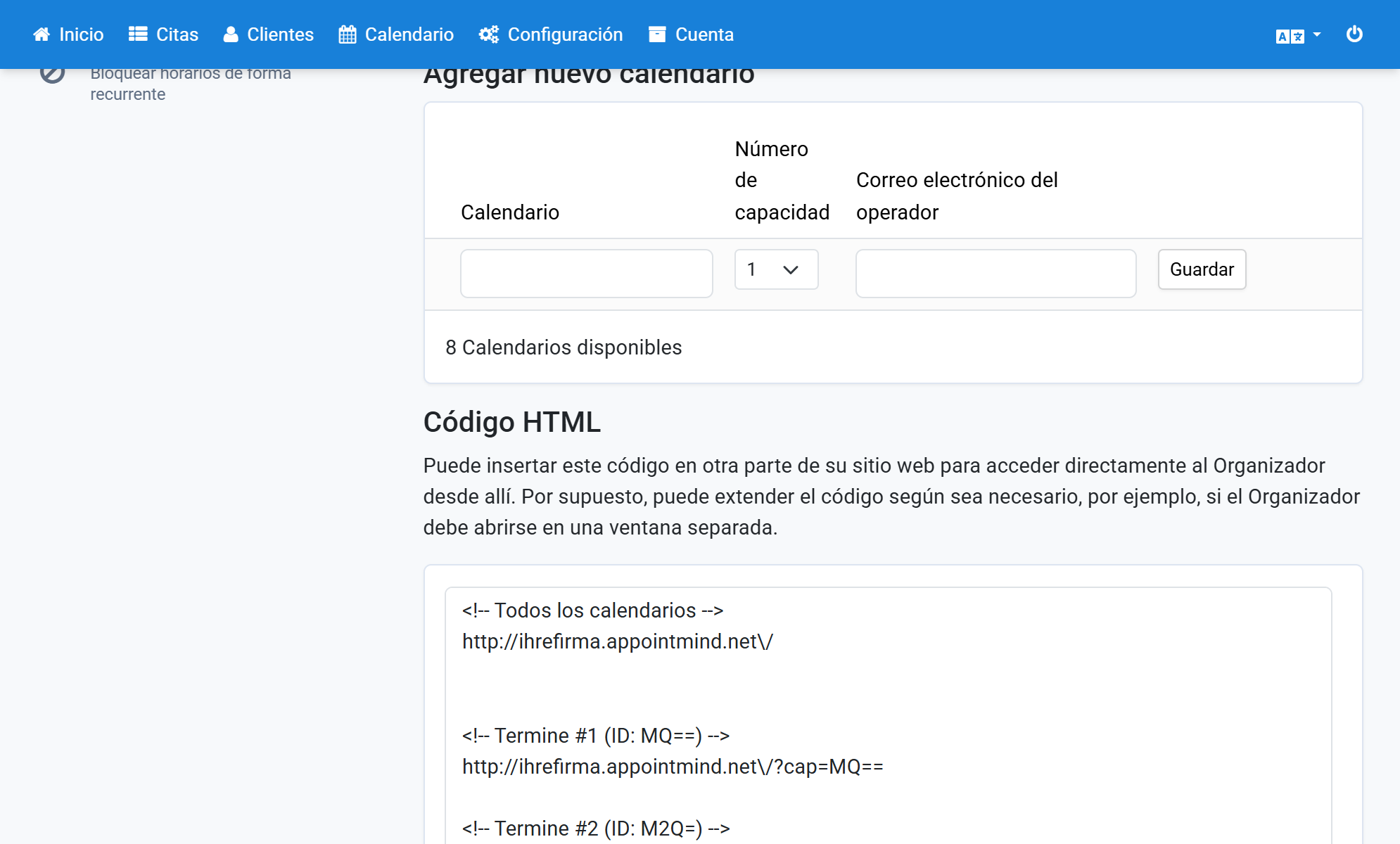
Desplácese por el campo de texto hasta ver el código del iframe
8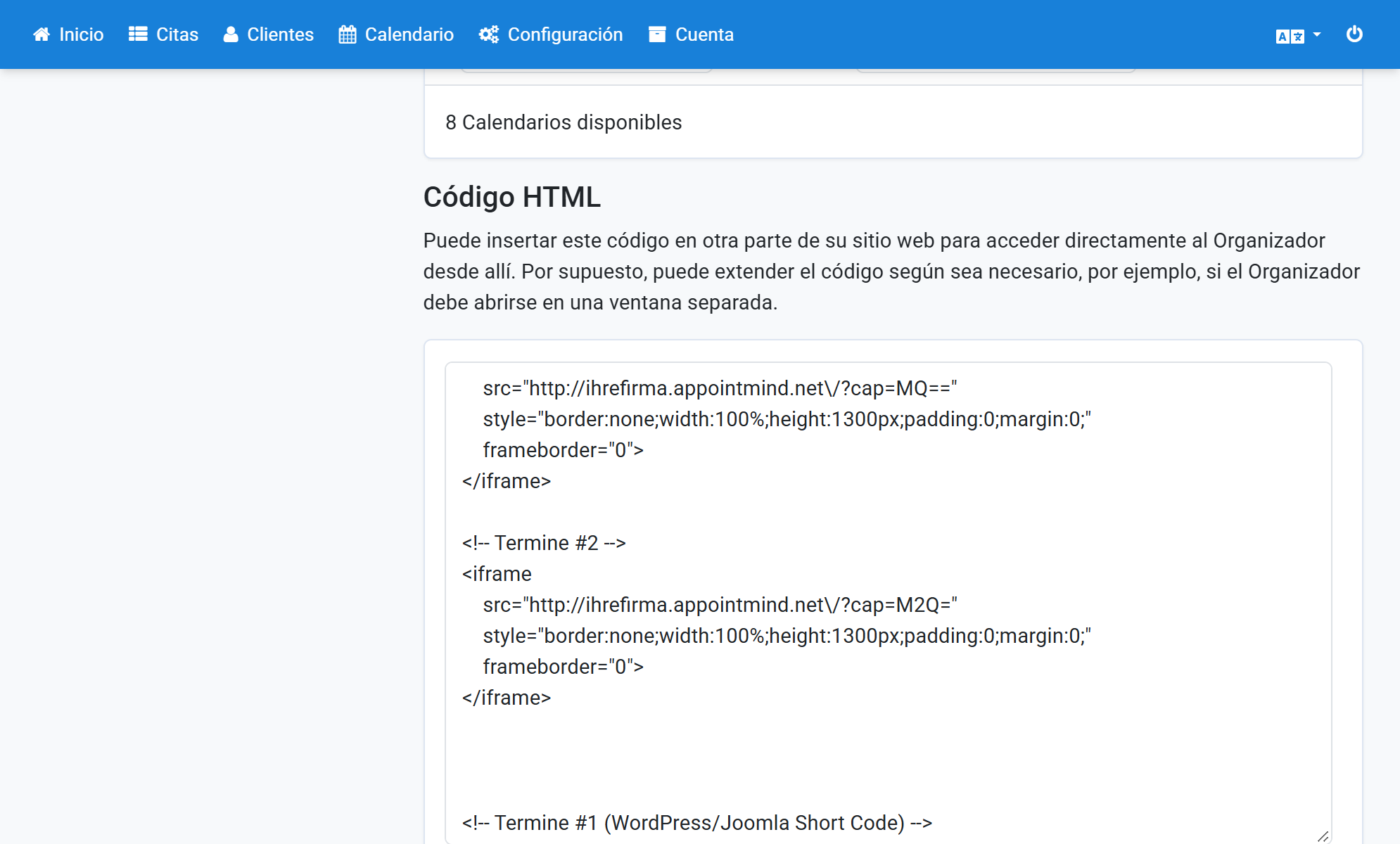
Copie el código
9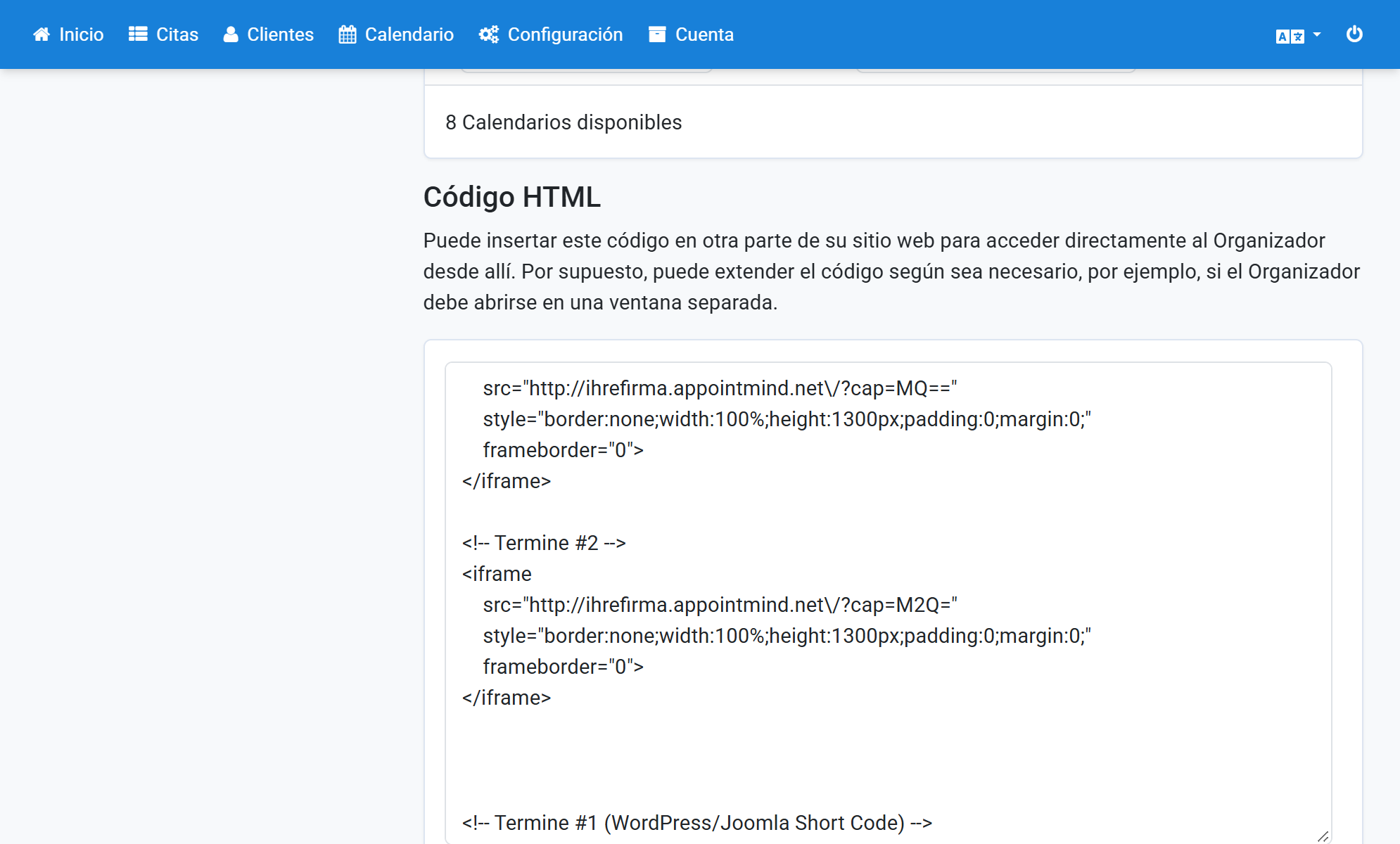
Pegue el código en el campo de código de Squarespace
10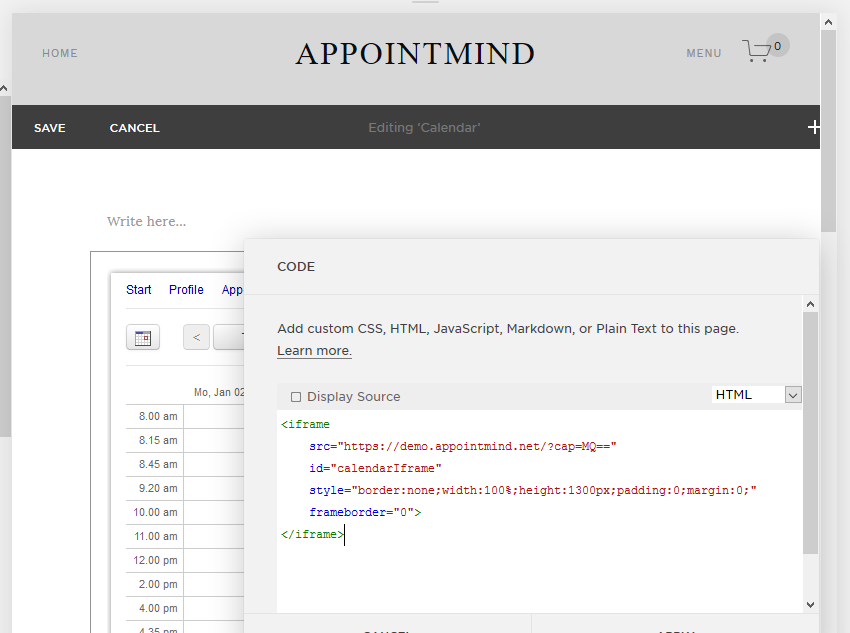
Finalmente, haga clic en Apply para guardar el código
11