Usar texto de correo específico del motivo
Puede añadir a los correos de confirmación un texto propio de cada motivo de cita. El texto se crea en el módulo de textos y se inserta con un marcador.
- Haga clic en Configuración.
- Haga clic en Motivos de cita.
- Copie el texto de un motivo.
- Haga clic en Configuración.
- Haga clic en Textos.
- Seleccione Spanish y haga clic en Crear nuevo.
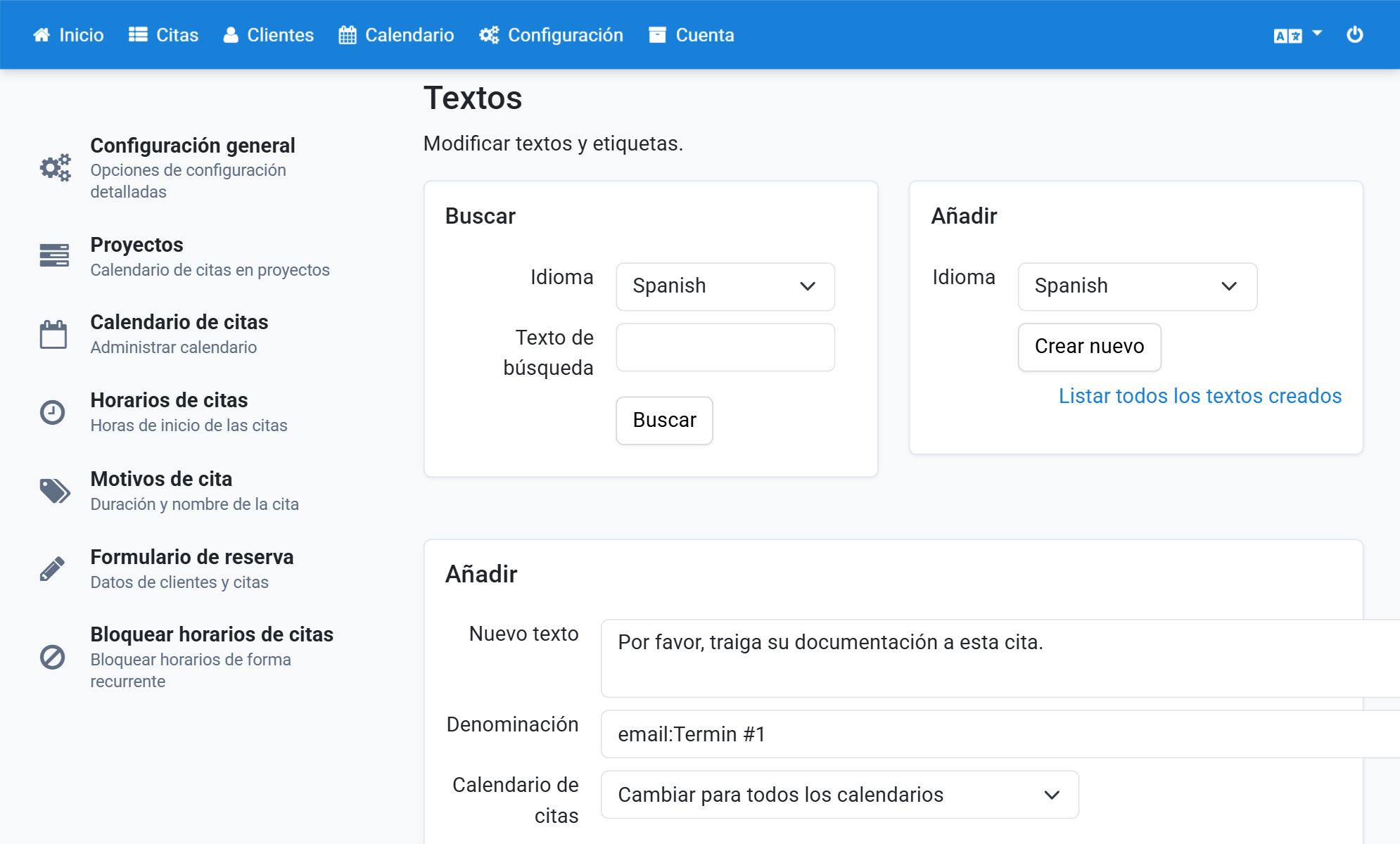
- Introduzca el texto que aparecerá en el correo.
- Escriba el prefijo
email:seguido del motivo copiado. - Haga clic en Guardar y repita para los demás motivos.
- Haga clic en Configuración.
- Haga clic en Textos.
- En textos frecuentes, muestre Texto del correo para el usuario.
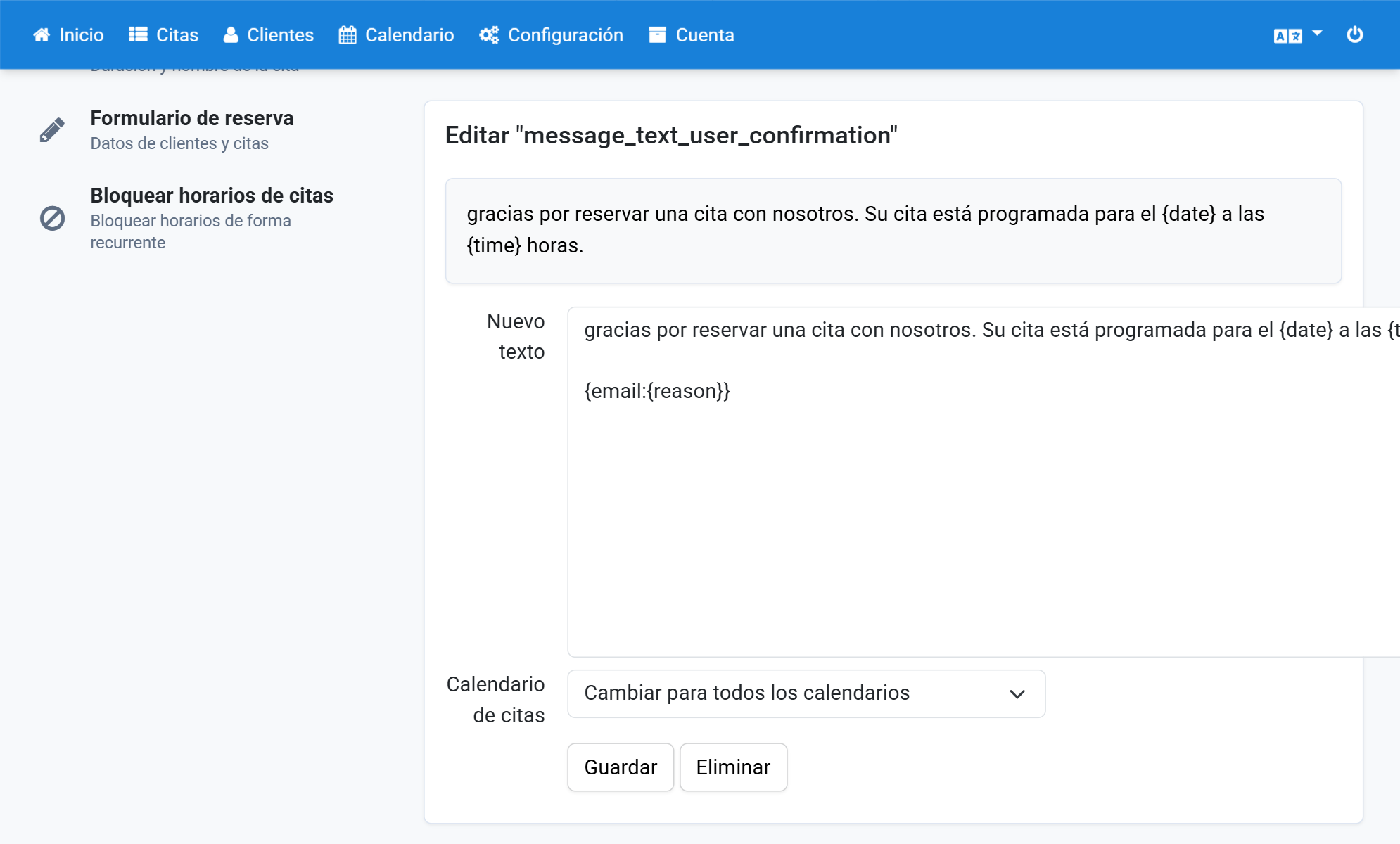
- Inserte
{email:{reason}}en el texto. - Haga clic en Guardar.
Capturas de pantalla
Haga clic en Configuración
1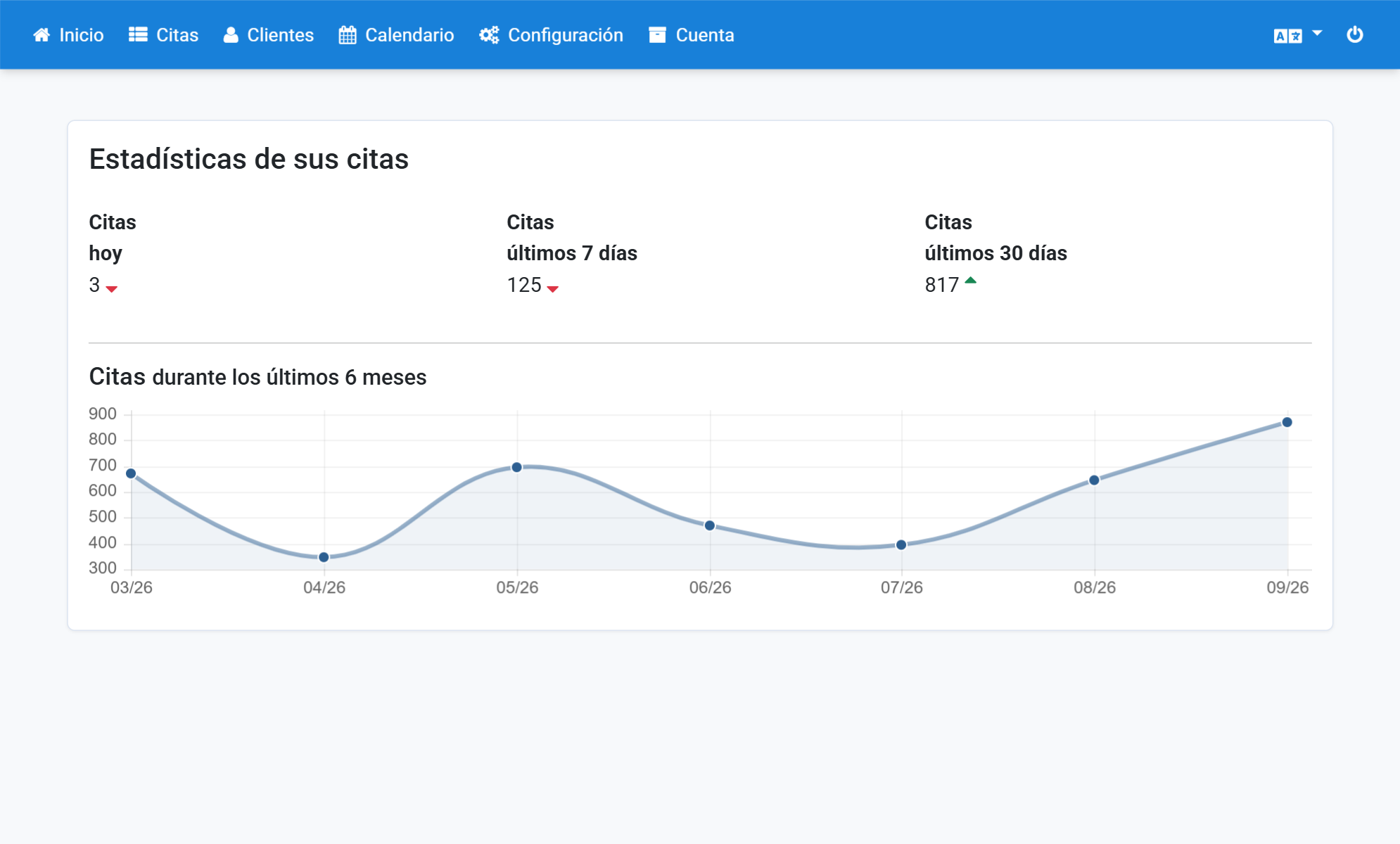
Haga clic en Motivos de cita
2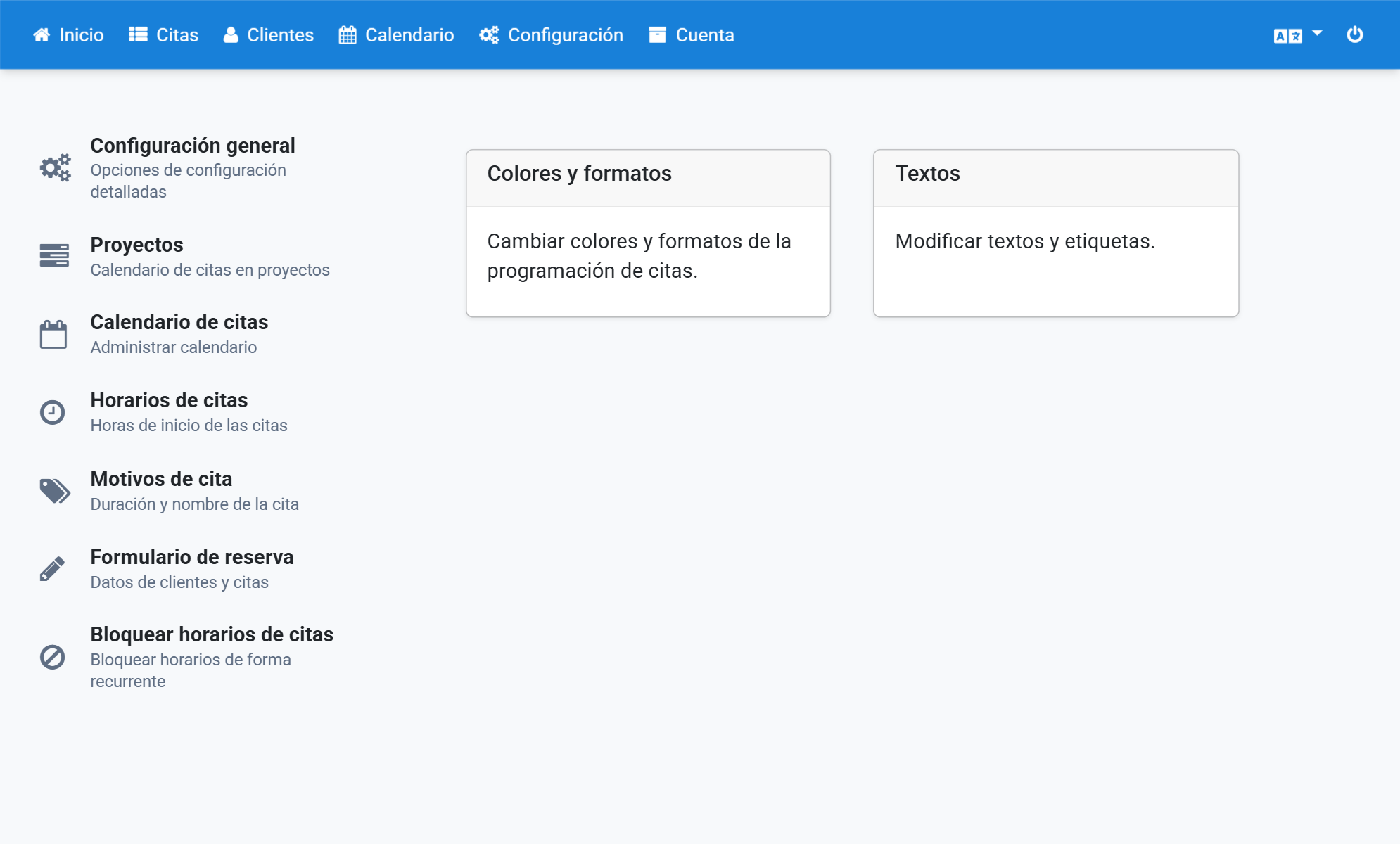
Copie el texto de un motivo
3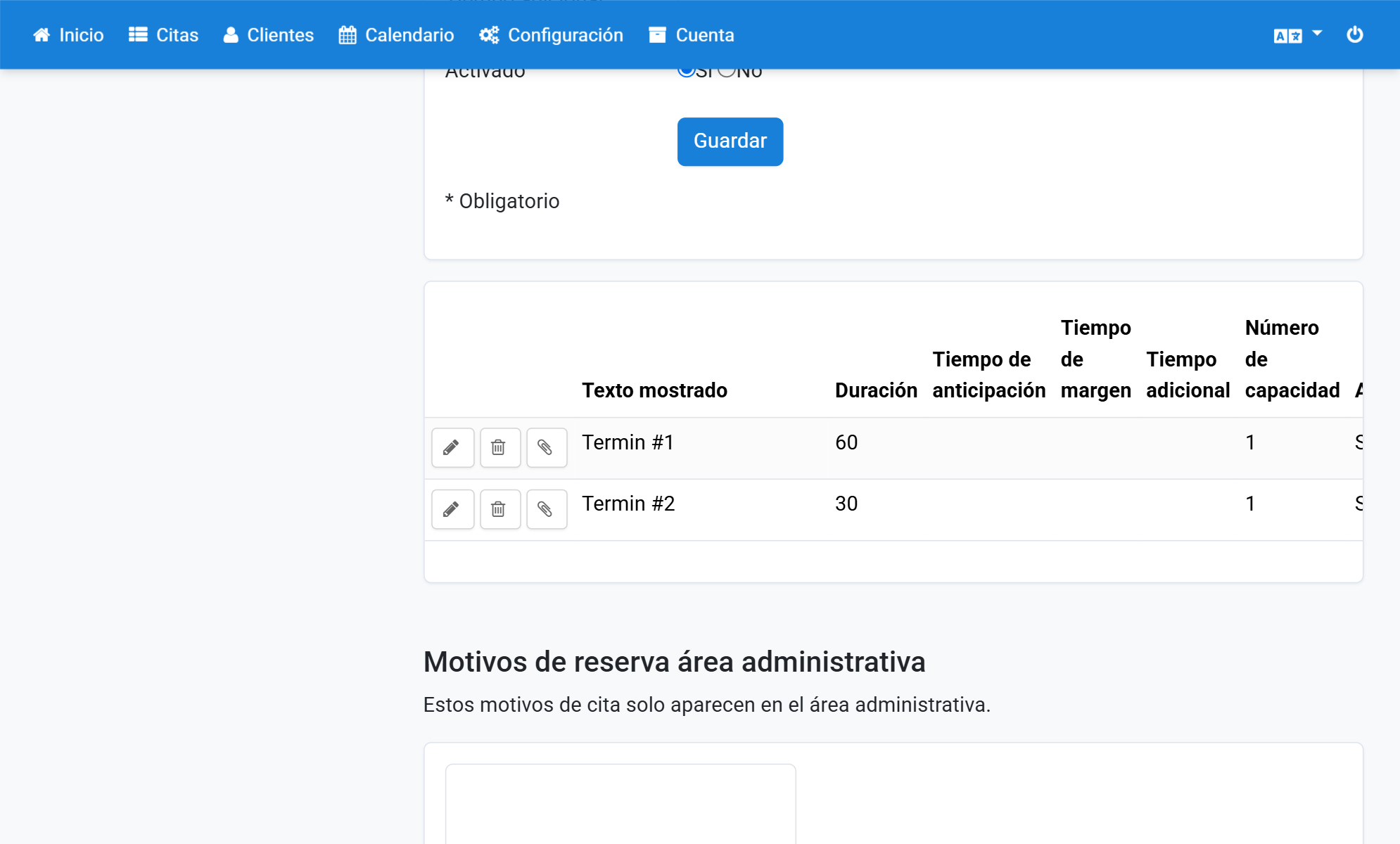
Haga clic en Configuración
4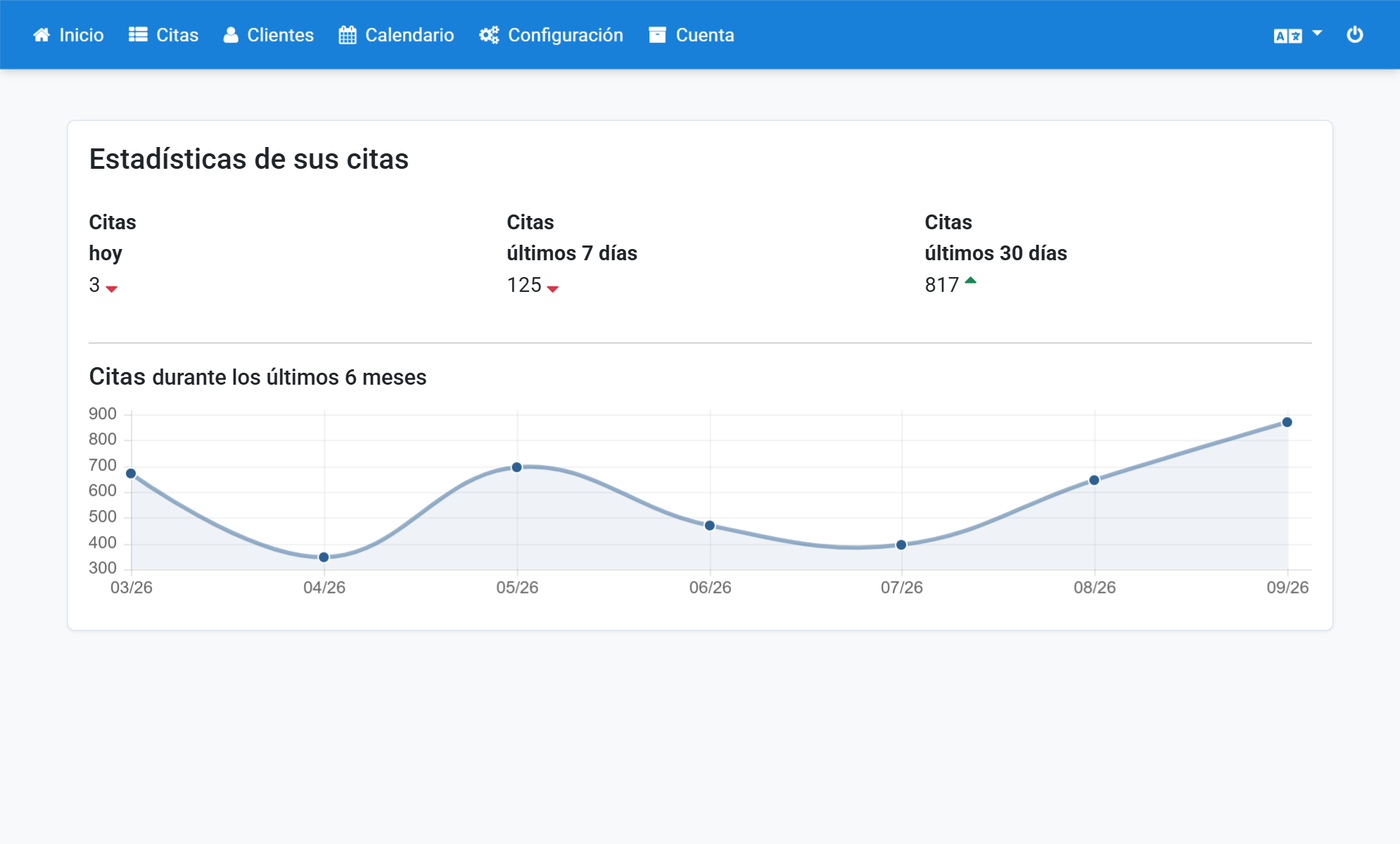
Haga clic en Textos
5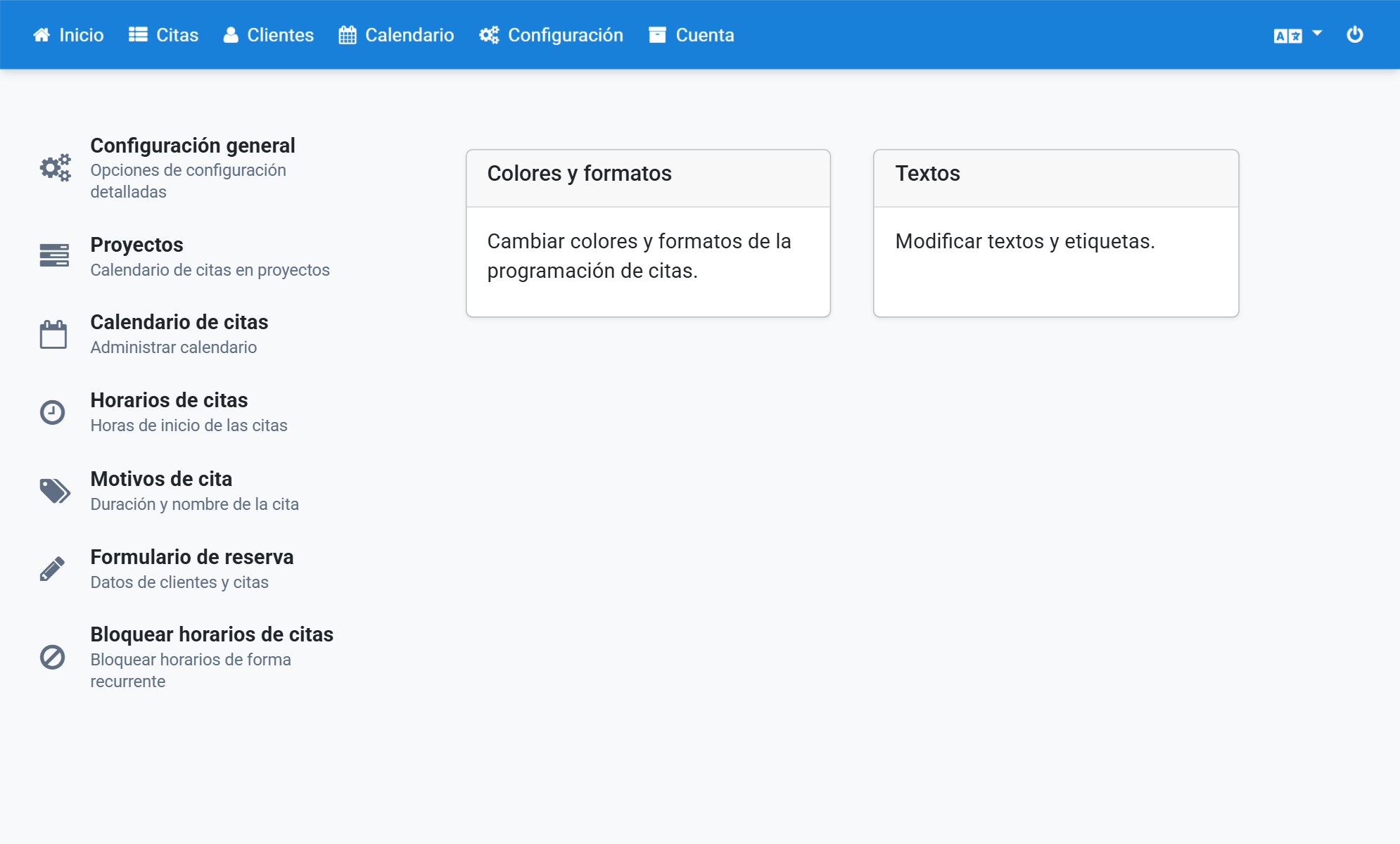
Seleccione Spanish y haga clic en Crear nuevo
6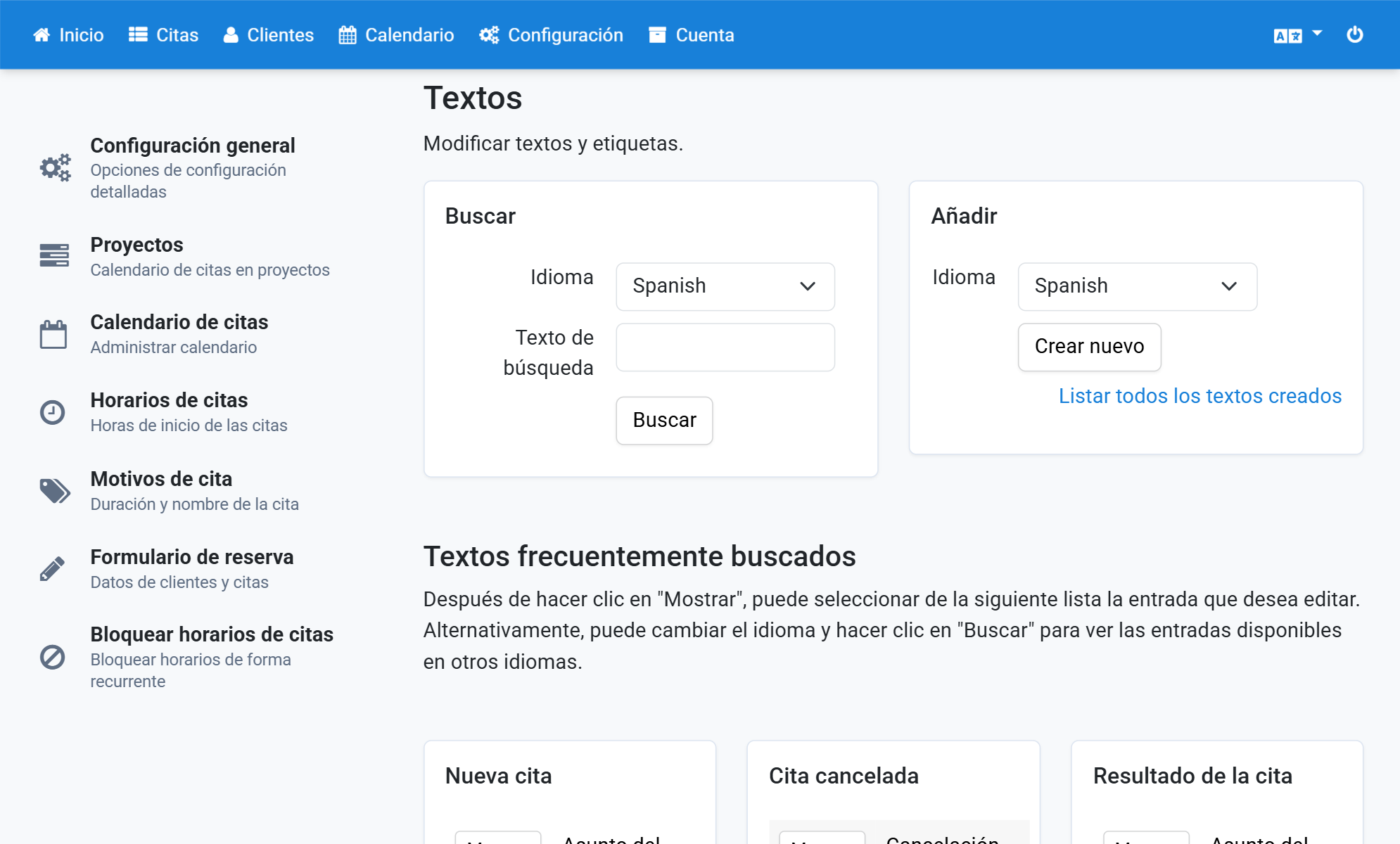
Introduzca el texto que aparecerá en el correo
7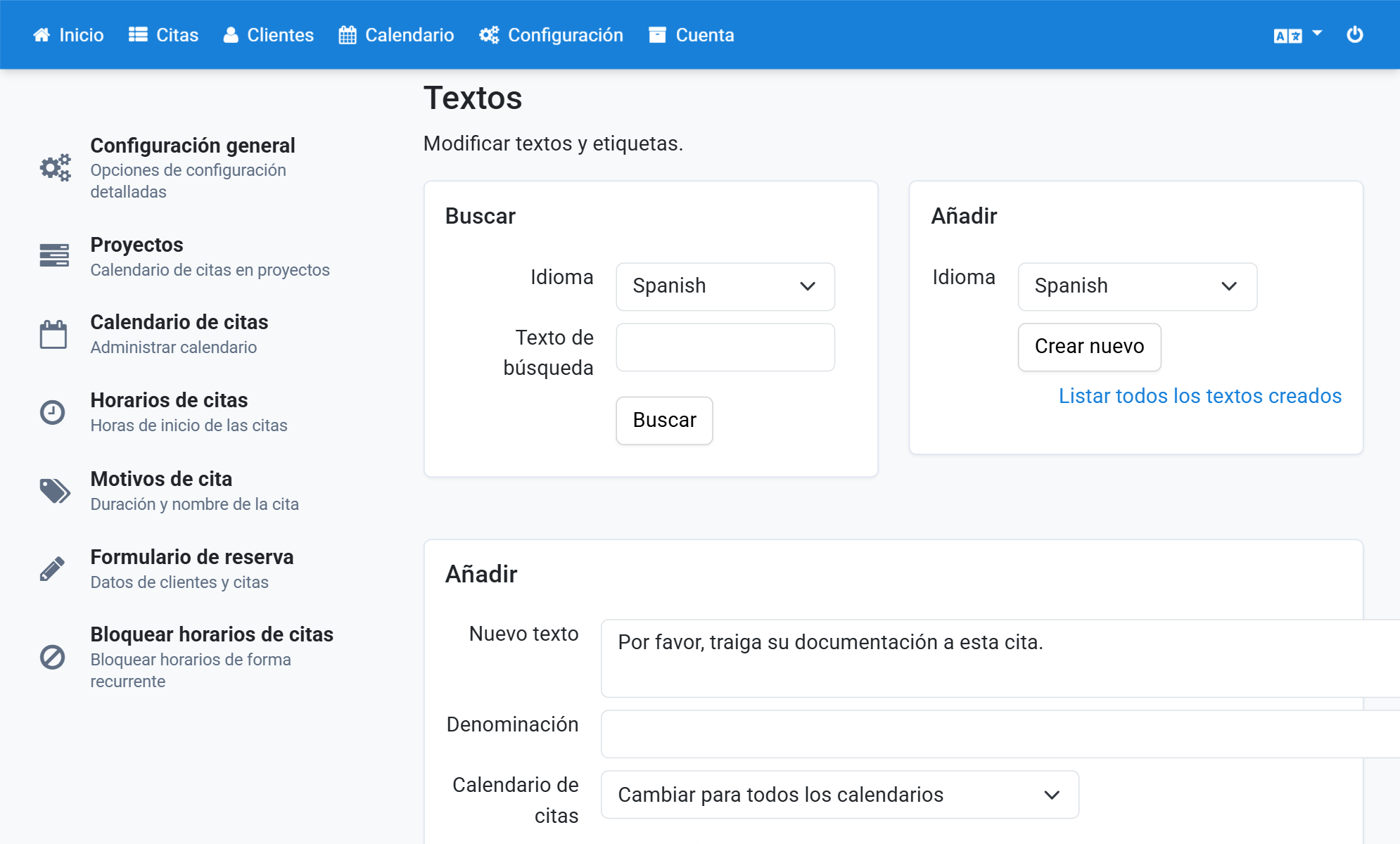
Escriba el prefijo email: seguido del motivo copiado
8
Haga clic en Guardar y repita para los demás motivos
9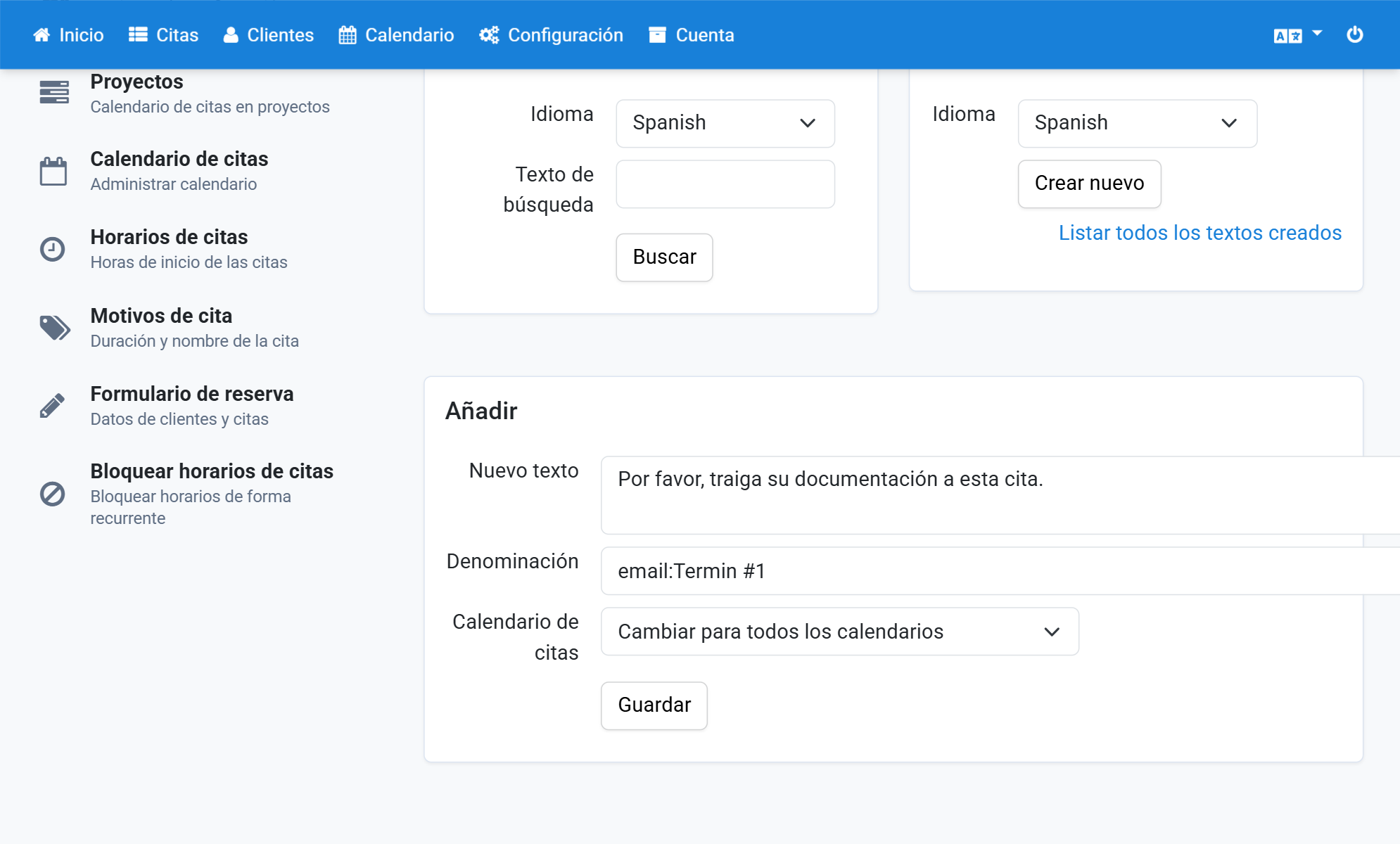
Haga clic en Configuración
10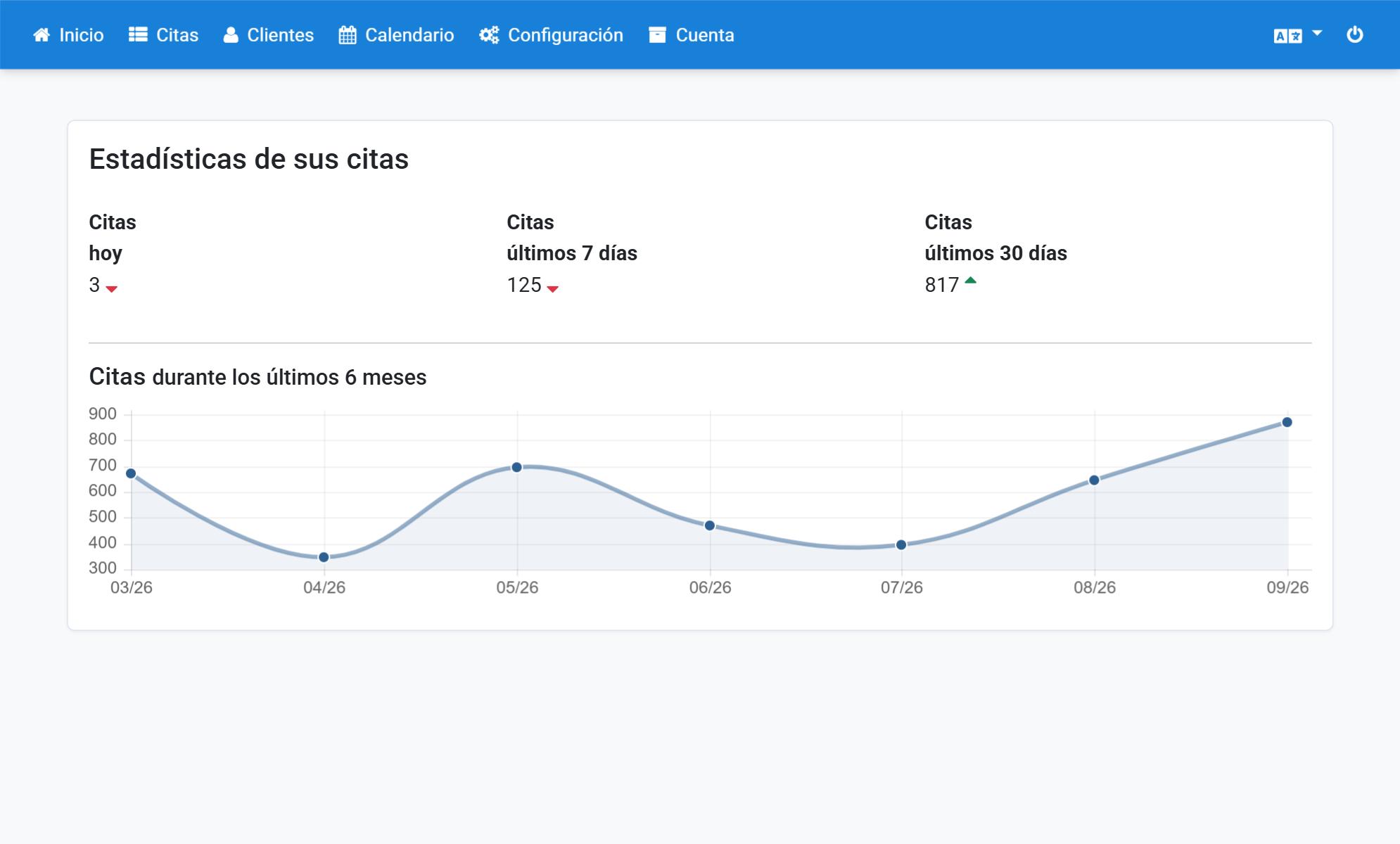
Haga clic en Textos
11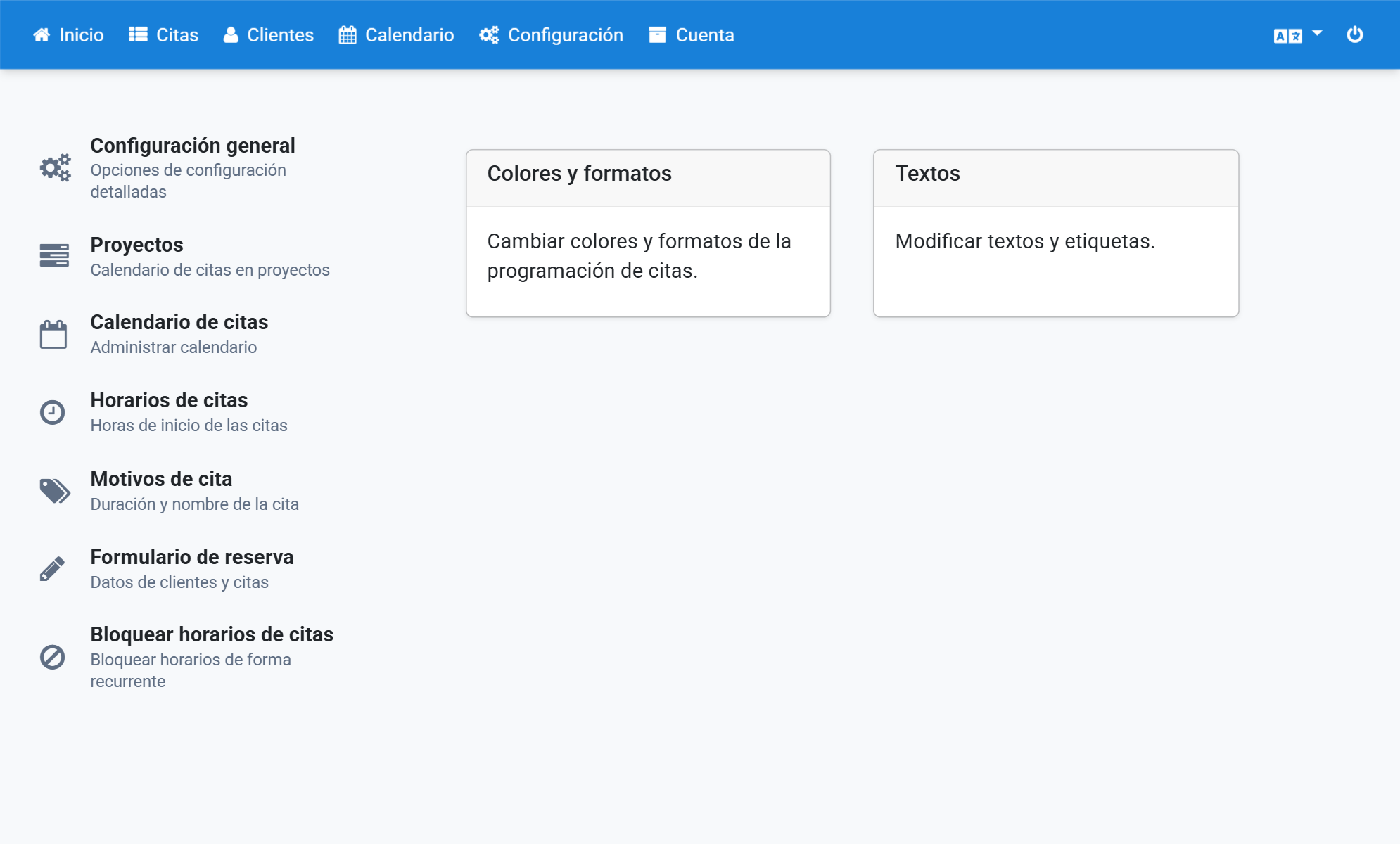
En textos frecuentes, muestre Texto del correo para el usuario
12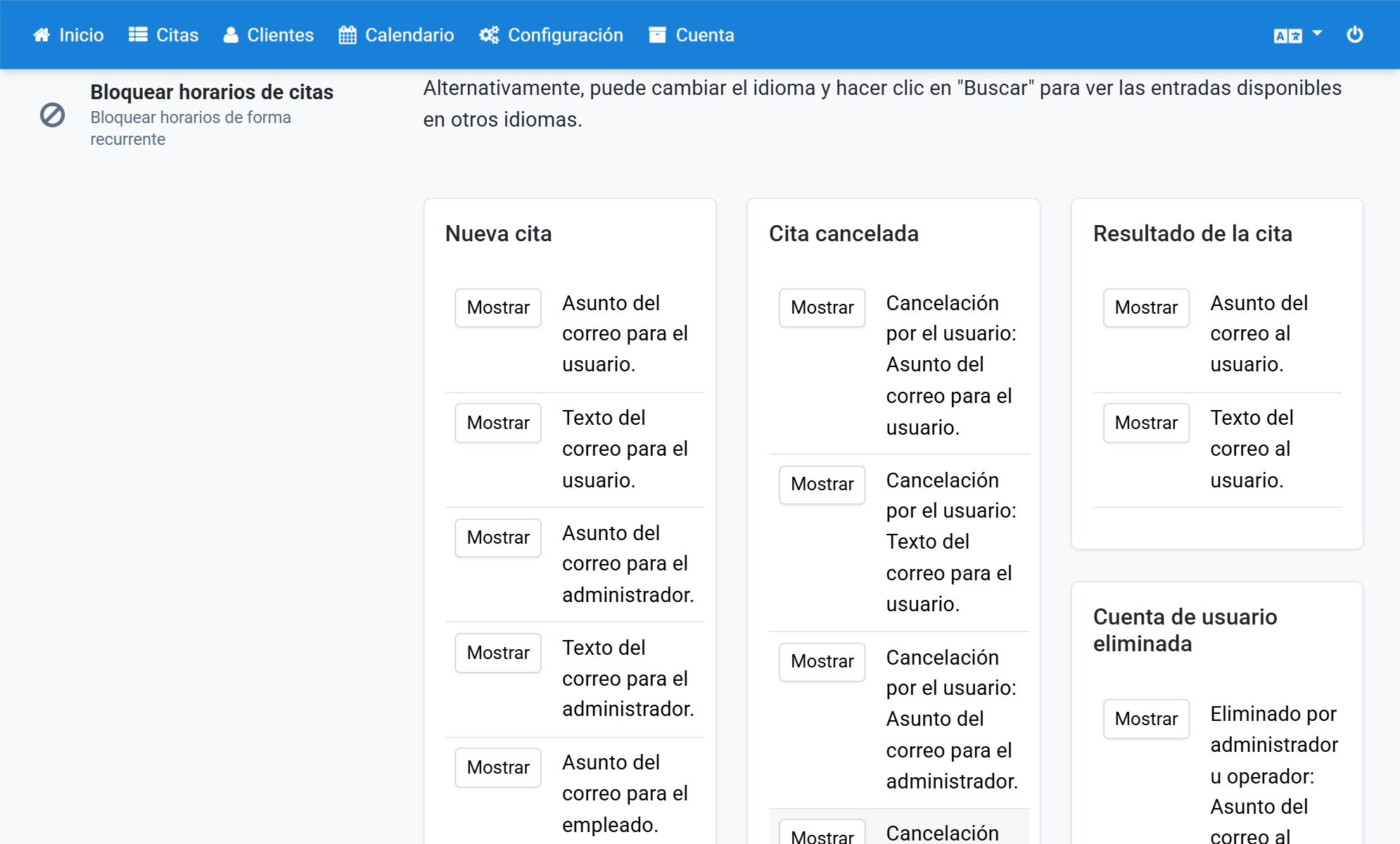
Inserte {email:{reason}} en el texto
13
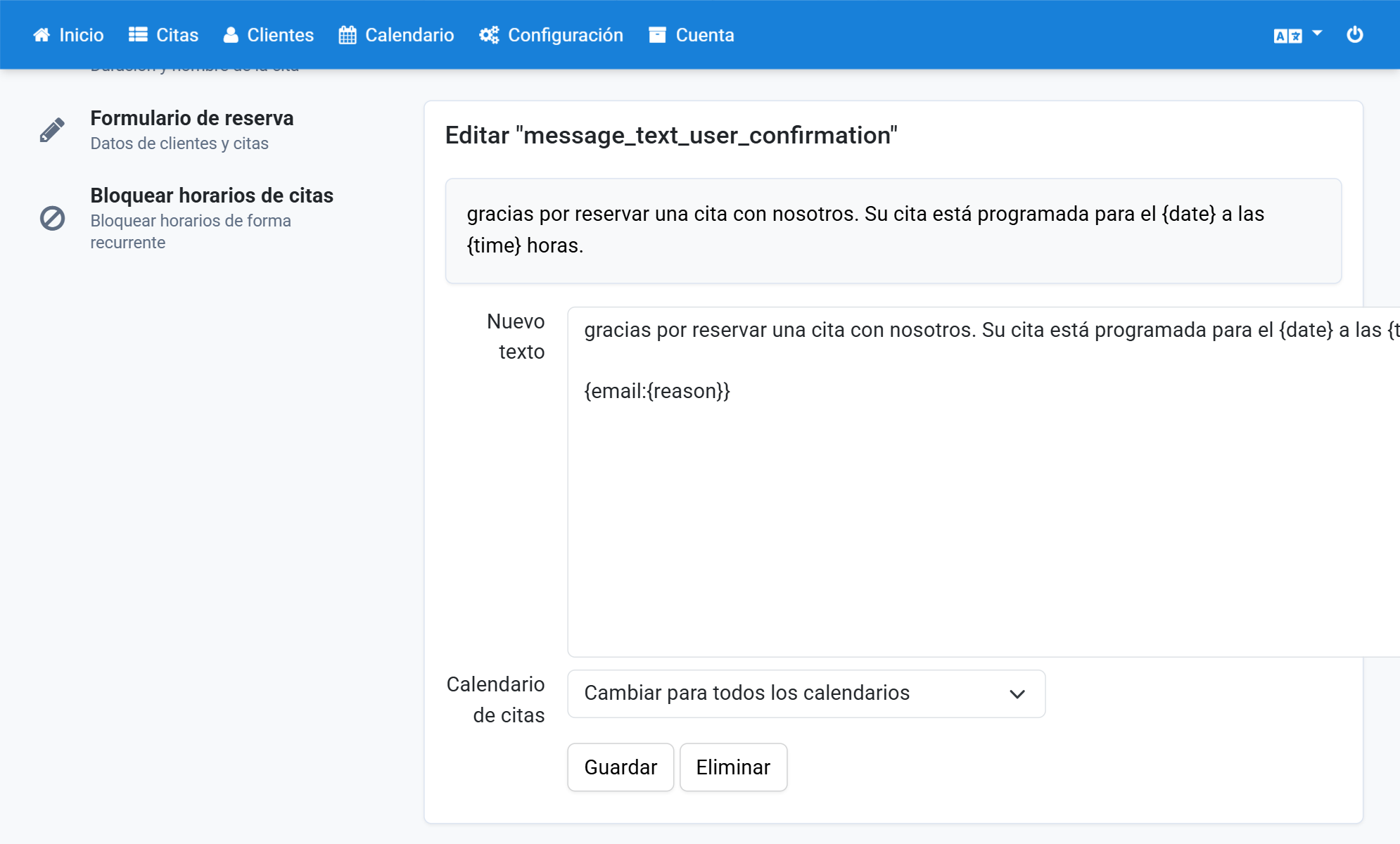
Haga clic en Guardar
14