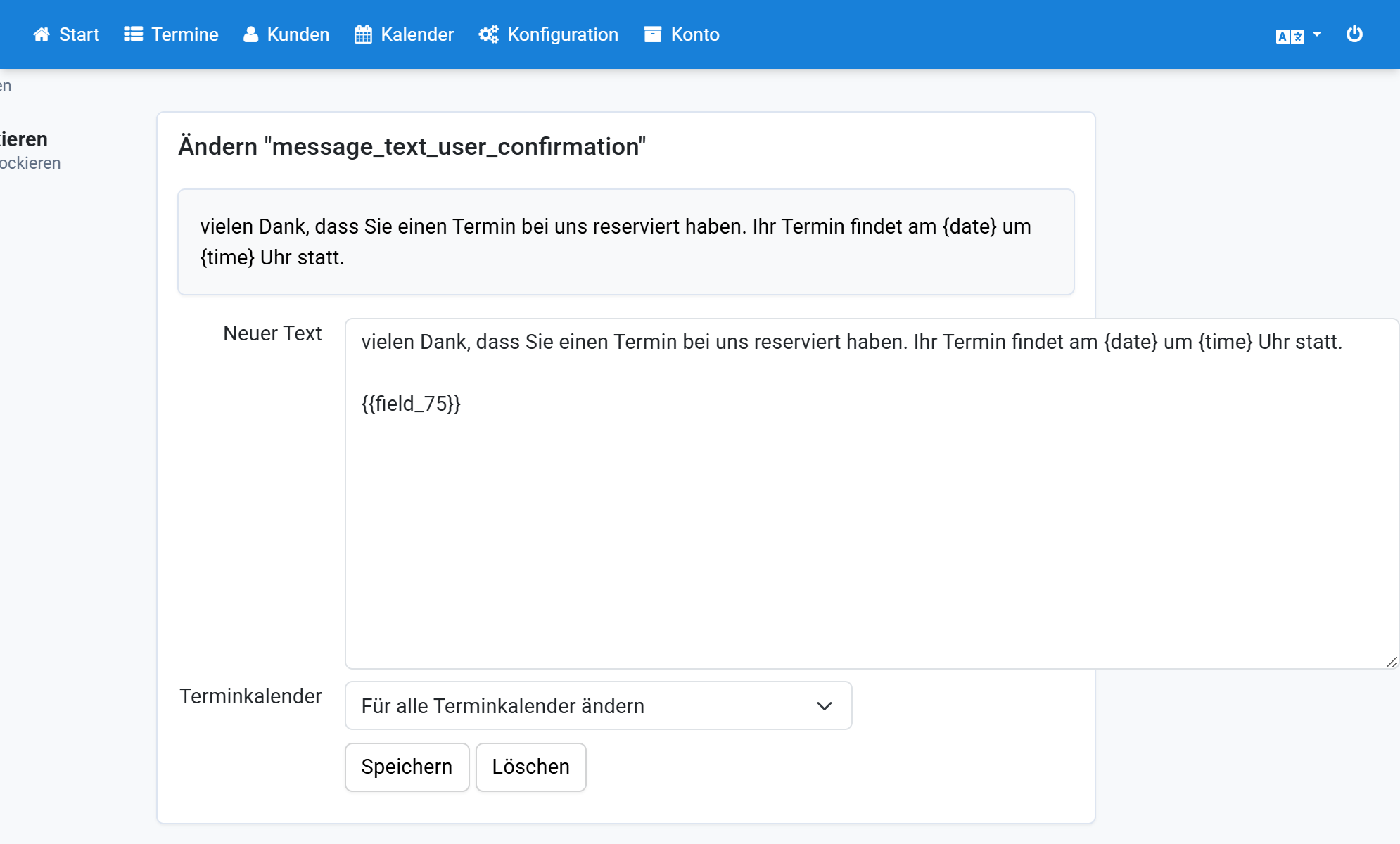
Insertar texto en correos según una selección del formulario
- Haga clic en Configuración.
- Haga clic en Formulario de reserva.
- Cree un menú de selección con tres opciones.
- Copie una de las opciones al portapapeles.
- Haga clic en Configuración.
- Haga clic en Textos.
- Seleccione Spanish y haga clic en Crear nuevo.
- Introduzca en Nuevo texto el contenido que debe aparecer en el correo.
- Pegue la opción copiada en Etiqueta.
- Haga clic en Guardar.
- Compruebe el mensaje de confirmación.
- Repita estos pasos para las demás opciones.
- Vuelva a Formulario de reserva.
- Abra la plantilla de correo para clientes.
- Copie el marcador de posición del menú de selección.
- Haga clic en Configuración.
- Haga clic en Textos.
- En Nueva cita, muestre el Texto del correo para el usuario.
- Inserte llaves de apertura y cierre en la posición deseada:
{}. - Pegue el marcador de posición dentro de las llaves.
- Compruebe que el marcador tenga dos llaves de apertura y dos de cierre.
- Haga clic en Guardar.
Capturas de pantalla
Haga clic en Configuración
1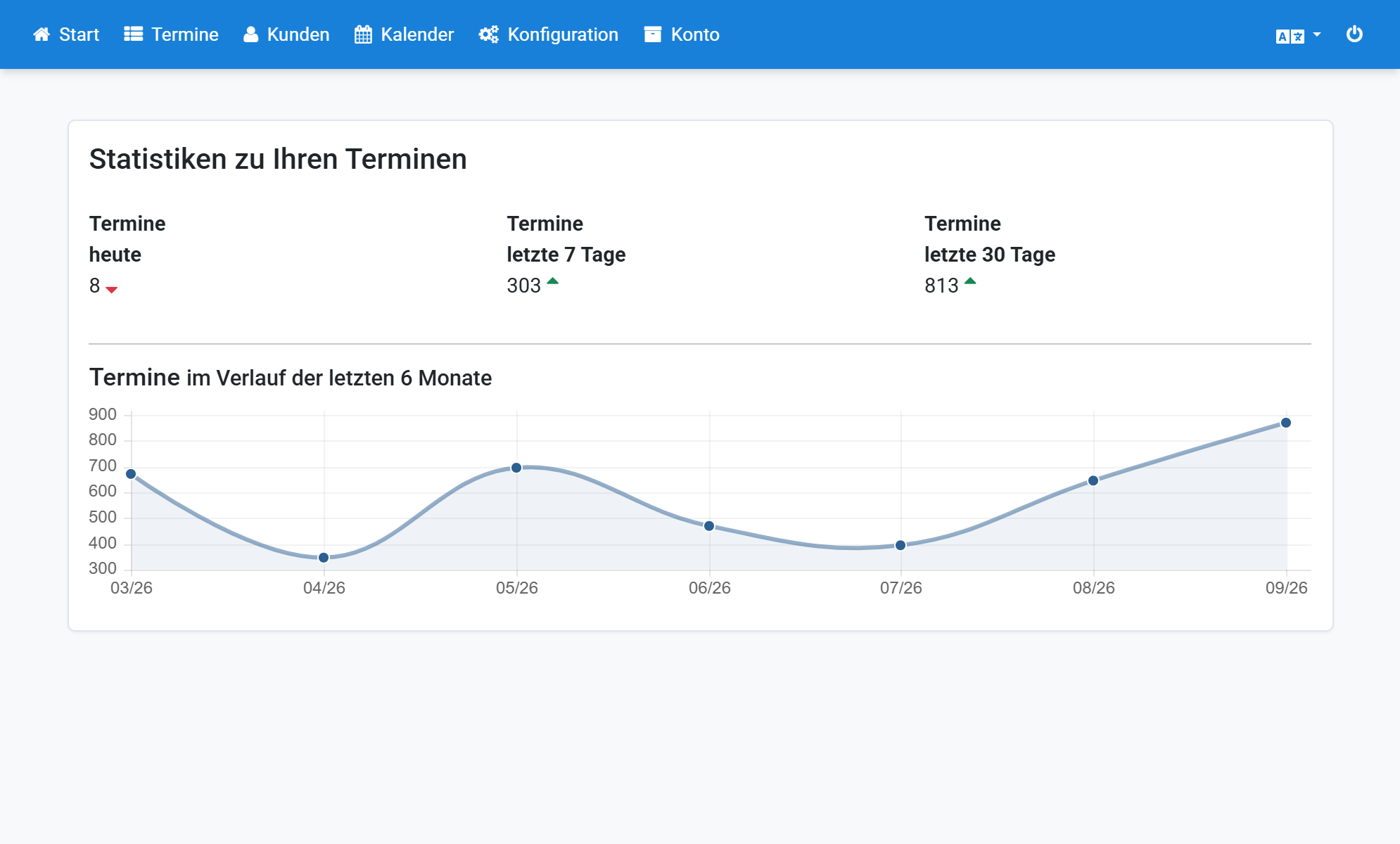
Haga clic en Formulario de reserva
2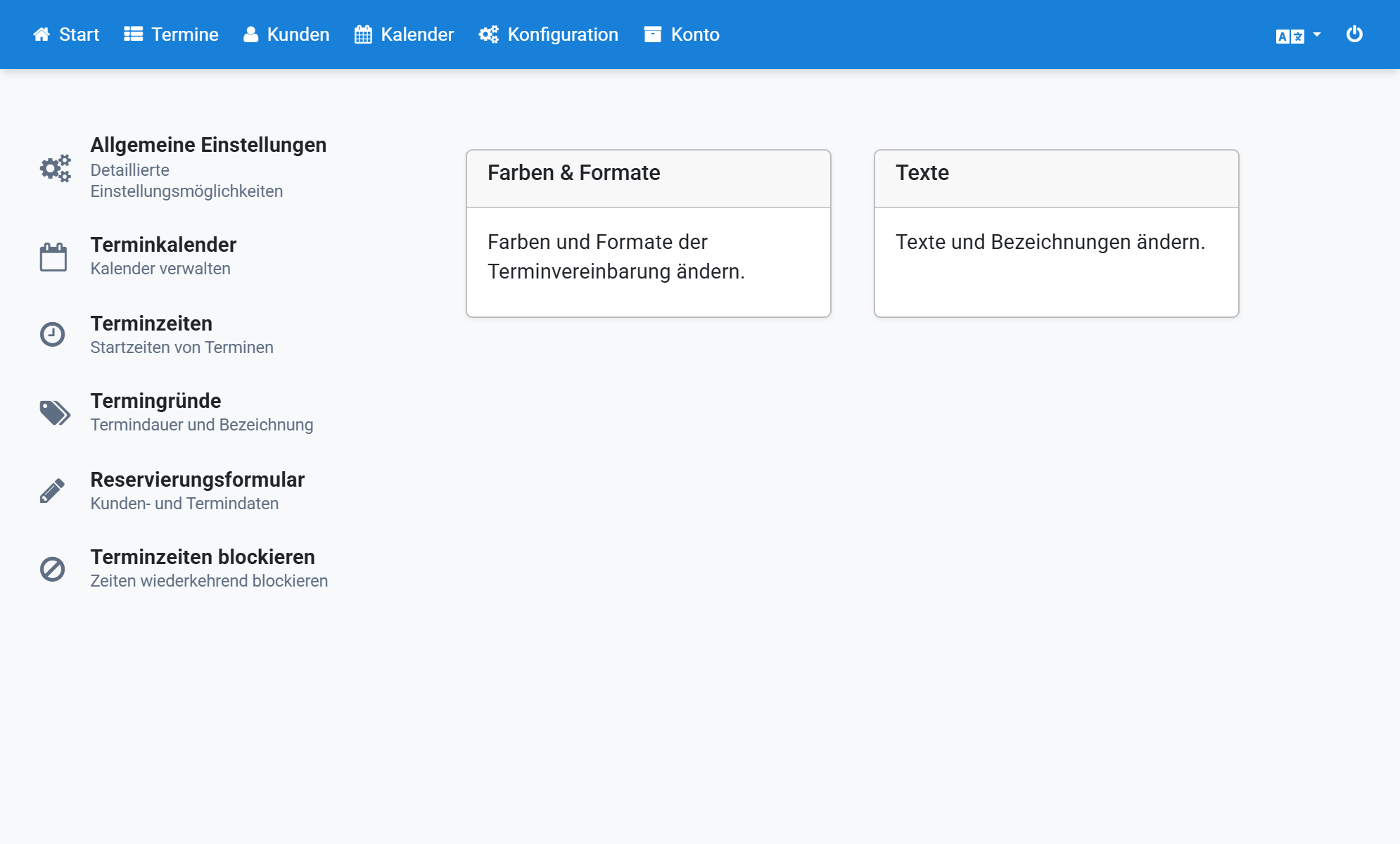
Cree un menú de selección con tres opciones
3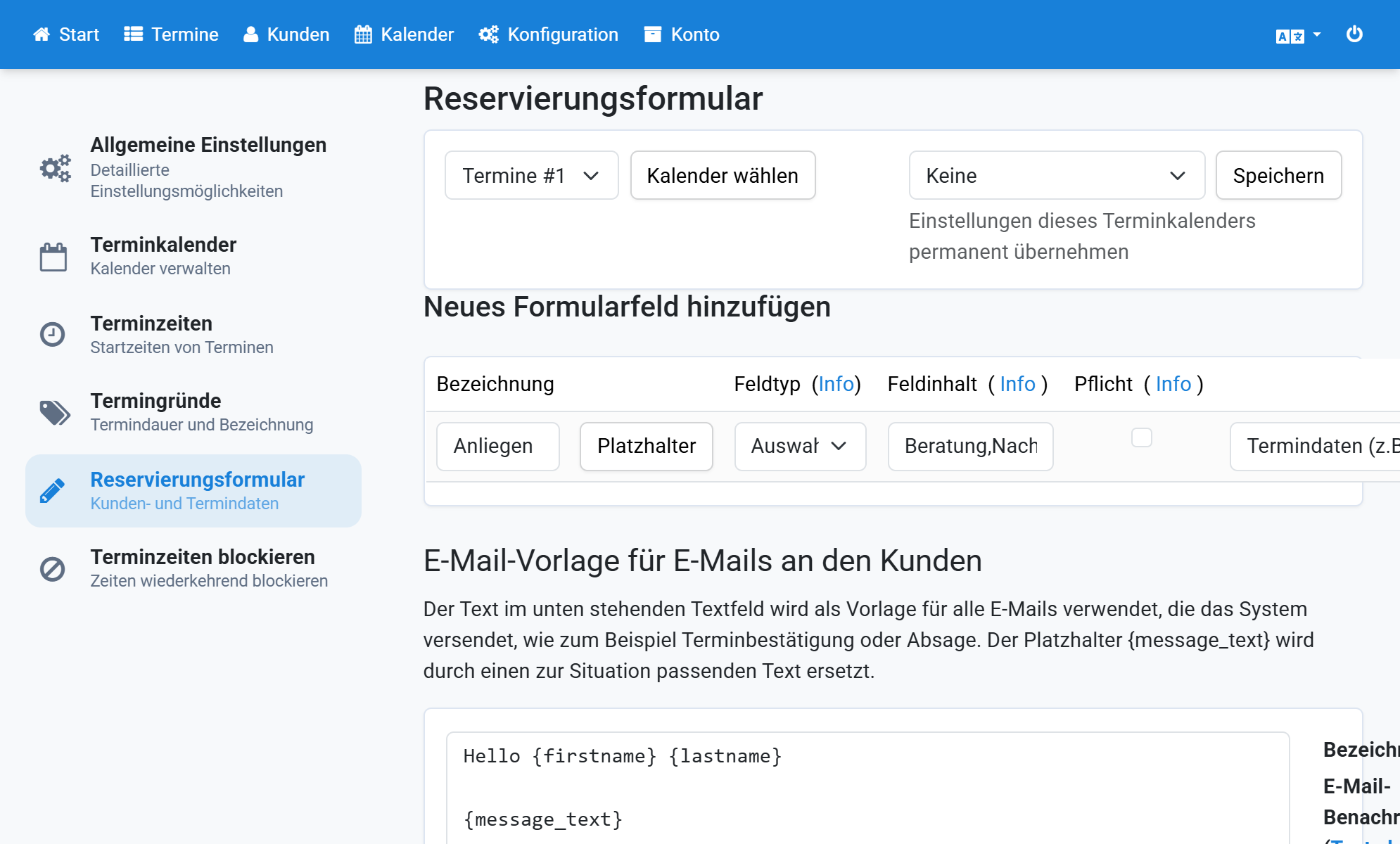
Copie una de las opciones al portapapeles
4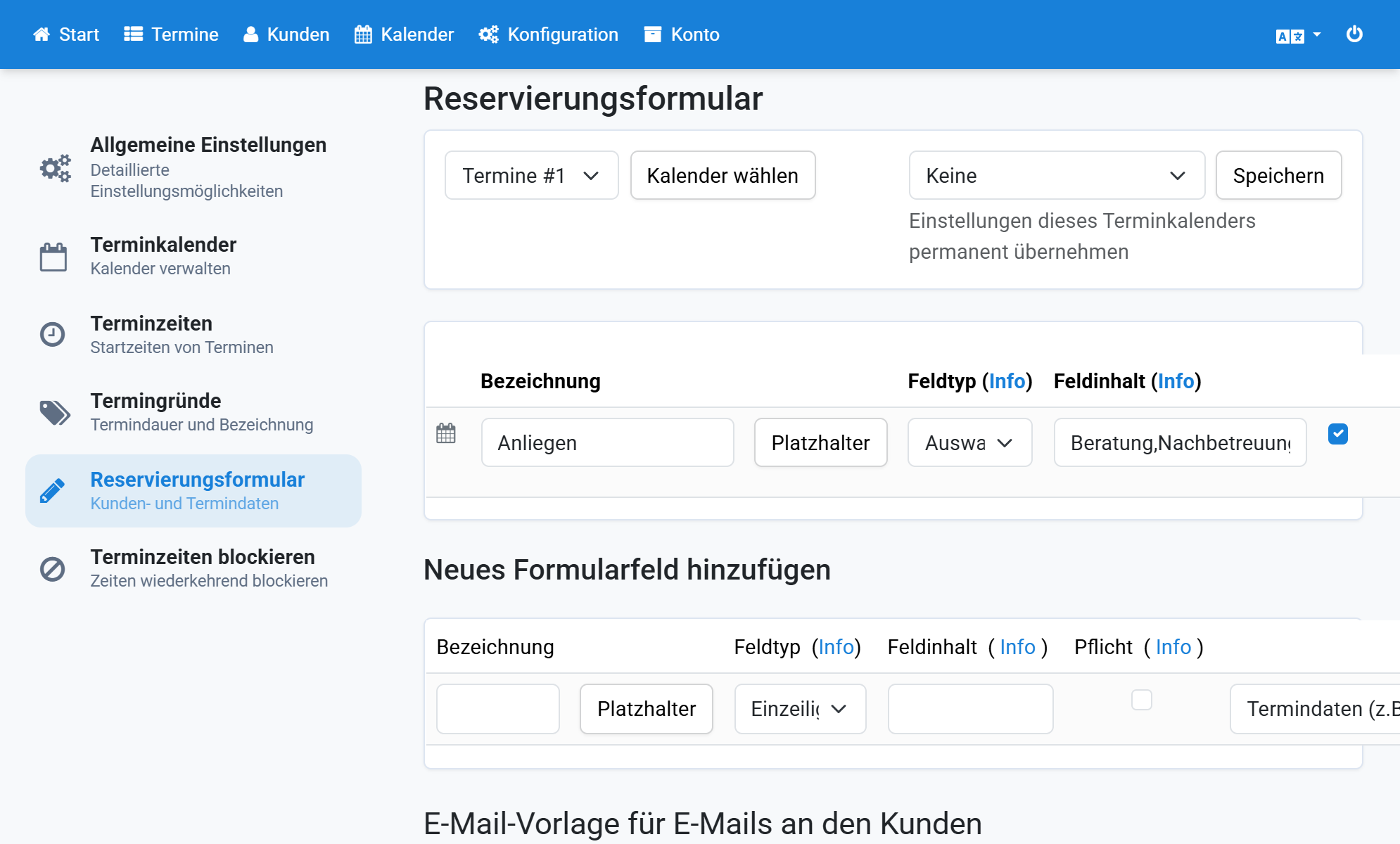
Haga clic en Configuración
5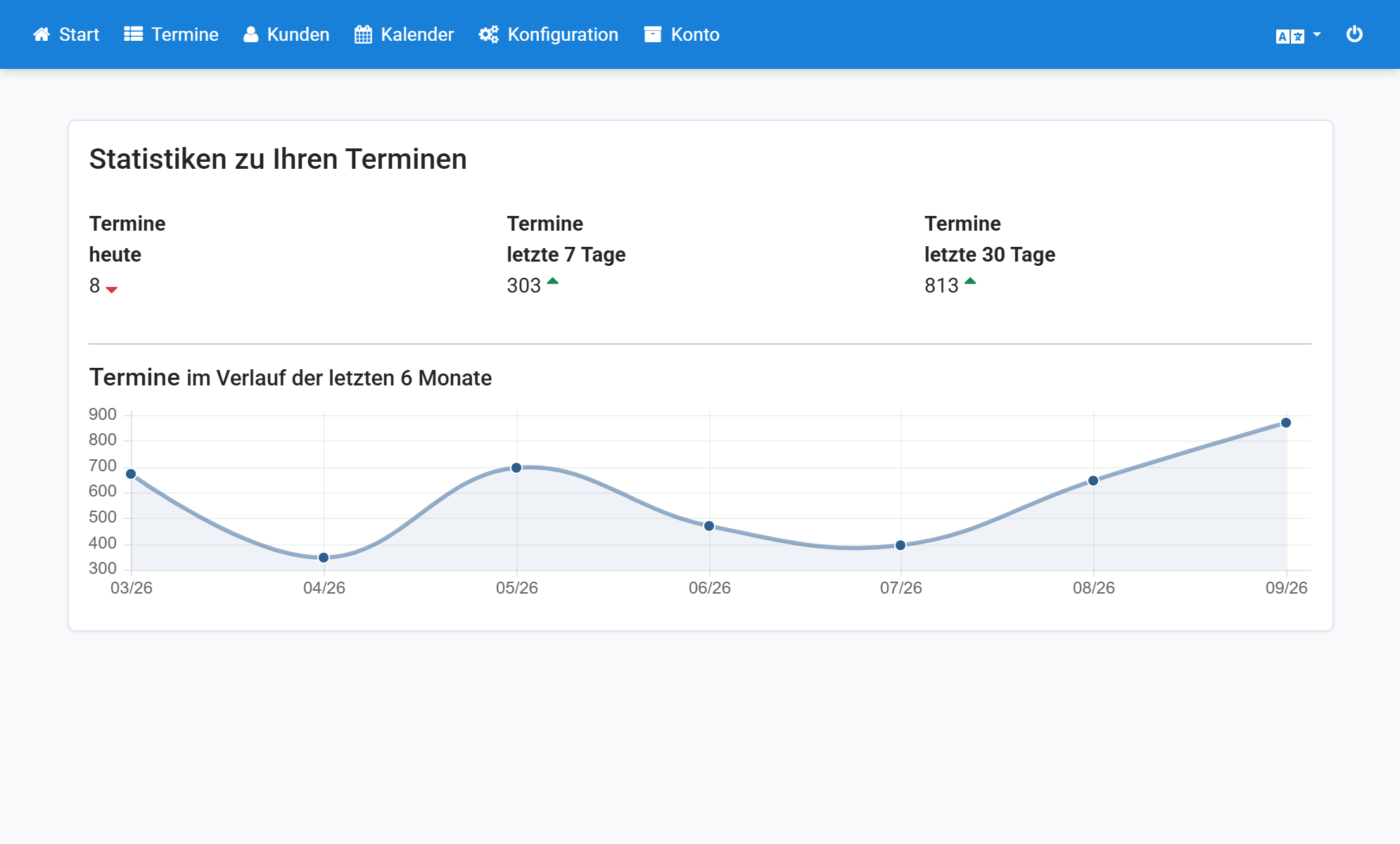
Haga clic en Textos
6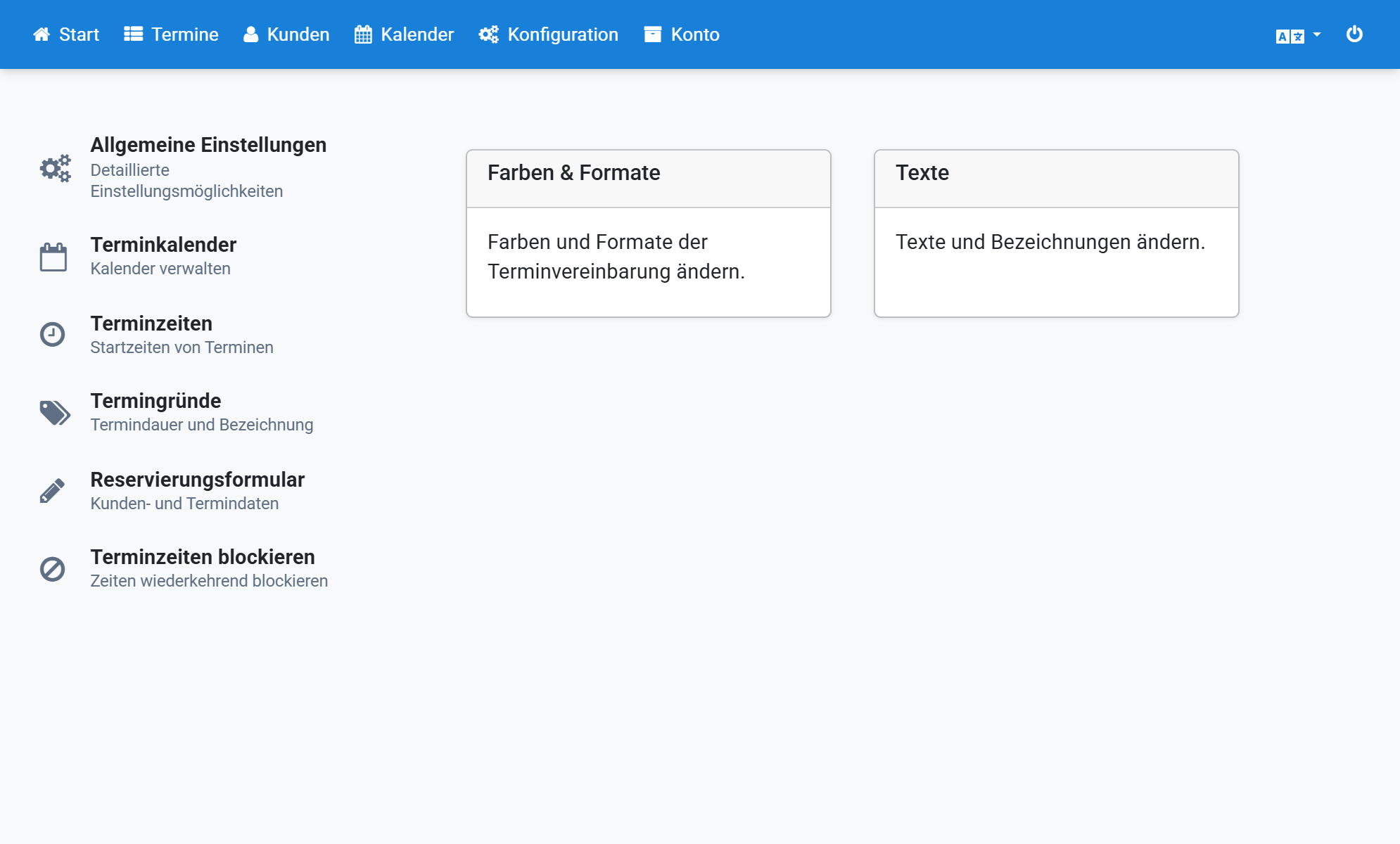
Seleccione Spanish y haga clic en Crear nuevo
7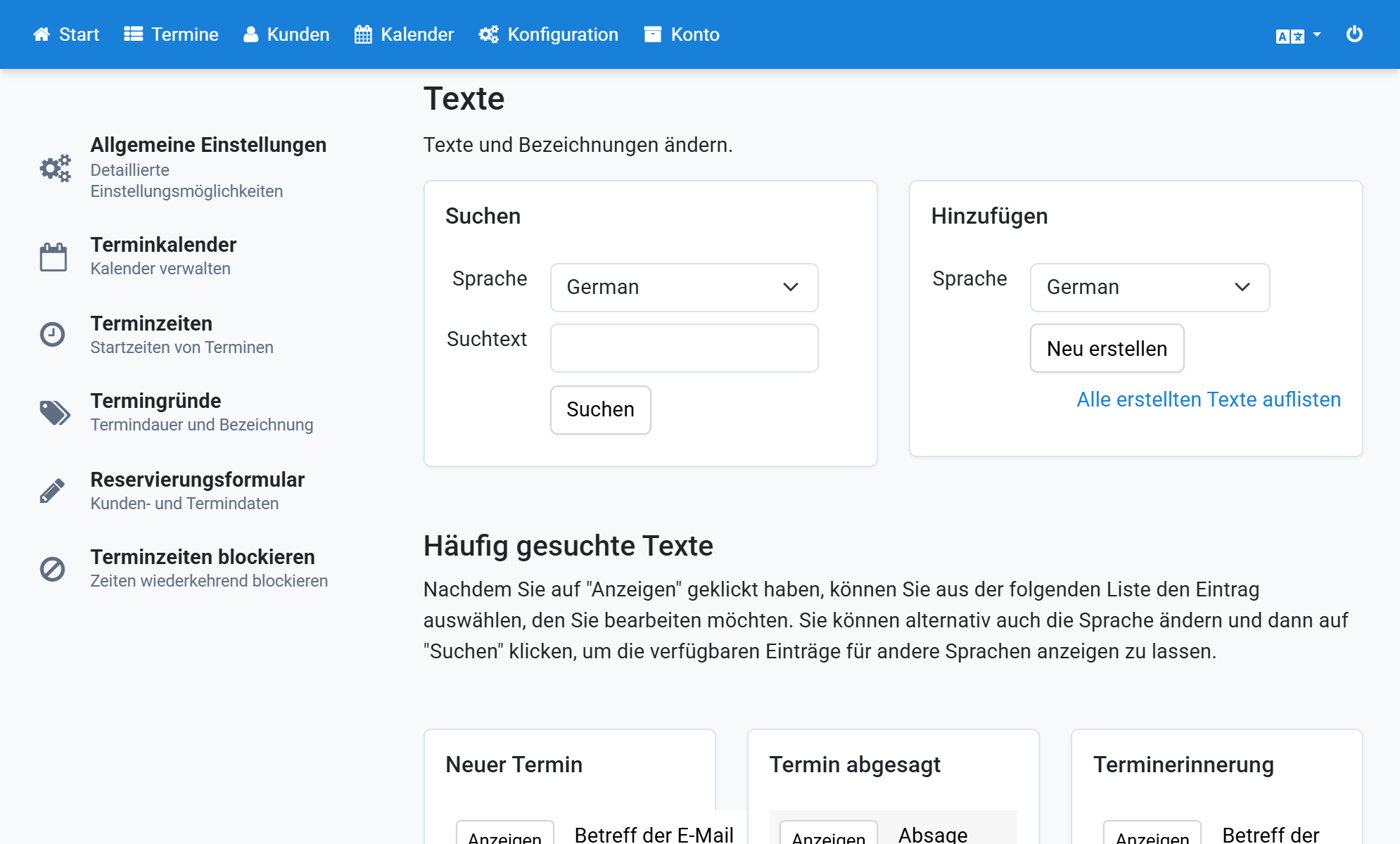
Introduzca en Nuevo texto el contenido que debe aparecer en el correo
8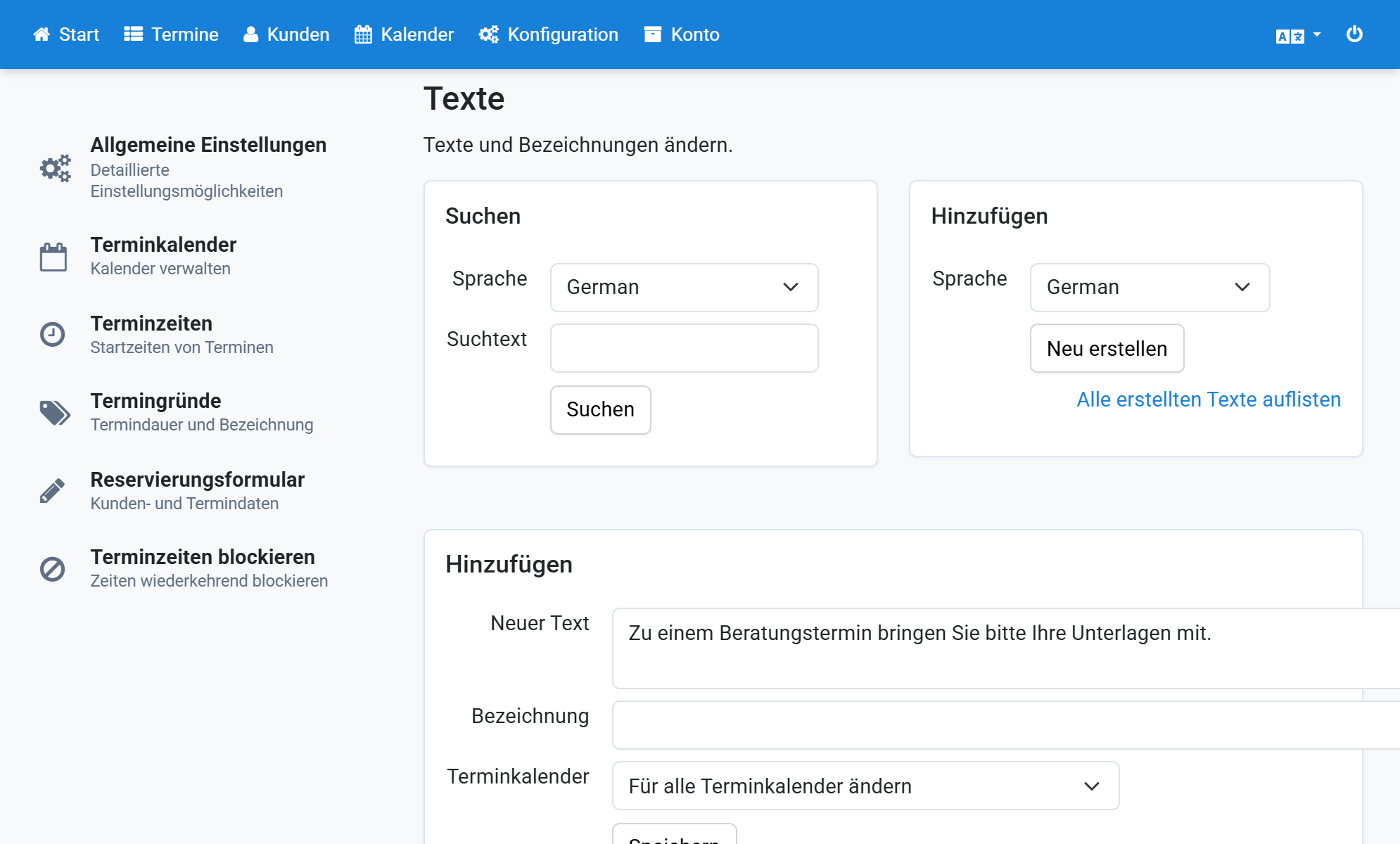
Pegue la opción copiada en Etiqueta
9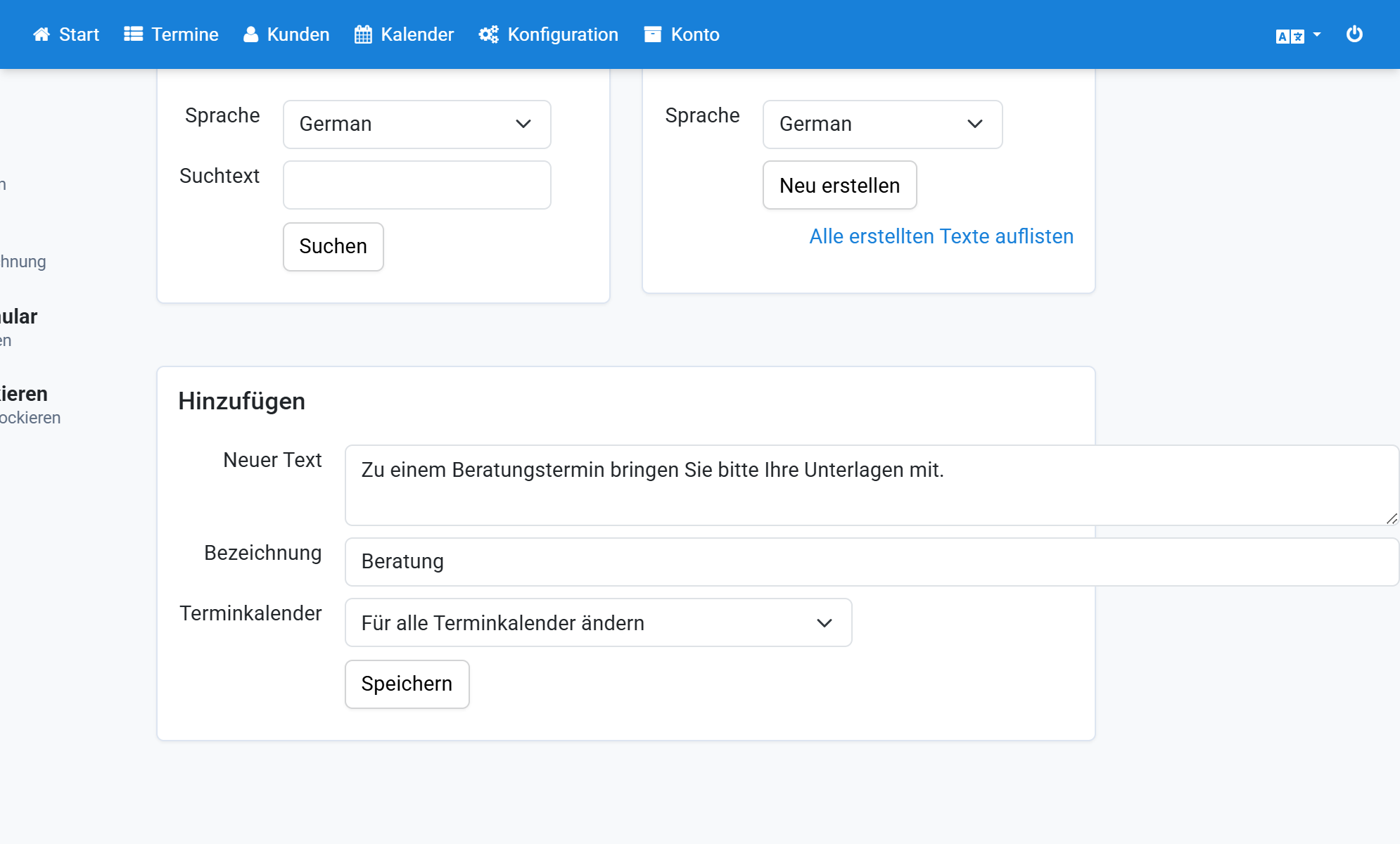
Haga clic en Guardar
10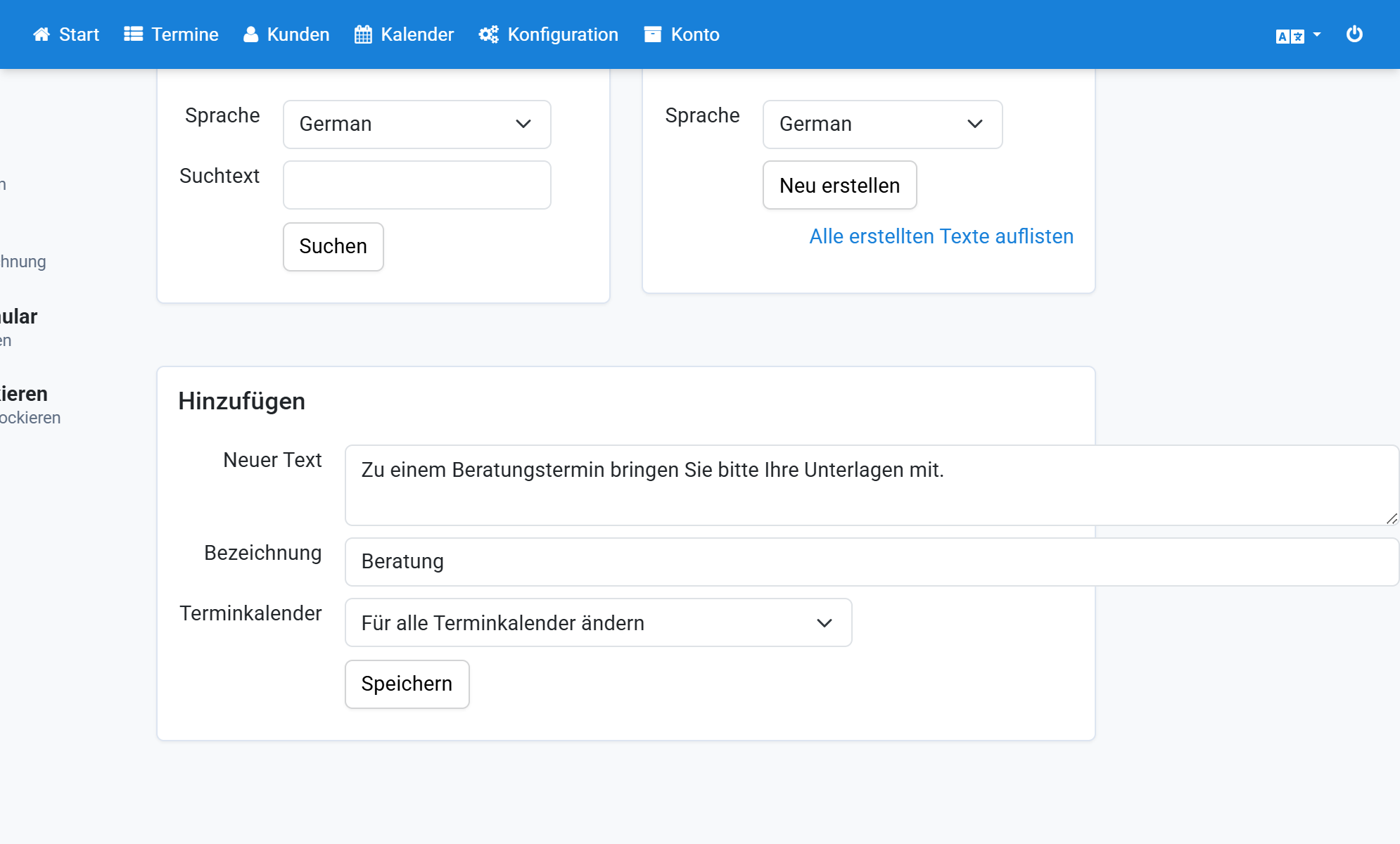
Compruebe el mensaje de confirmación
11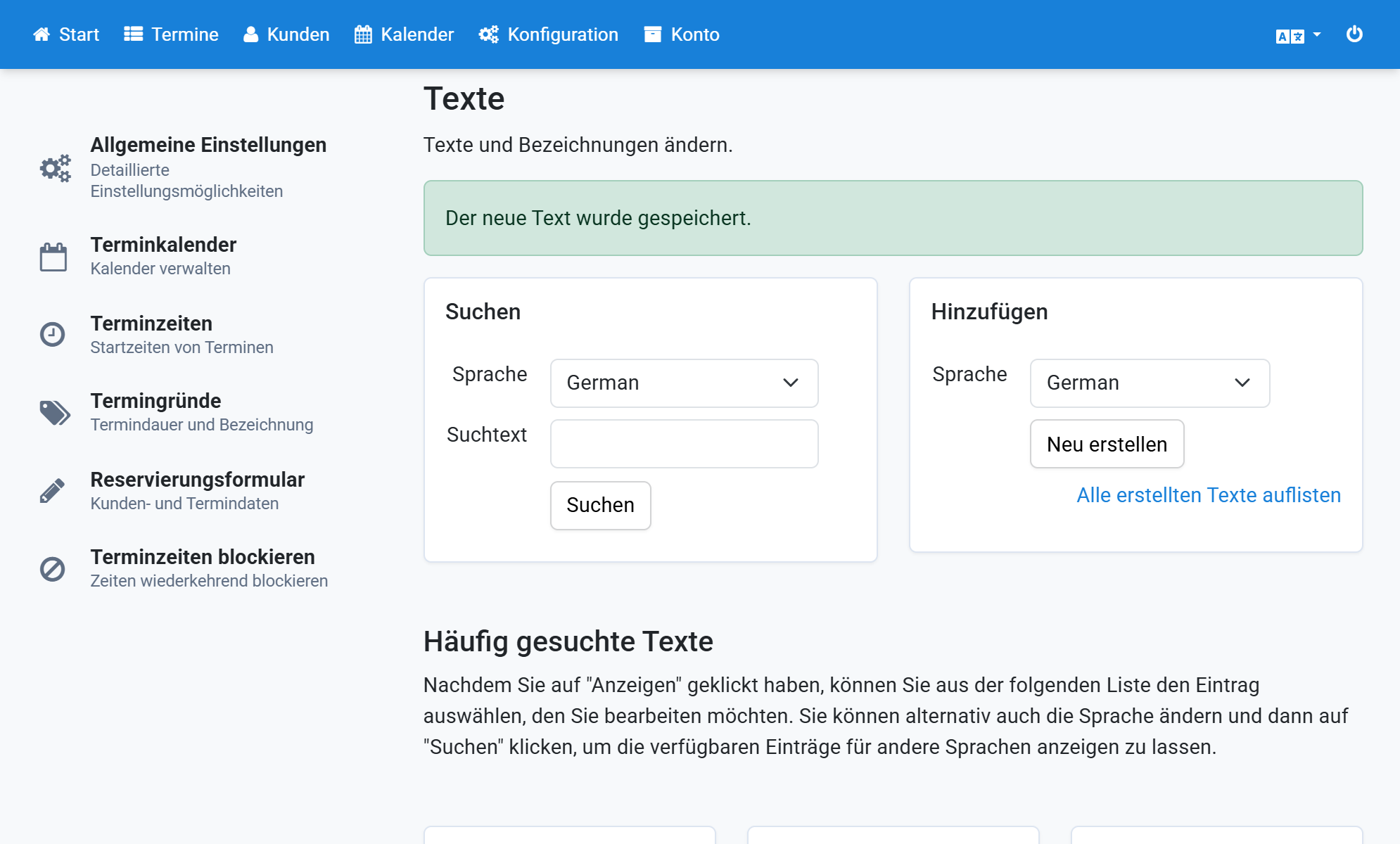
Repita estos pasos para las demás opciones
12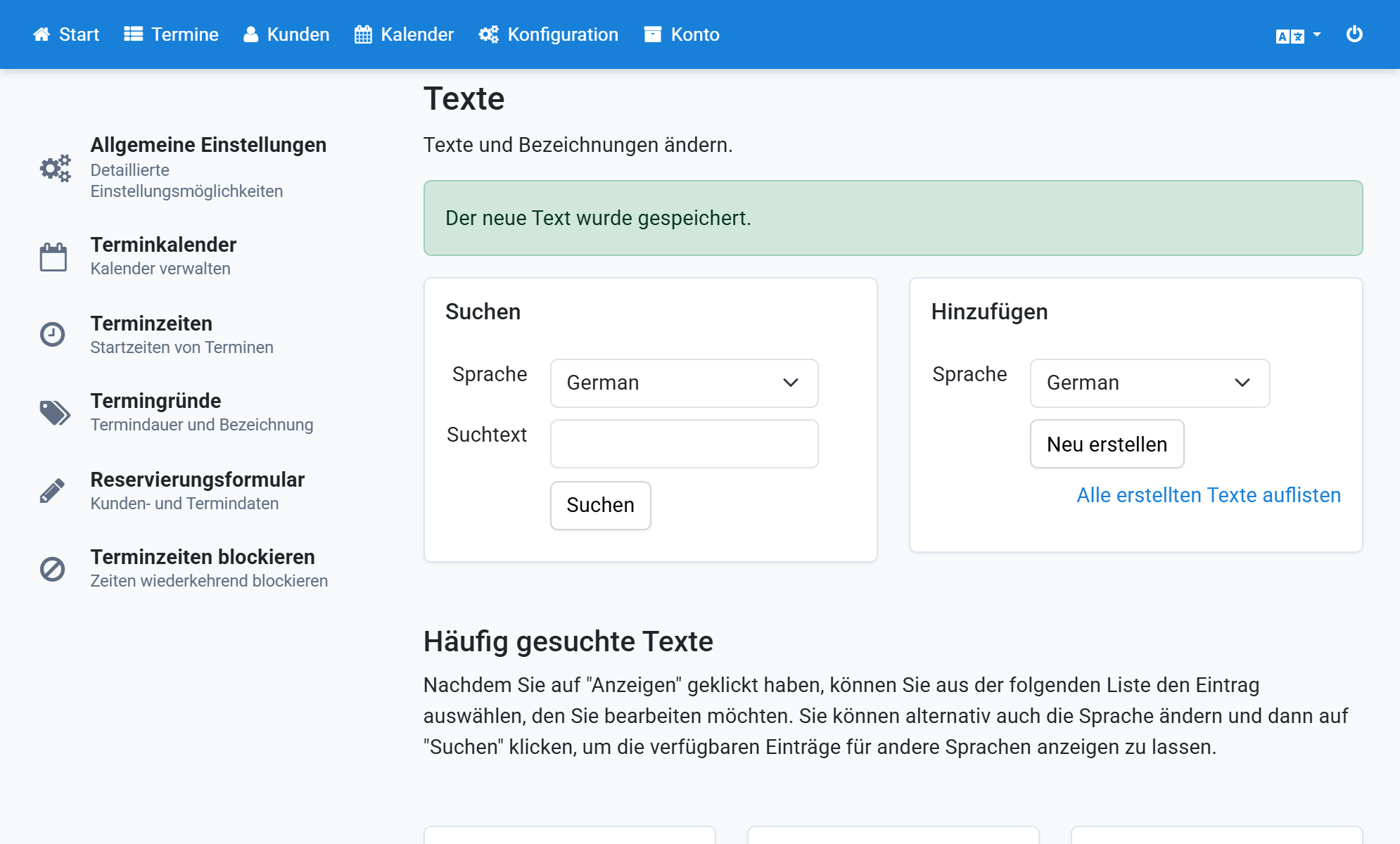
Vuelva a Formulario de reserva
13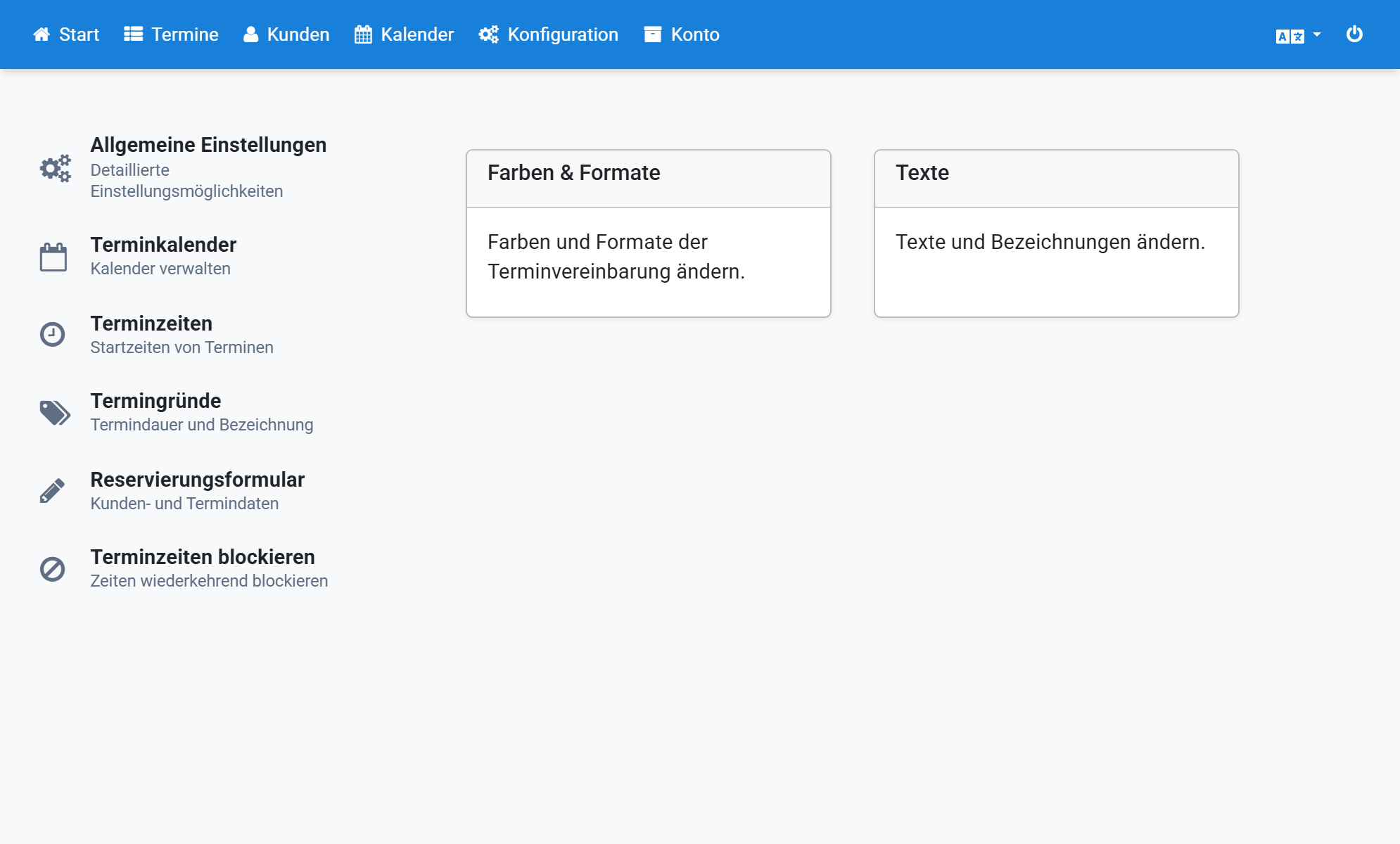
Abra la plantilla de correo para clientes
14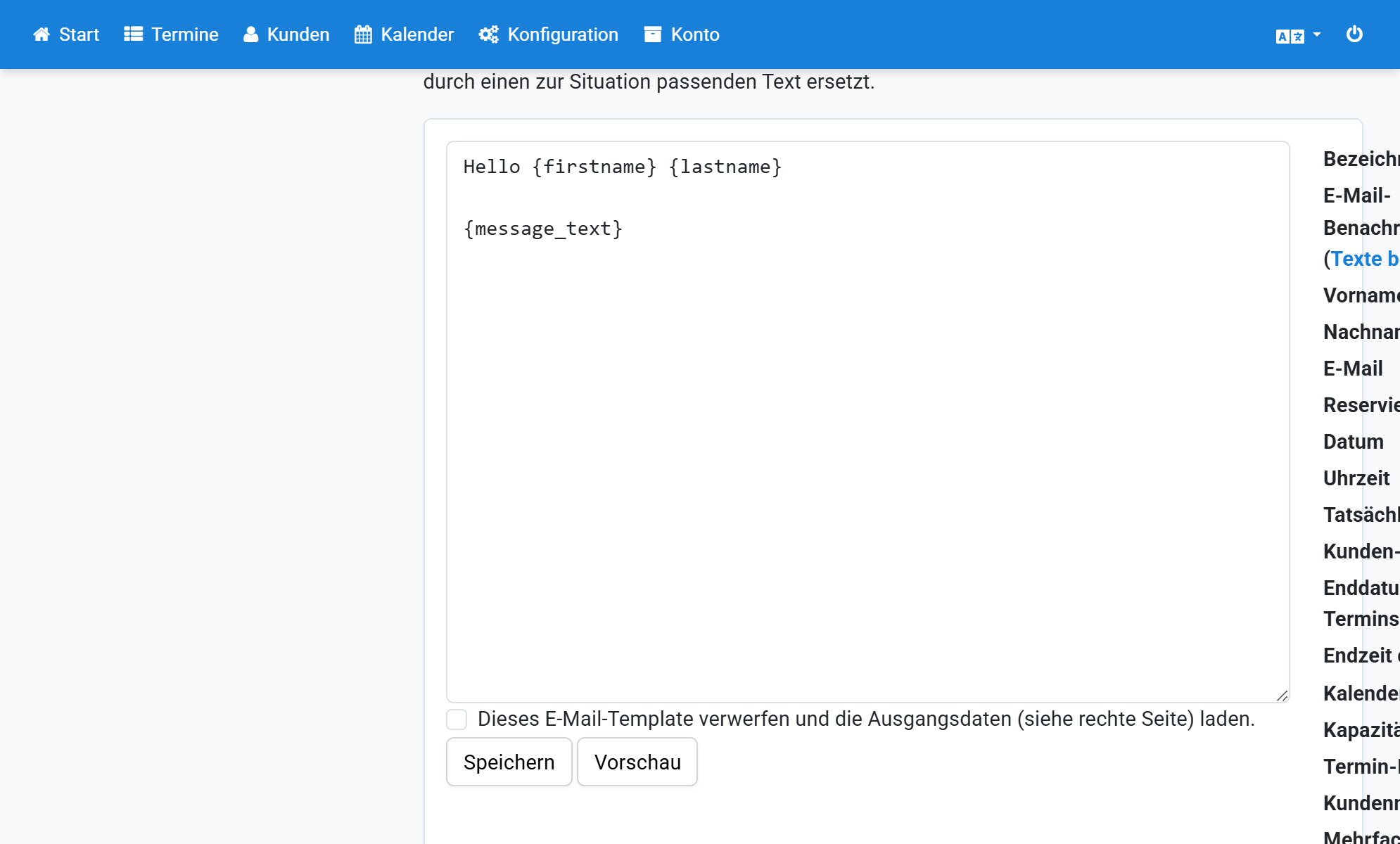
Copie el marcador de posición del menú de selección
15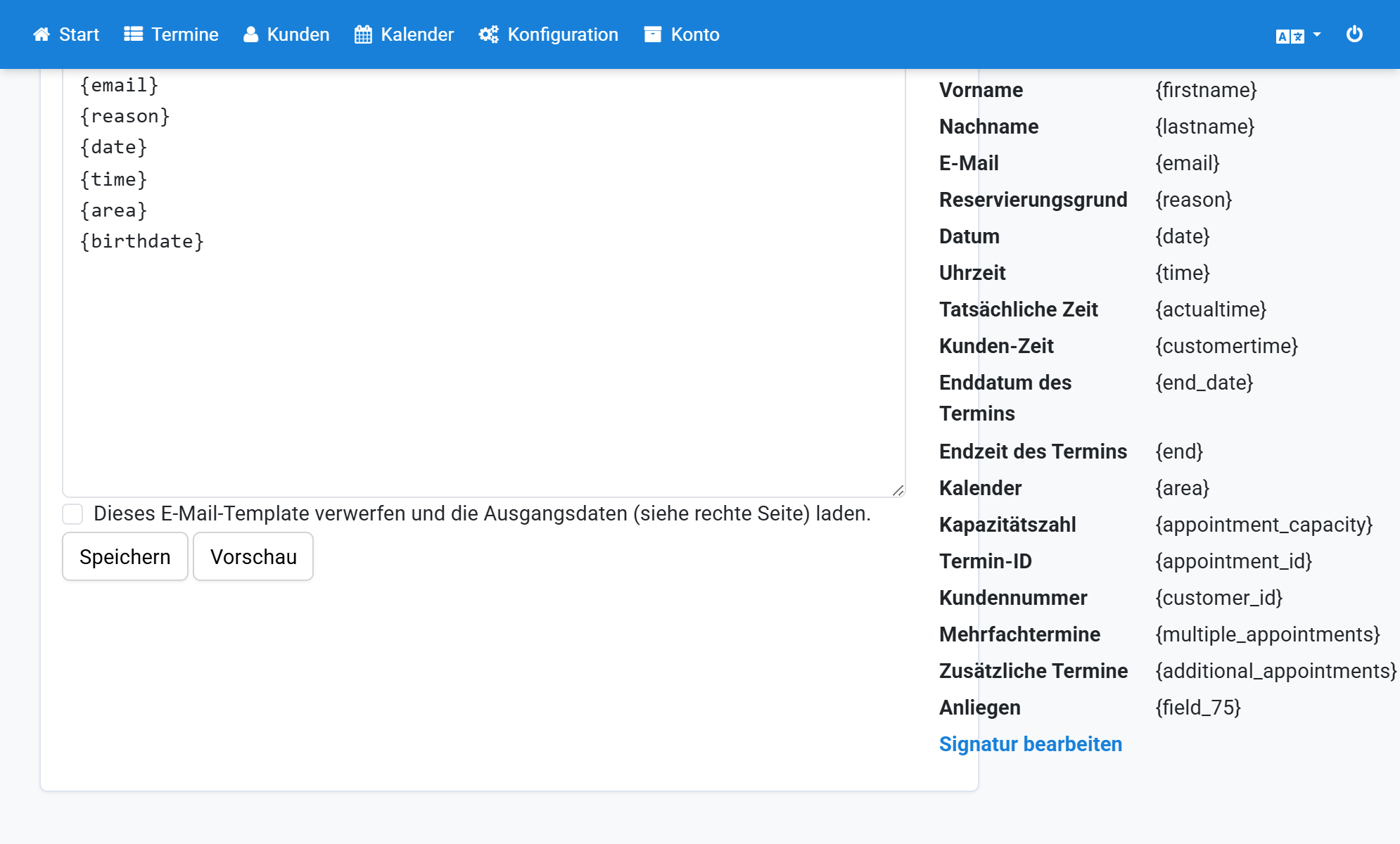
Haga clic en Configuración
16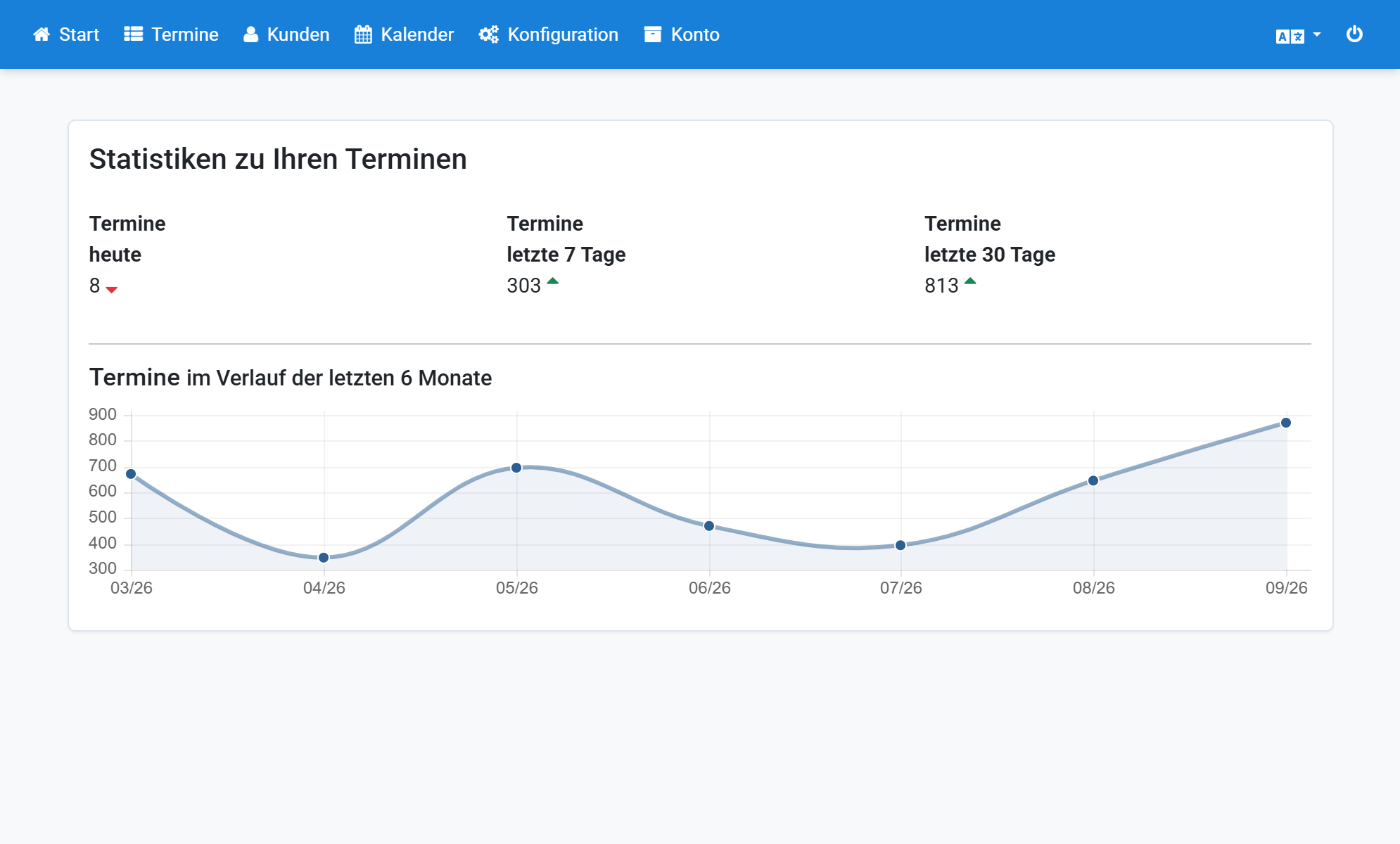
Haga clic en Textos
17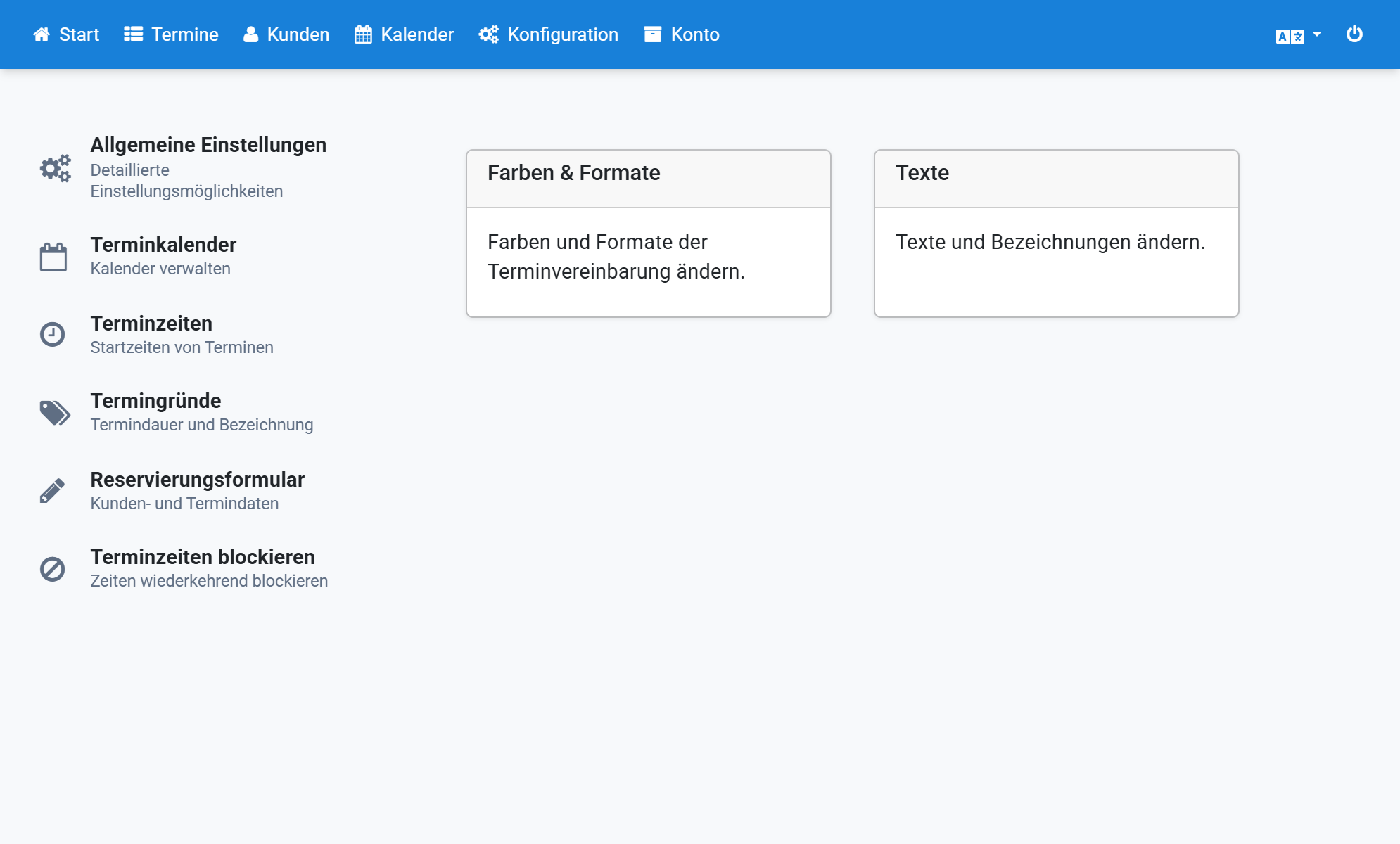
En Nueva cita, muestre el Texto del correo para el usuario
18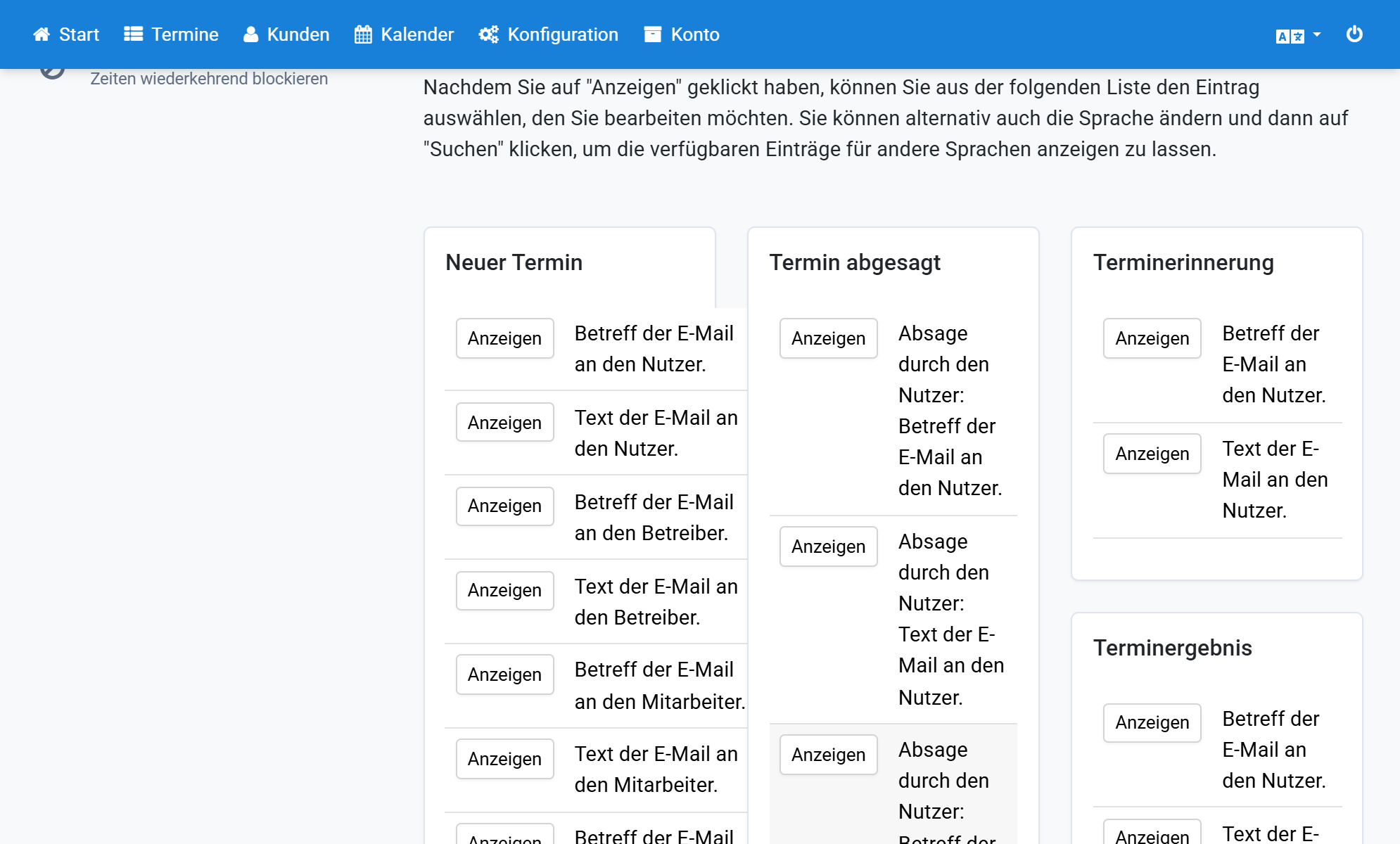
Inserte llaves de apertura y cierre en la posición deseada: {}
19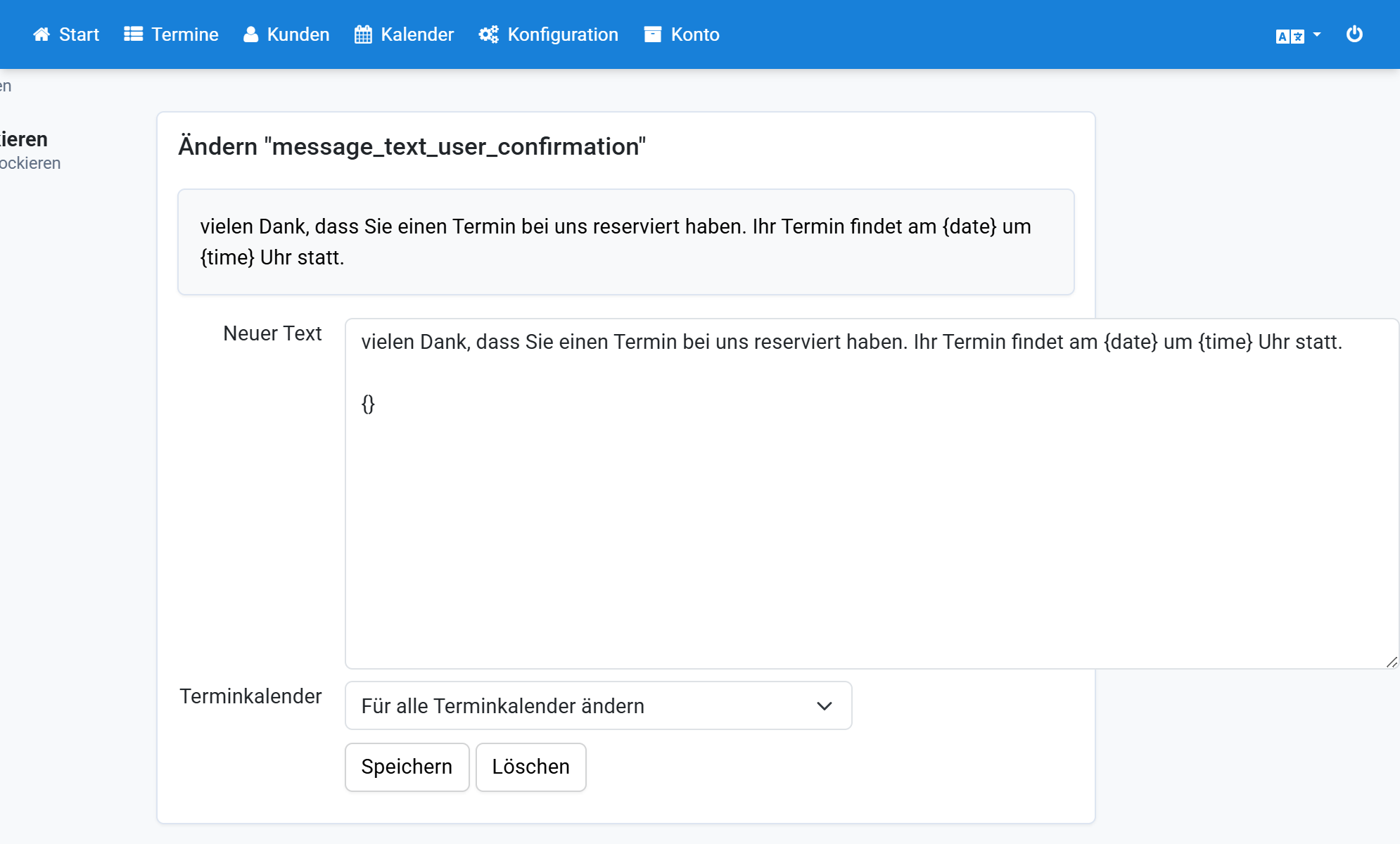
Pegue el marcador de posición dentro de las llaves
20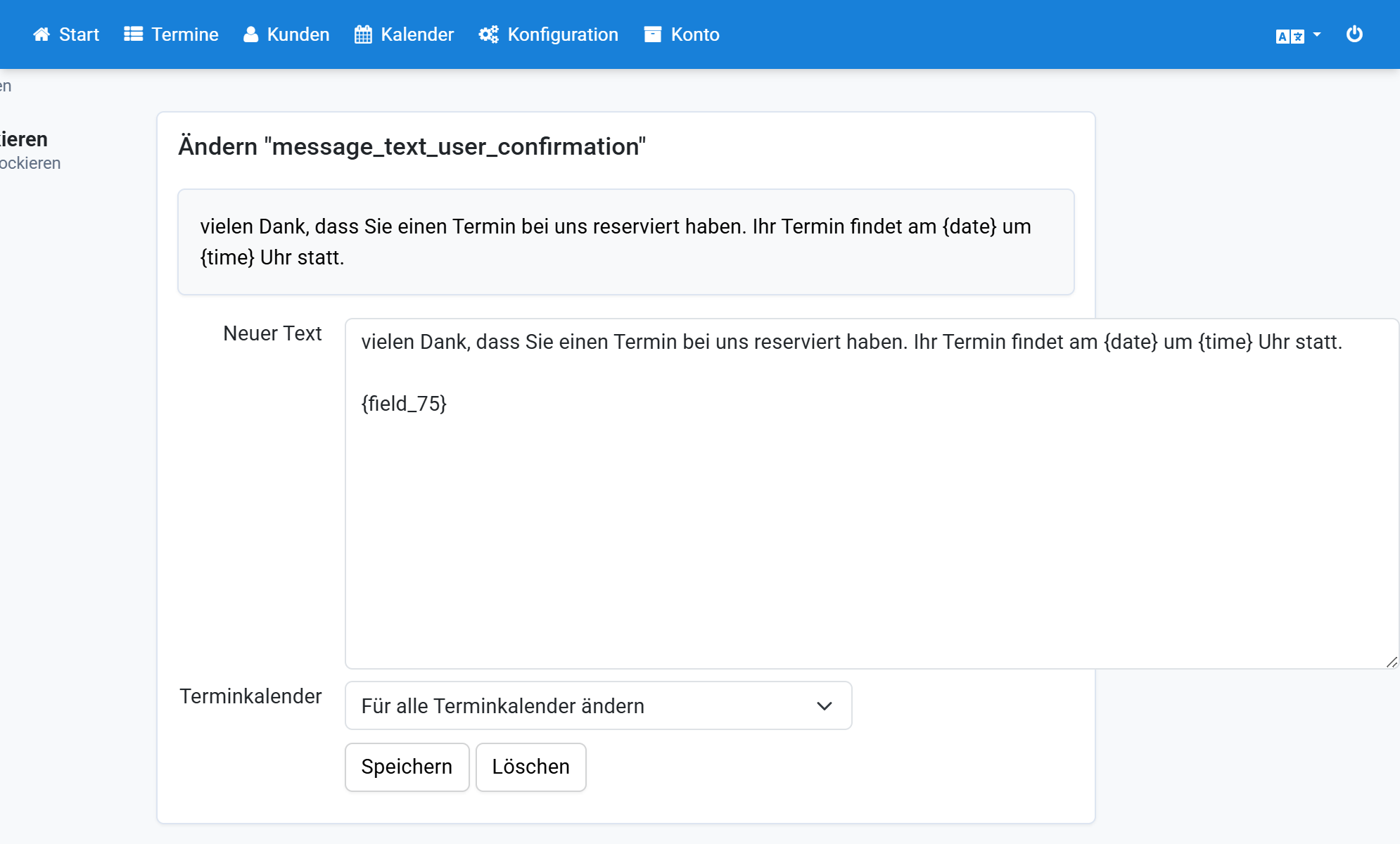
Compruebe que el marcador tenga dos llaves de apertura y dos de cierre
21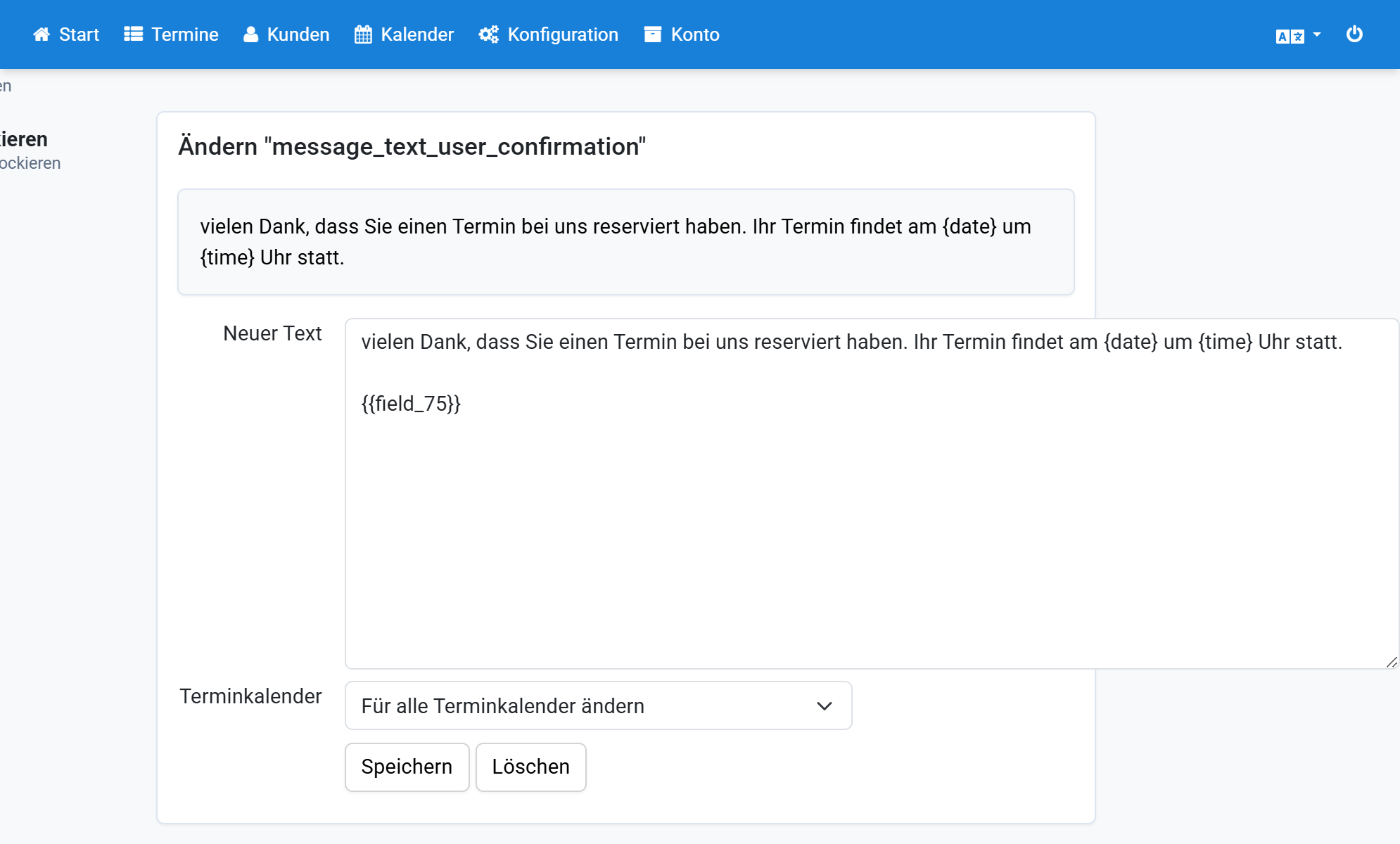
Haga clic en Guardar
22