Integrar la reserva de citas en Weebly
- Inicie sesión en Weebly.
- Haga clic en Seiten en la barra de navegación.
- Haga clic en el signo más.
- Seleccione Standardseite.
- Introduzca un nombre de página.
- Haga clic en Speichern.
- Haga clic en Aufbau en la barra de navegación.
- Arrastre el elemento Eingebetteter Code a la página.
- Haga clic en Configuración en la barra de navegación de Appointmind.
- Haga clic en Calendario de citas en la subnavegación.
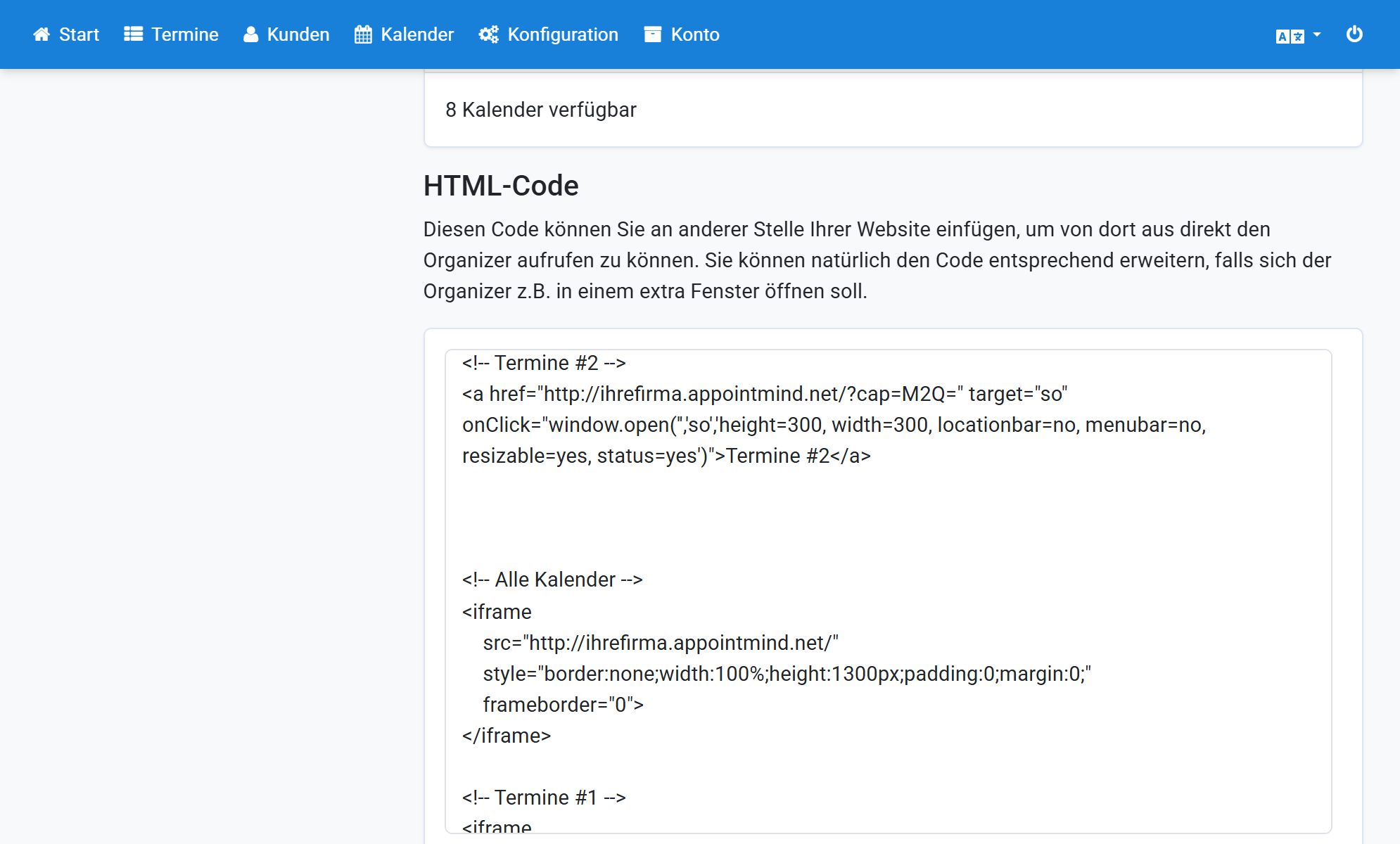
- Desplácese hasta la sección Código HTML.
- Desplácese hasta el código del iframe en el campo de texto.
- Copie el código y péguelo en Weebly.
Capturas de pantalla
Inicie sesión en Weebly
1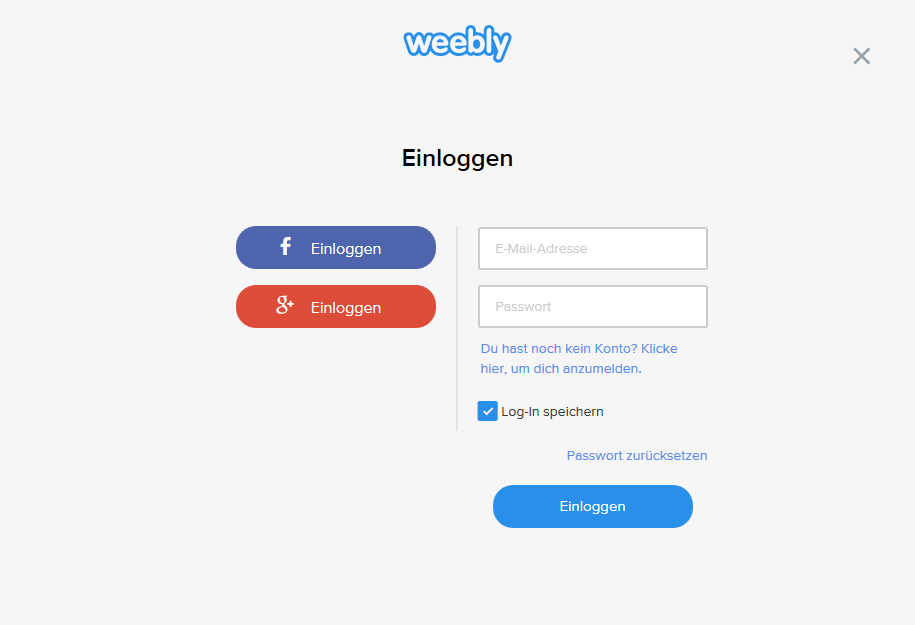
Haga clic en Seiten en la barra de navegación
2
Haga clic en el signo más
3
Seleccione Standardseite
4
Introduzca un nombre de página
5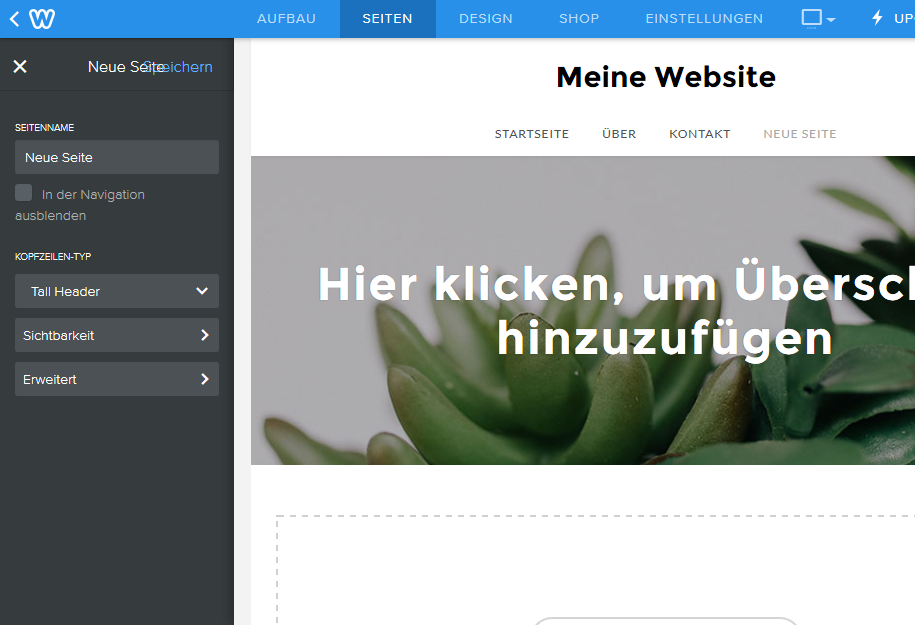
Haga clic en Speichern
6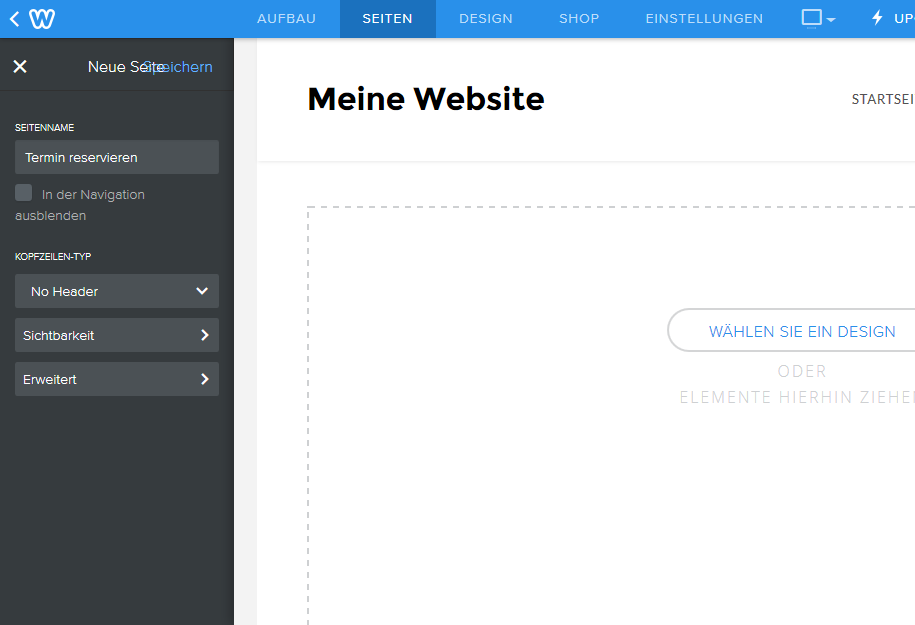
Haga clic en Aufbau en la barra de navegación
7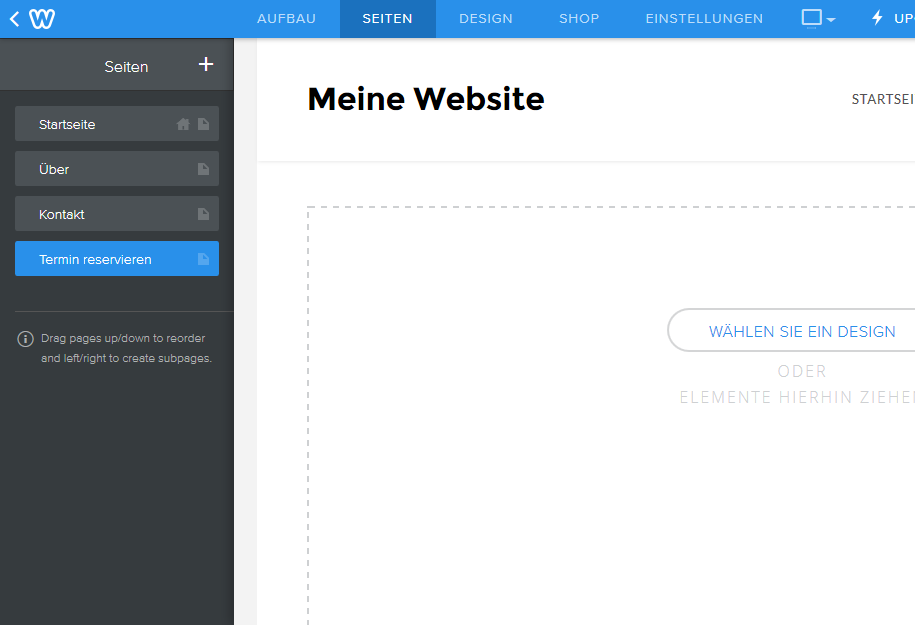
Arrastre el elemento Eingebetteter Code a la página
8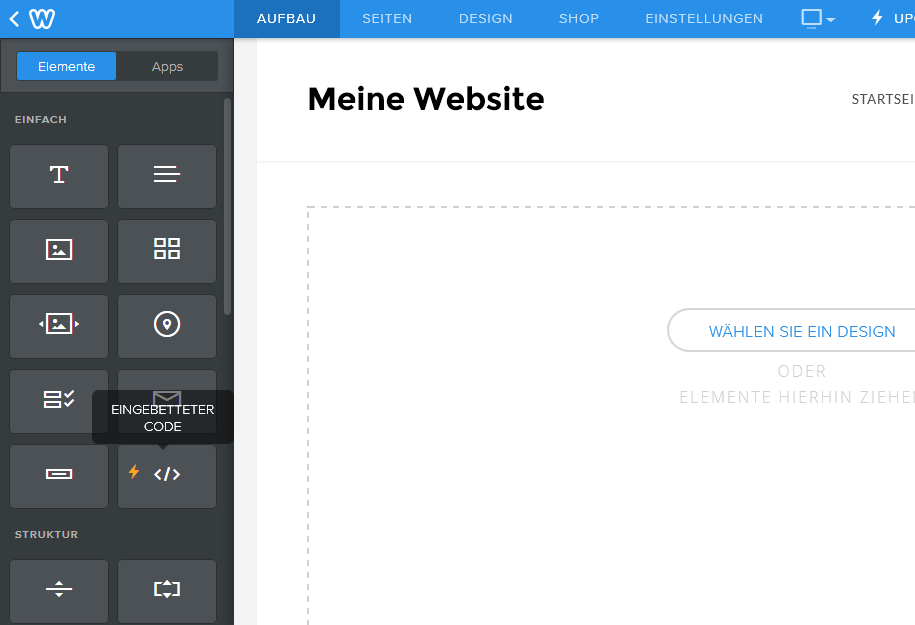
Haga clic en Configuración en la barra de navegación de Appointmind
9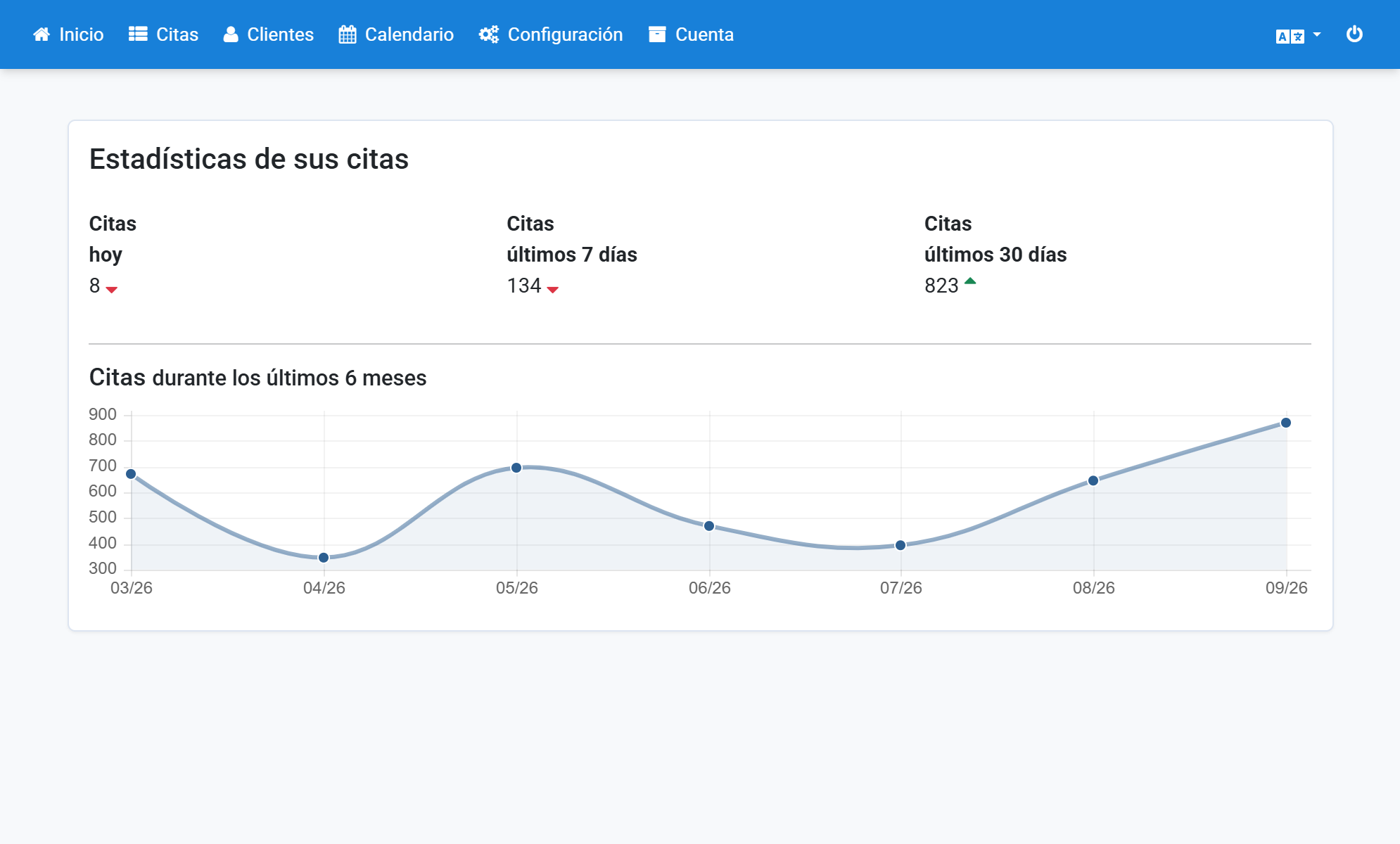
Haga clic en Calendario de citas en la subnavegación
10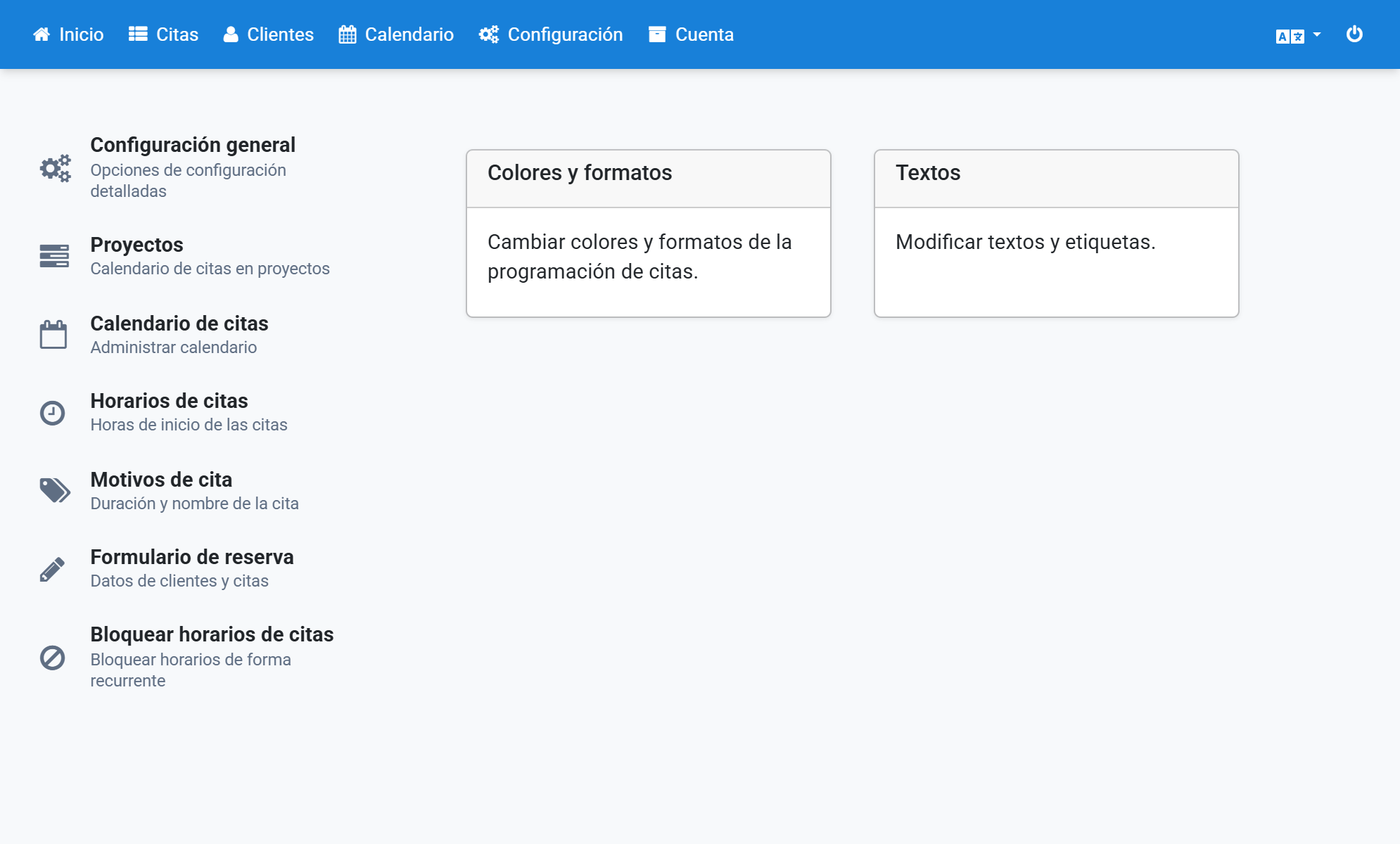
Desplácese hasta la sección Código HTML
11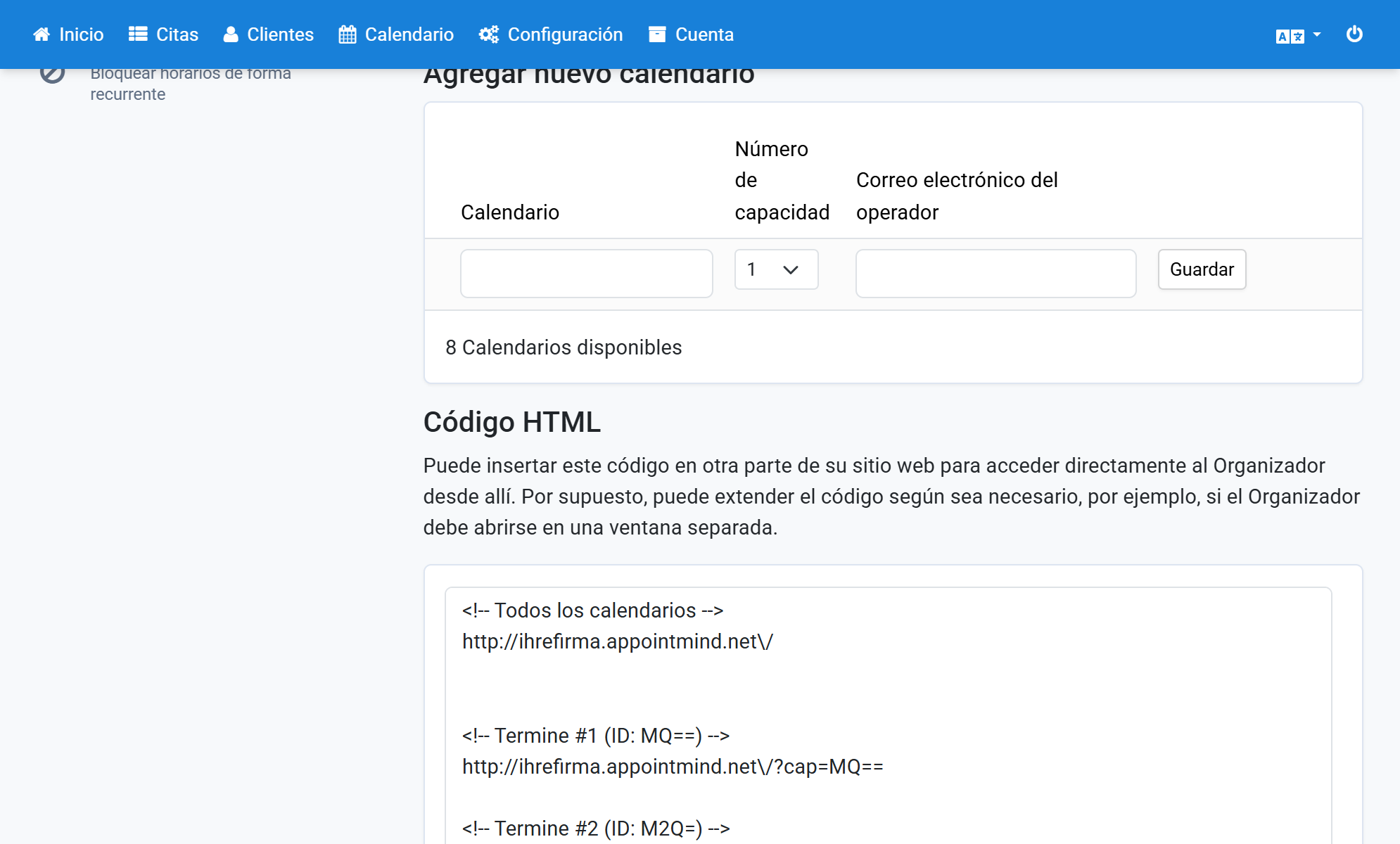
Desplácese hasta el código del iframe en el campo de texto
12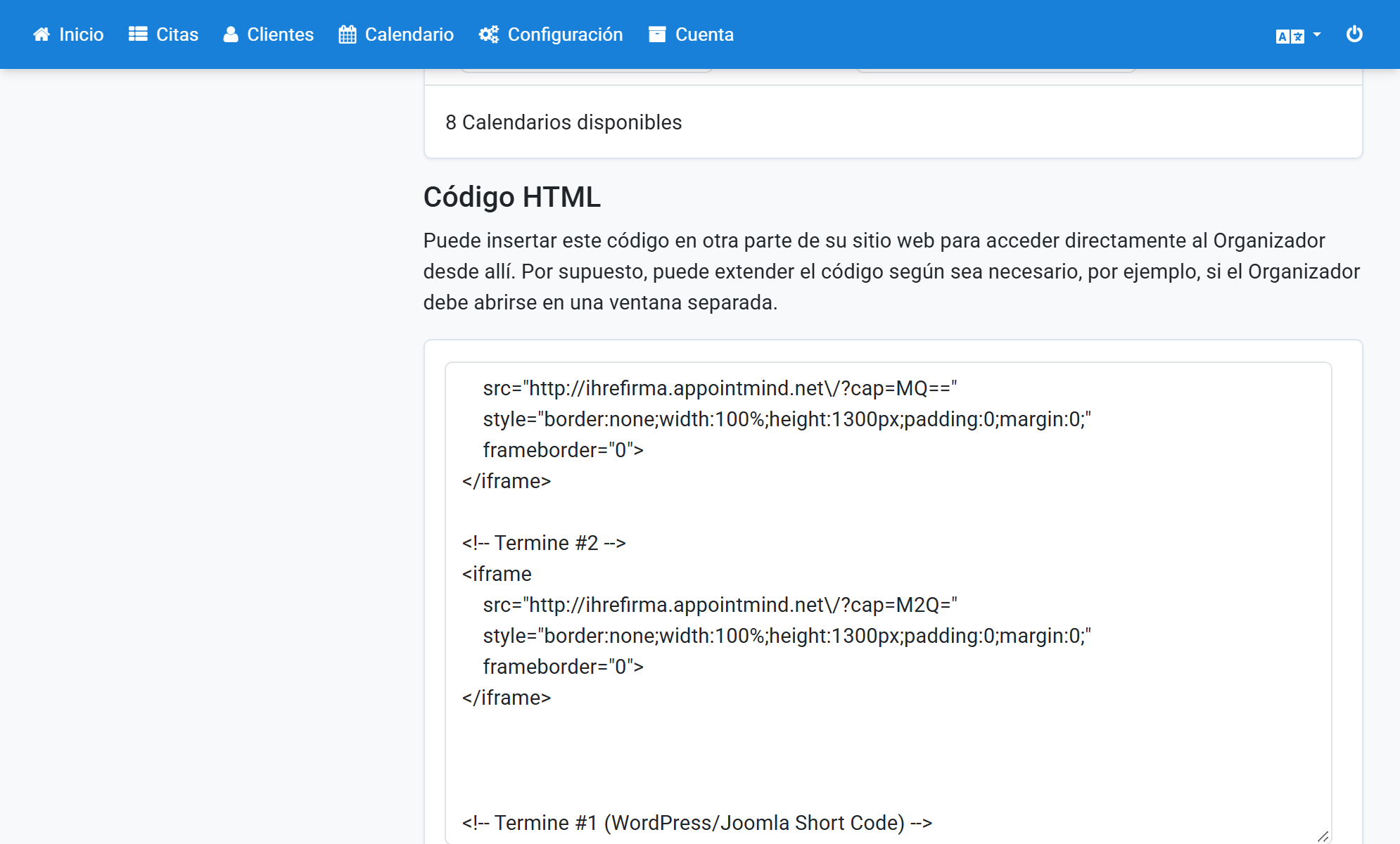
Copie el código y péguelo en Weebly
13