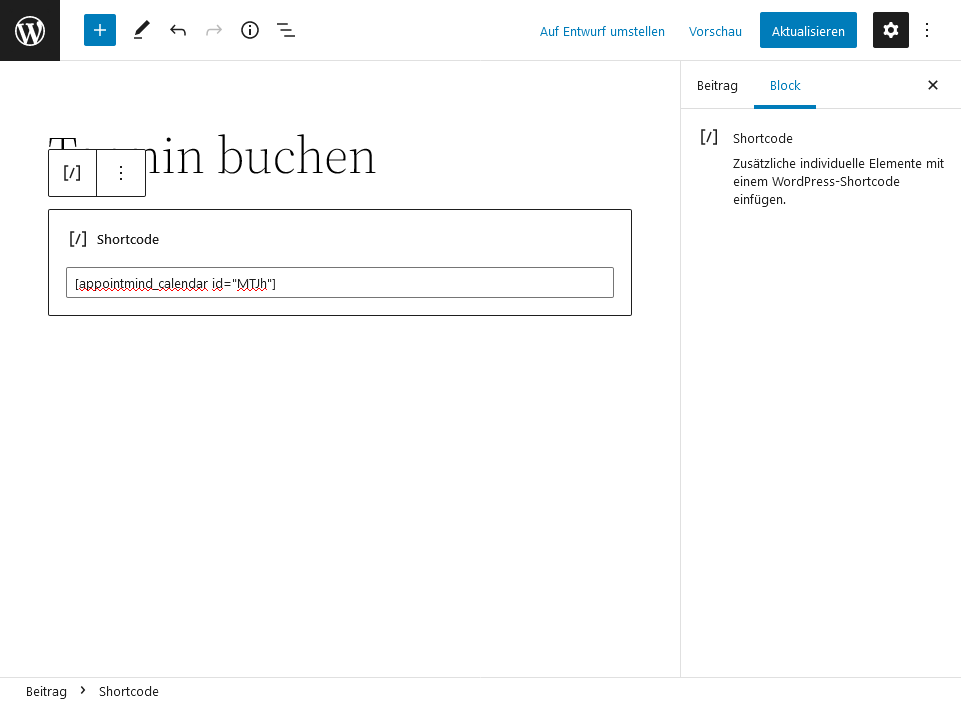
Integrar la reserva de citas en WordPress
Esta guía explica cómo integrar la reserva de citas de WordPress en su sitio web mediante el plugin. WordPress debe estar instalado en su alojamiento o servidor.
- Busque Appointmind en Plugins > Añadir nuevo en WordPress.
- Haga clic en Jetzt Installieren.
- Haga clic en Appointmind Kalender dentro de Einstellungen.
- En Appointmind, abra Configuración y después Calendario de citas.
- Seleccione y copie la URL del calendario.
- Pegue la URL del calendario en WordPress y guarde el cambio.
- Cree una entrada nueva y añada un elemento.
- Seleccione Shortcode.
- En Configuración/Calendario de citas de Appointmind, seleccione y copie el shortcode de su calendario.
- Pegue el shortcode en WordPress y guarde la entrada.
Capturas de pantalla
Busque Appointmind en Plugins > Añadir nuevo en WordPress
1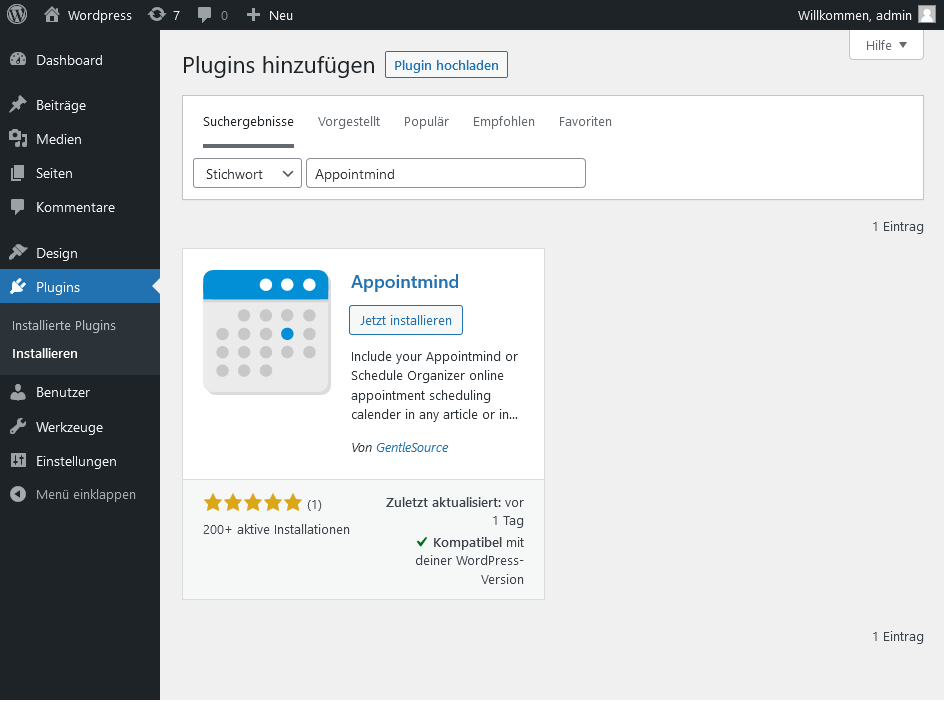
Haga clic en Jetzt Installieren
2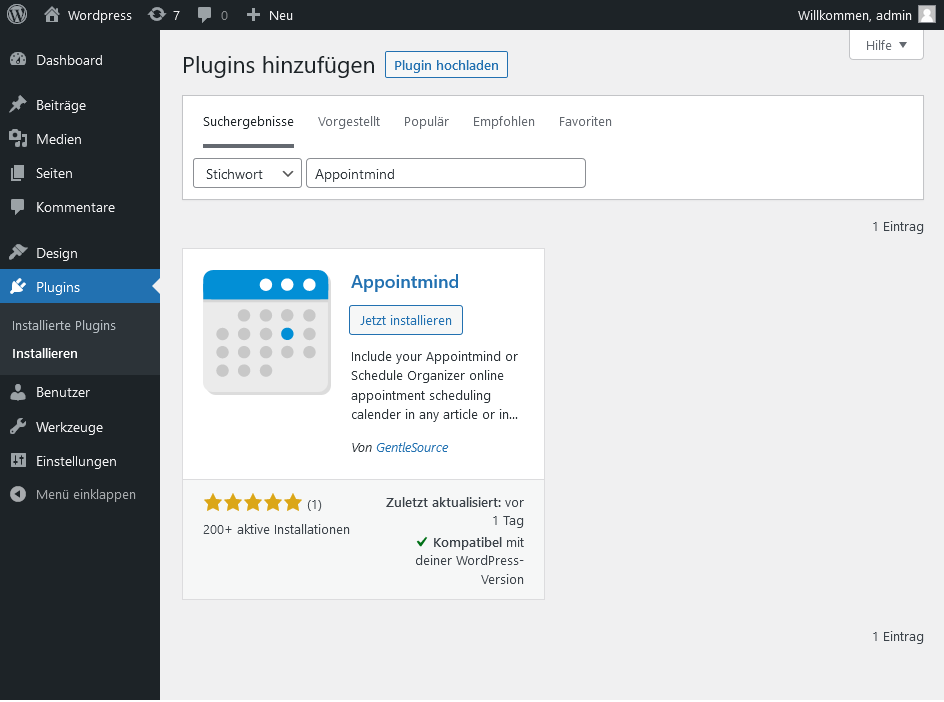
Haga clic en Appointmind Kalender dentro de Einstellungen
3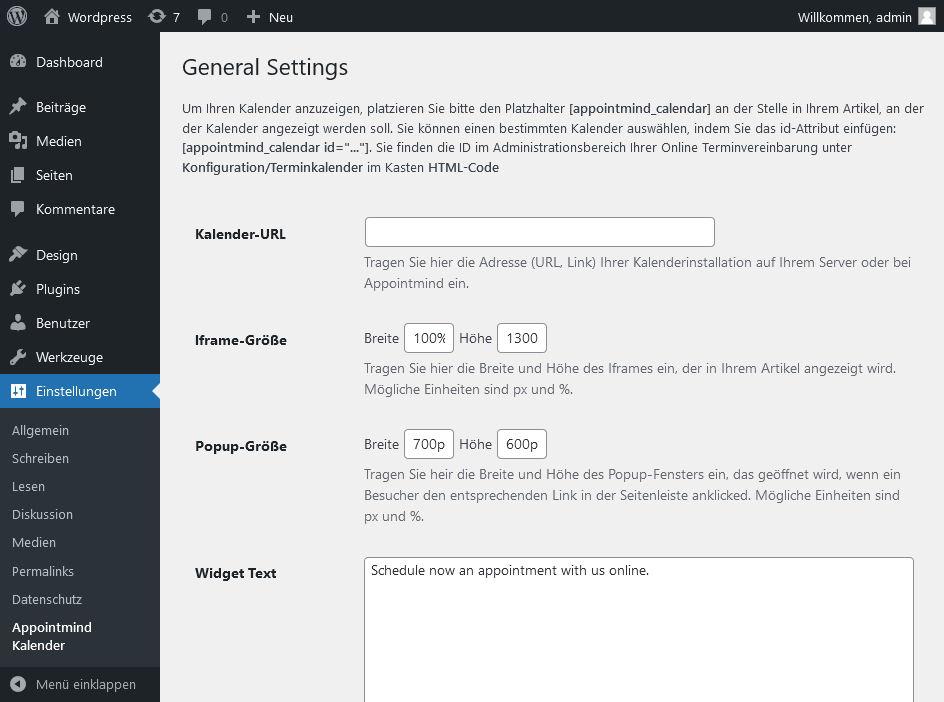
En Appointmind, abra Configuración y después Calendario de citas
4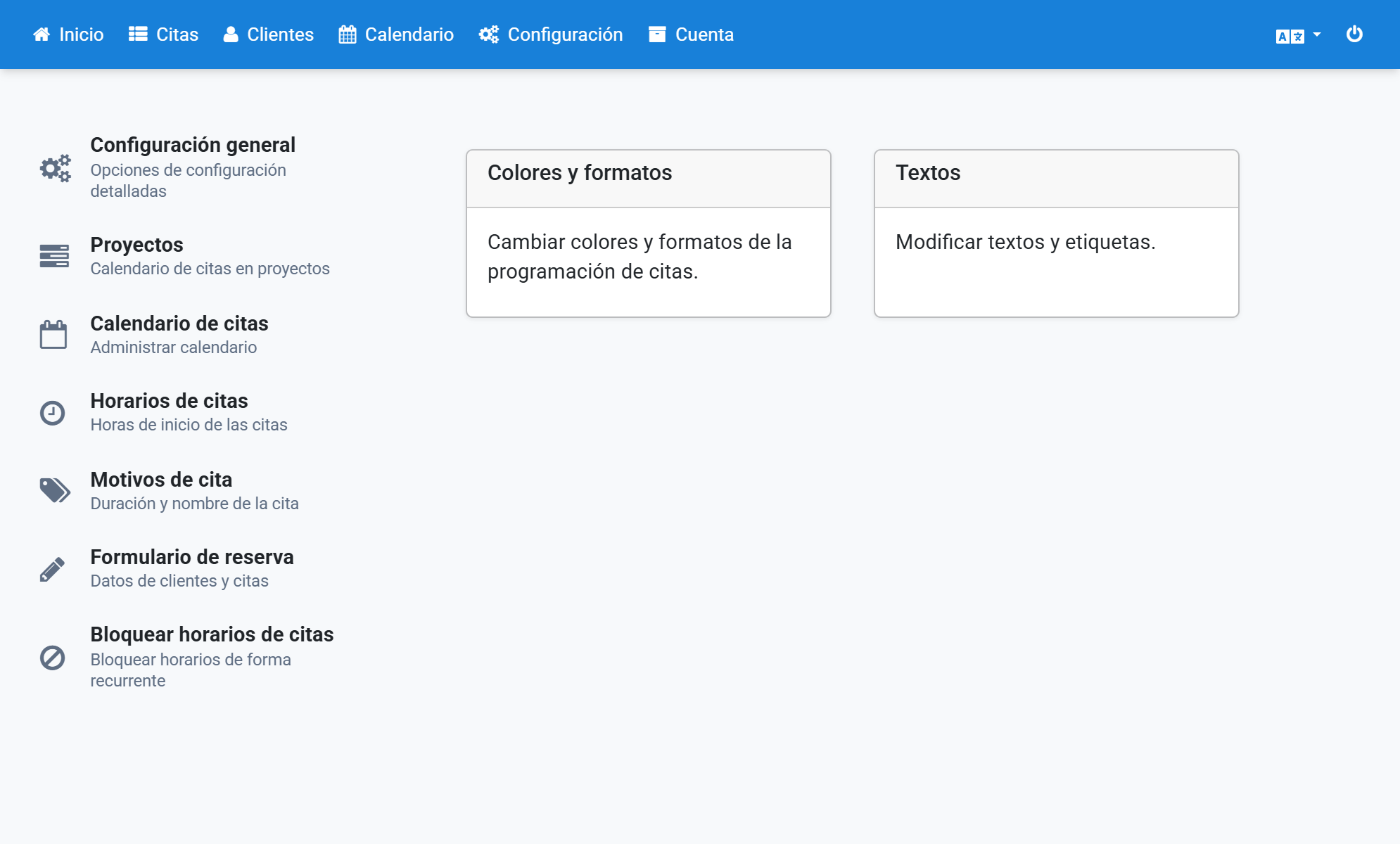
Seleccione y copie la URL del calendario
5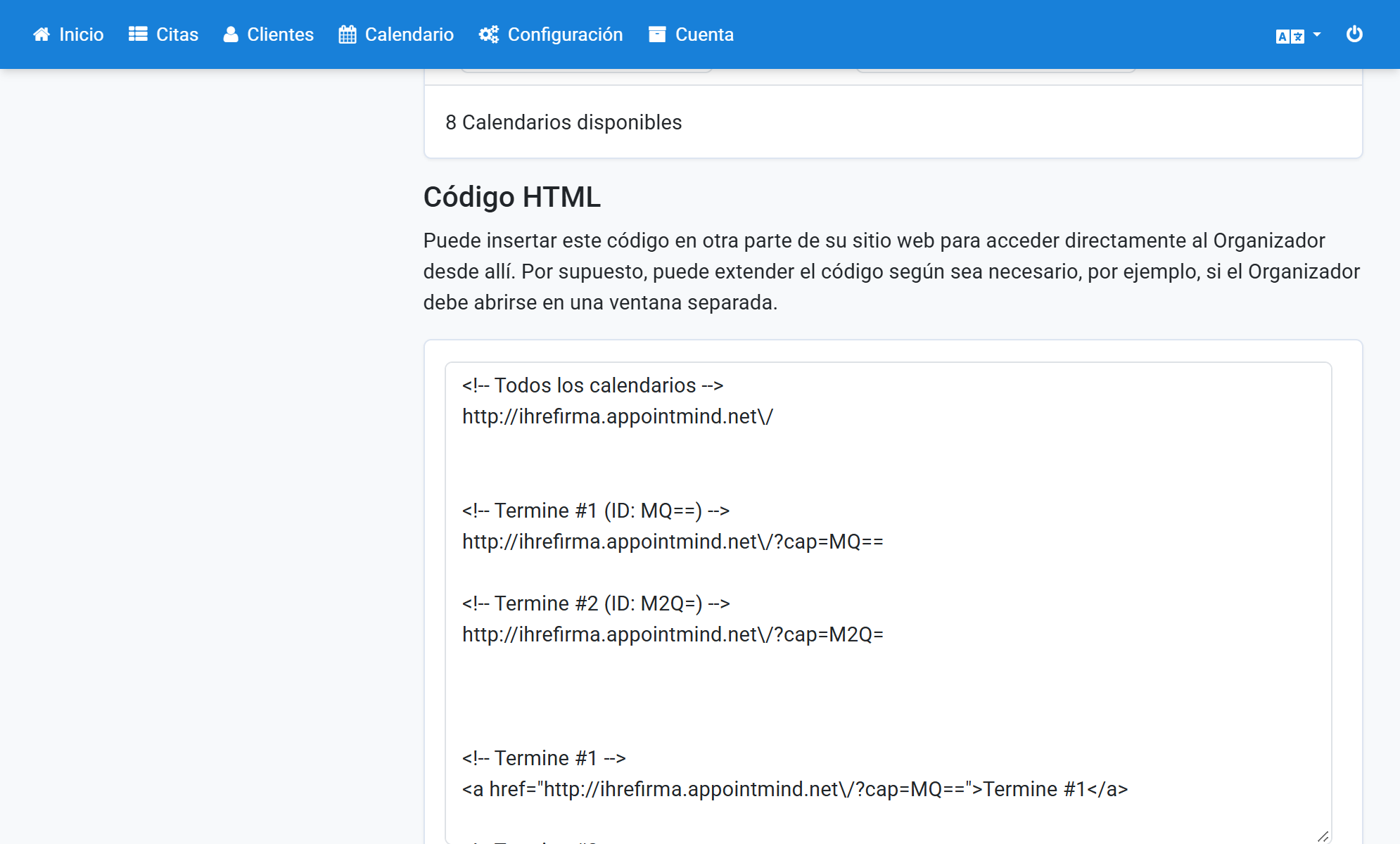
Pegue la URL del calendario en WordPress y guarde el cambio
6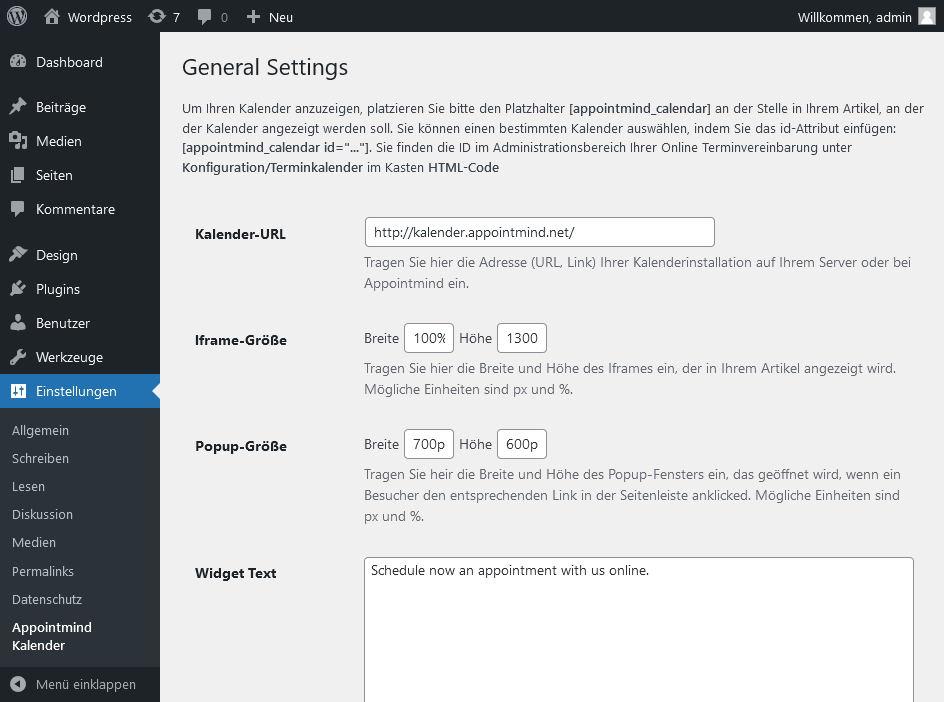
Cree una entrada nueva y añada un elemento
7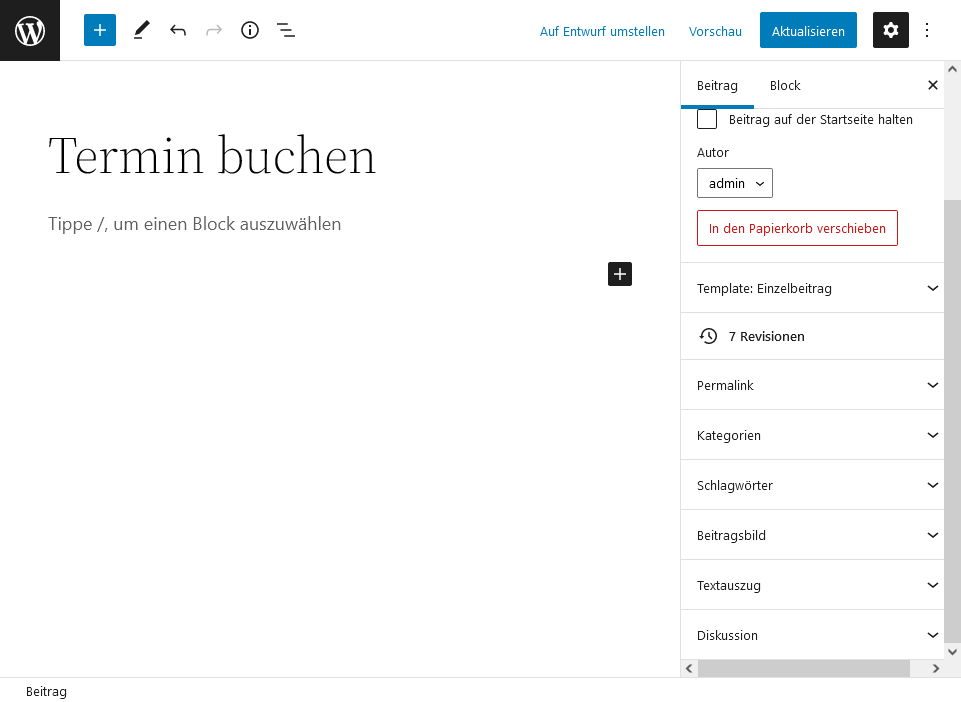
Seleccione Shortcode
8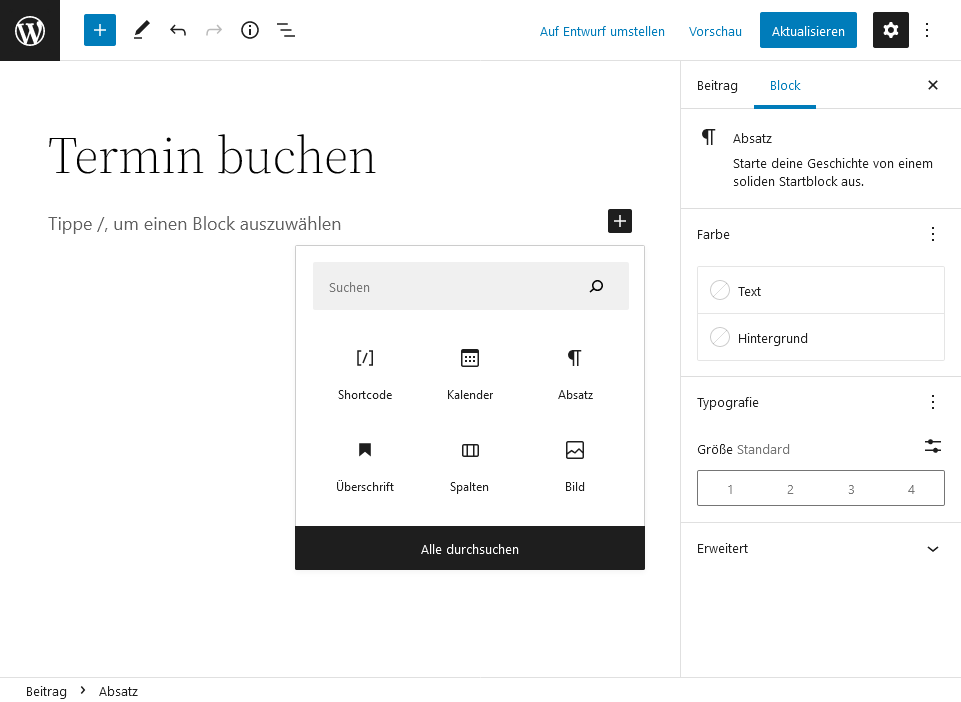
En Configuración/Calendario de citas de Appointmind, seleccione y copie el shortcode de su calendario
9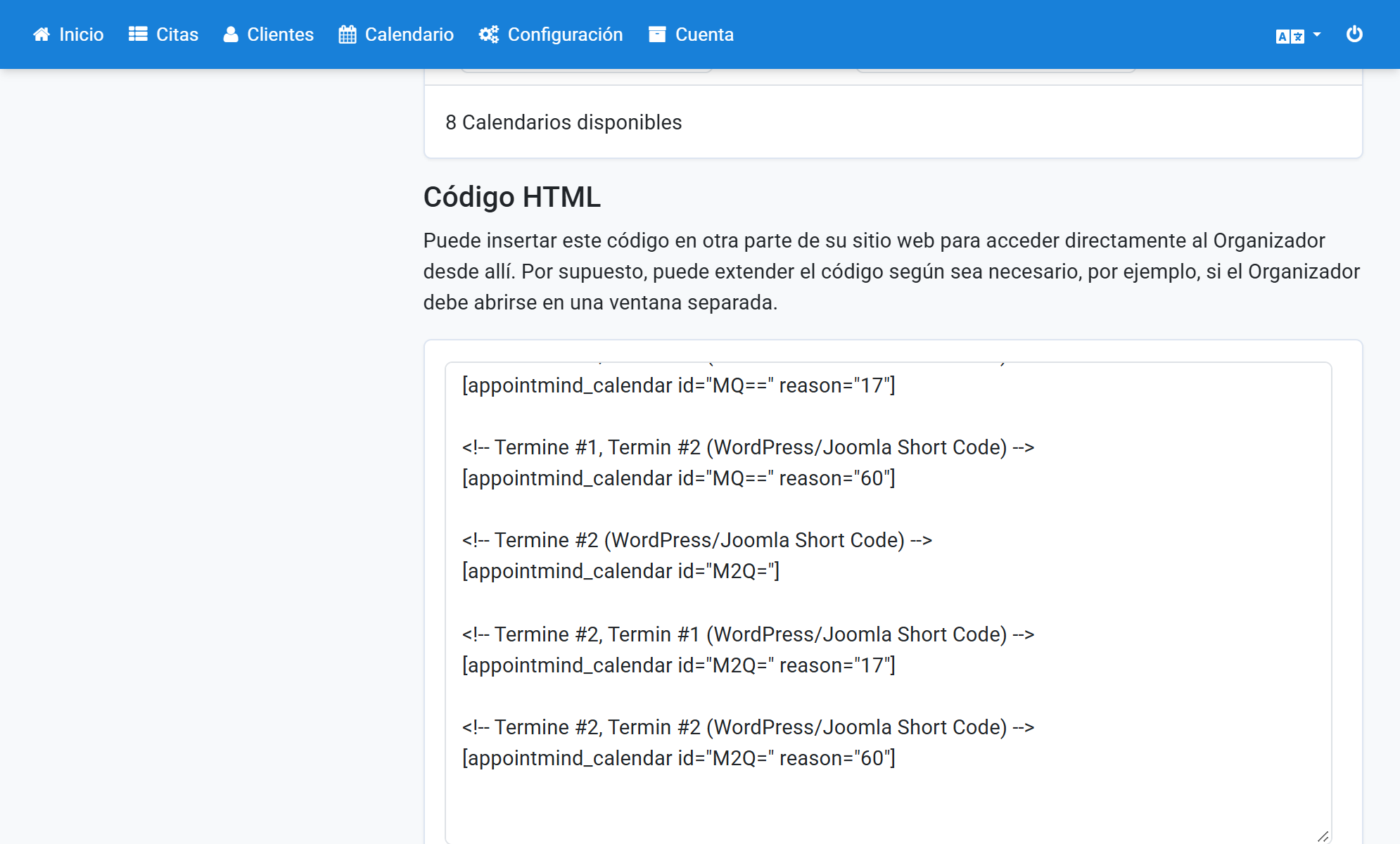
Pegue el shortcode en WordPress y guarde la entrada
10